⚠ 這是歷史版本頁面 — 查看 Epic Pen 最新版本 →

- 目前版本3.12.161
- 更新日期2025-02-07
- 檔案大小241.31 KB
- 檔案名稱Epic Pen Setup.exe
- 作業系統Windows 7 / Windows 8 / Windows 10 / Windows 11
- 支援語系English
- 授權型式試用版
- 開發商 Tank Studios Limited
- 軟體分類Windows 軟體 / 影像設計
##
編輯短評
Epic Pen 是一款專為 Windows 設計的螢幕標註工具,讓你能直接在任何桌面應用程式上繪圖、書寫或標記重點,無論是簡報、網頁、影片,甚至遊戲畫面都能即時塗鴉,而且不會干擾背景程式的運作。它最大的特色就是輕量且操作直覺,把螢幕變成數位畫布,特別適合需要臨時解說或強調畫面的場合。這套軟體長期持續更新,在同類工具中算是熱門選擇,使用者評價普遍不錯,不過目前僅提供英文介面。
如果你常需要進行遠距教學、視訊會議或錄製教學影片,Epic Pen 能讓你在不切換視窗的狀況下直接標註,省去繁瑣的截圖流程。與 Photoshop 這類完整影像編輯軟體相比,它專注於「即時標註」而非影像處理,取捨在於功能單純但上手極快。軟體為試用版,需留意付費授權才能解鎖完整功能;僅支援 Windows 平台,且介面為英文,對不熟悉英文的使用者可能稍有門檻,但操作邏輯簡單,實際使用影響不大。
##
軟體介紹
Epic Pen 是一款易於使用卻功能強大的 Windows 桌面標註工具。你可以在大多數 Windows 桌面應用程式上直接繪圖、書寫和標記,包括簡報軟體、網頁、影片、創意工作室,甚至遊戲。
Epic Pen 是一款讓你能在螢幕上繪圖或書寫的工具,而不會干擾背景中的軟體運作。這意味著你幾乎可以在任何內容上進行標註!
Epic Pen for PC 是一款多功能且創新的軟體應用程式,旨在透過將你的螢幕變成數位畫布來提升你的創造力和生產力。
無論你是專業設計師、教育工作者、簡報者,還是單純喜歡塗鴉的人,它都提供了一種直觀的方式,讓你能直接在桌面螢幕上繪圖、標記和註解。
憑藉其豐富的功能和自訂選項,它旨在徹底改變你與電腦互動的方式。
重點特色
數位墨水疊加層
它在你的顯示器上引入了一個互動式墨水疊加層,讓你能輕鬆記筆記、勾勒想法、強調內容,以及擷取螢幕片段。
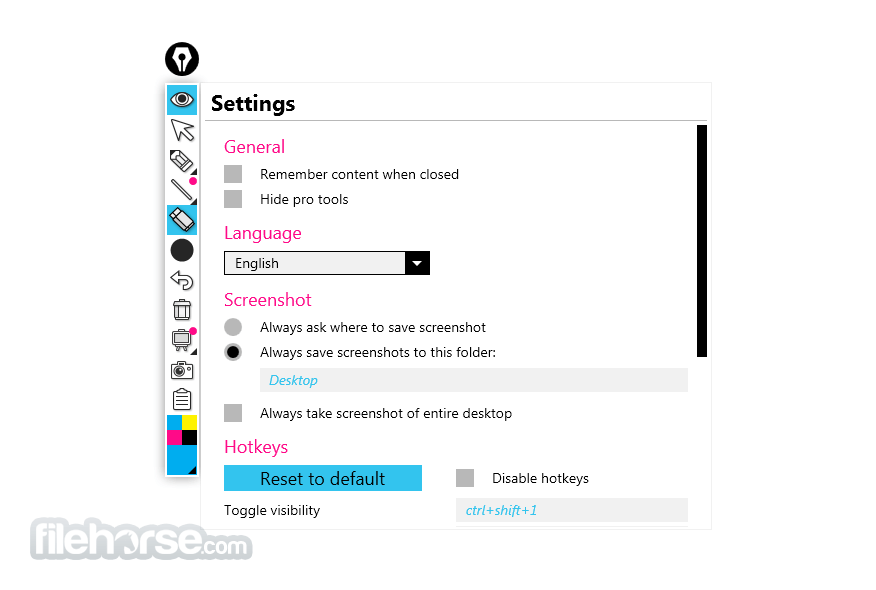
可自訂快捷鍵
依照你的偏好調整快捷鍵,讓你方便且快速地存取 Epic Pen 的所有功能。
壓力感應相容性
它與 Wacom 繪圖板、Microsoft Surface 等支援觸控筆的裝置完美整合,充分發揮完整筆壓感應的細膩反應。
多點觸控整合
利用多點觸控功能,直接在螢幕上以多根手指繪圖,專為支援觸控的裝置設計。
畫筆與螢光筆工具
使用多功能的畫筆工具精準地增強你的標註。運用螢光筆強調最細微的細節,無論是圈出重要城市或標記關鍵句子。你的螢幕將變成無限的創意畫布。
繽紛色彩調色盤
從精心挑選的 16 種視覺吸引力色彩中選擇,為你的標註增添活力與深度,使其視覺上更搶眼、更具吸引力。
輕鬆擷取螢幕截圖
透過直觀的螢幕截圖工具,有效率地擷取並分享你的創作。快速抓取任何螢幕區塊的快照。將這些截圖儲存到偏好的資料夾,或直接複製到剪貼簿,以便無縫分享。
主要功能
即時繪圖:輕鬆在螢幕上即時繪圖、書寫和標記,讓你在簡報或教學中強調重點。
多種畫筆類型:從多種畫筆類型、顏色和尺寸中選擇,以符合你的繪圖和標註需求。
螢幕截圖與標註:即時擷取螢幕截圖並進行標註,加入文字、箭頭和形狀,以更有效地溝通。
快捷鍵支援:利用可自訂的快捷鍵快速且輕鬆地啟動 Epic Pen 的功能,讓你的工作流程更順暢。
圖層支援:使用多個圖層來建立複雜的設計,而不影響底層內容。
橡皮擦與復原:使用橡皮擦工具修正錯誤,並存取大量的復原記錄以進行精確編輯。
觸控與觸控筆輸入:此應用程式相容於支援觸控的裝置和觸控筆輸入,提升其在各種硬體配置下的可用性。
使用者介面
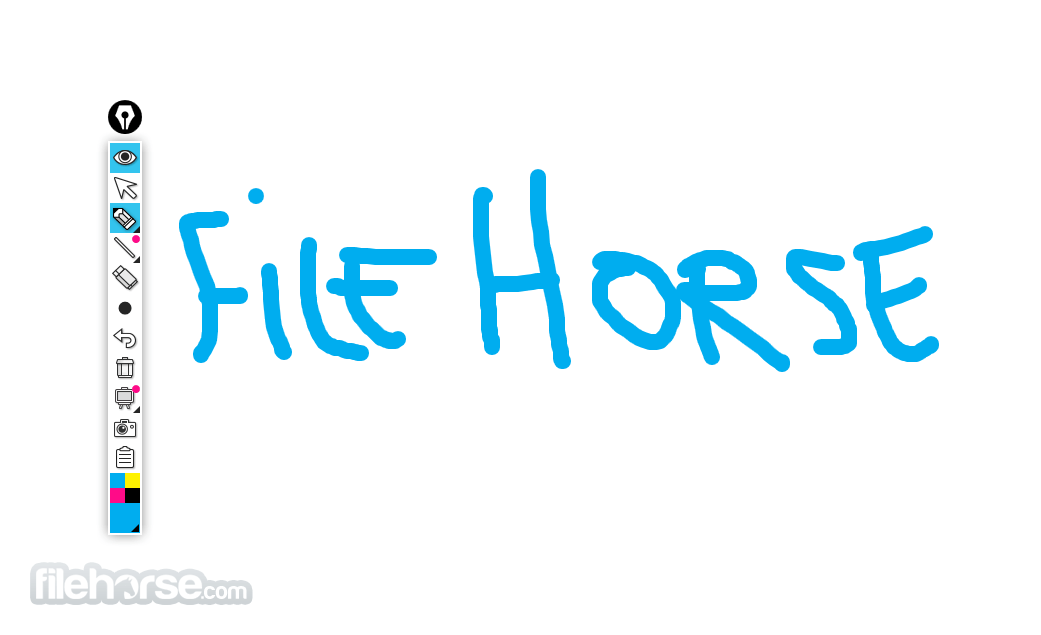
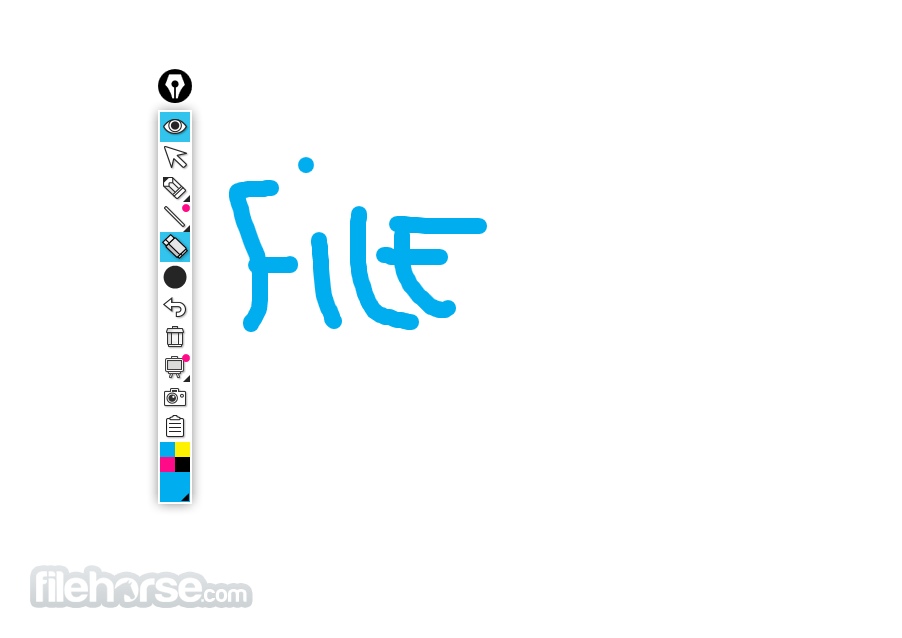
它擁有使用者友善且極簡的介面。螢幕頂部的工具列可輕鬆存取畫筆工具、顏色和其他功能。
介面設計低調不干擾,確保你的注意力始終保持在所互動的內容上。
安裝與設定
安裝 Epic Pen 是一個簡單的過程。從官方網站或 FileHorse 下載安裝程式後,依照螢幕上的指示完成安裝。
安裝完成後,你可以根據自己的偏好自訂軟體設定。
使用方法
使用此程式非常直觀,即使對初學者也是如此:
我可以儲存標註過的畫面嗎?
可以,你可以使用 Epic Pen 的螢幕截圖工具擷取包含標註的截圖。
Epic Pen 與所有軟體相容嗎?
它適用於大多數軟體應用程式,讓你能在任何螢幕內容上繪圖。
我可以即時變更畫筆設定嗎?
當然可以,你可以從工具列即時變更畫筆設定,例如顏色和尺寸。
Epic Pen 支援觸控螢幕嗎?
是的,它支援觸控輸入,非常適合支援觸控的裝置。
我可以使用 Epic Pen 與他人協作嗎?
雖然 Epic Pen 專注於個人使用,但你可以使用螢幕分享工具進行遠端協作。
替代方案
如果你正在考慮替代方案,可以探索像是 Microsoft Whiteboard、Snagit、Clip Studio Paint、Krita 或 ArtRage 等選項。
這些工具各自提供獨特的功能,用於在螢幕上繪圖和標註。
價格
它提供包含基本/示範功能的免費版本,但若要解鎖進階功能和額外自訂選項,你可以購買 Pro 版本,每月 US$1.40。
基本方案 - 免費
Epic Pen 設計為輕量級,並與廣泛的系統相容。此軟體可在 Windows 7 及更新版本上執行。
優點
對於任何尋求動態且創新方式與電腦螢幕互動的人來說,它無疑是改變遊戲規則的工具。憑藉其豐富的繪圖工具、可自訂選項和無縫整合,它讓使用者能夠表達創造力並提升生產力。從讓課程更生動的教育工作者,到強調關鍵細節的專業人士,Epic Pen 提供了無與倫比的數位繪圖體驗。
雖然它可能缺乏廣泛的協作功能,但其親民的價格和令人印象深刻的功能組合,使其成為藝術家、教育工作者、簡報者以及任何想在數位工作空間增添創意的人的寶貴工具。
注意:需要 .NET Framework。僅限個人免費使用。商業使用需要授權。
下載 Epic Pen 最新版本 為什麼此應用程式發佈在 FileHorse 上? (更多資訊)
Epic Pen 是一款讓你能在螢幕上繪圖或書寫的工具,而不會干擾背景中的軟體運作。這意味著你幾乎可以在任何內容上進行標註!
Epic Pen for PC 是一款多功能且創新的軟體應用程式,旨在透過將你的螢幕變成數位畫布來提升你的創造力和生產力。
無論你是專業設計師、教育工作者、簡報者,還是單純喜歡塗鴉的人,它都提供了一種直觀的方式,讓你能直接在桌面螢幕上繪圖、標記和註解。
憑藉其豐富的功能和自訂選項,它旨在徹底改變你與電腦互動的方式。
重點特色
數位墨水疊加層
它在你的顯示器上引入了一個互動式墨水疊加層,讓你能輕鬆記筆記、勾勒想法、強調內容,以及擷取螢幕片段。
可自訂快捷鍵
依照你的偏好調整快捷鍵,讓你方便且快速地存取 Epic Pen 的所有功能。
壓力感應相容性
它與 Wacom 繪圖板、Microsoft Surface 等支援觸控筆的裝置完美整合,充分發揮完整筆壓感應的細膩反應。
多點觸控整合
利用多點觸控功能,直接在螢幕上以多根手指繪圖,專為支援觸控的裝置設計。
畫筆與螢光筆工具
使用多功能的畫筆工具精準地增強你的標註。運用螢光筆強調最細微的細節,無論是圈出重要城市或標記關鍵句子。你的螢幕將變成無限的創意畫布。
繽紛色彩調色盤
從精心挑選的 16 種視覺吸引力色彩中選擇,為你的標註增添活力與深度,使其視覺上更搶眼、更具吸引力。
輕鬆擷取螢幕截圖
透過直觀的螢幕截圖工具,有效率地擷取並分享你的創作。快速抓取任何螢幕區塊的快照。將這些截圖儲存到偏好的資料夾,或直接複製到剪貼簿,以便無縫分享。
主要功能
即時繪圖:輕鬆在螢幕上即時繪圖、書寫和標記,讓你在簡報或教學中強調重點。
多種畫筆類型:從多種畫筆類型、顏色和尺寸中選擇,以符合你的繪圖和標註需求。
螢幕截圖與標註:即時擷取螢幕截圖並進行標註,加入文字、箭頭和形狀,以更有效地溝通。
快捷鍵支援:利用可自訂的快捷鍵快速且輕鬆地啟動 Epic Pen 的功能,讓你的工作流程更順暢。
圖層支援:使用多個圖層來建立複雜的設計,而不影響底層內容。
橡皮擦與復原:使用橡皮擦工具修正錯誤,並存取大量的復原記錄以進行精確編輯。
觸控與觸控筆輸入:此應用程式相容於支援觸控的裝置和觸控筆輸入,提升其在各種硬體配置下的可用性。
使用者介面
它擁有使用者友善且極簡的介面。螢幕頂部的工具列可輕鬆存取畫筆工具、顏色和其他功能。
介面設計低調不干擾,確保你的注意力始終保持在所互動的內容上。
安裝與設定
安裝 Epic Pen 是一個簡單的過程。從官方網站或 FileHorse 下載安裝程式後,依照螢幕上的指示完成安裝。
安裝完成後,你可以根據自己的偏好自訂軟體設定。
使用方法
使用此程式非常直觀,即使對初學者也是如此:
- 啟動 Epic Pen:啟動應用程式並存取螢幕頂部的工具列。
- 選擇畫筆類型和顏色:選擇符合你需求的畫筆類型、顏色和尺寸。
- 開始繪圖:使用滑鼠、觸控輸入或觸控筆直接在螢幕上繪圖、書寫或標註。
- 存取其他工具:從工具列探索螢幕截圖、復原/重做和圖層管理等功能。
- 退出或清除:一鍵退出應用程式或清除你的標註。
我可以儲存標註過的畫面嗎?
可以,你可以使用 Epic Pen 的螢幕截圖工具擷取包含標註的截圖。
Epic Pen 與所有軟體相容嗎?
它適用於大多數軟體應用程式,讓你能在任何螢幕內容上繪圖。
我可以即時變更畫筆設定嗎?
當然可以,你可以從工具列即時變更畫筆設定,例如顏色和尺寸。
Epic Pen 支援觸控螢幕嗎?
是的,它支援觸控輸入,非常適合支援觸控的裝置。
我可以使用 Epic Pen 與他人協作嗎?
雖然 Epic Pen 專注於個人使用,但你可以使用螢幕分享工具進行遠端協作。
替代方案
如果你正在考慮替代方案,可以探索像是 Microsoft Whiteboard、Snagit、Clip Studio Paint、Krita 或 ArtRage 等選項。
這些工具各自提供獨特的功能,用於在螢幕上繪圖和標註。
價格
它提供包含基本/示範功能的免費版本,但若要解鎖進階功能和額外自訂選項,你可以購買 Pro 版本,每月 US$1.40。
基本方案 - 免費
- 畫筆、橡皮擦與螢光筆
- 螢幕截圖工具
- 16 種顏色
- 畫筆、橡皮擦與螢光筆
- 淡出墨水
- 高亮游標
- 形狀工具
- 文字工具
- 白板與黑板
- 螢幕截圖工具
- 24 種顏色
- 輕鬆的授權管理
- 極高價值
Epic Pen 設計為輕量級,並與廣泛的系統相容。此軟體可在 Windows 7 及更新版本上執行。
優點
- 直觀且易於使用的介面。
- 即時繪圖和標註。
- 支援觸控和觸控筆輸入。
- 多樣化的自訂選項。
- 支援圖層,可建立複雜設計。
- 協作功能有限。
對於任何尋求動態且創新方式與電腦螢幕互動的人來說,它無疑是改變遊戲規則的工具。憑藉其豐富的繪圖工具、可自訂選項和無縫整合,它讓使用者能夠表達創造力並提升生產力。從讓課程更生動的教育工作者,到強調關鍵細節的專業人士,Epic Pen 提供了無與倫比的數位繪圖體驗。
雖然它可能缺乏廣泛的協作功能,但其親民的價格和令人印象深刻的功能組合,使其成為藝術家、教育工作者、簡報者以及任何想在數位工作空間增添創意的人的寶貴工具。
注意:需要 .NET Framework。僅限個人免費使用。商業使用需要授權。
下載 Epic Pen 最新版本 為什麼此應用程式發佈在 FileHorse 上? (更多資訊)
##
畫面截圖
- 2026-06-28 Epic Pen 3.12.182 241.38 KB
- 2026-01-27 Epic Pen 3.12.172 241.38 KB
- 2025-02-07 Epic Pen 3.12.161 241.31 KB
- 2024-12-04 Epic Pen 3.12.160 241.31 KB
- 2024-05-15 Epic Pen 3.12.148 241.32 KB
- 2024-03-01 Epic Pen 3.12.74 241.32 KB
- 2023-11-01 Epic Pen 3.12.39 241.32 KB
- 2023-10-31 Epic Pen 3.12.38 241.32 KB