- 軟體名稱Epson ScanSmart
- 目前版本3.7.20
- 更新日期2026-06-04
- 檔案大小377 MB
- 檔案名稱epson677004eu.exe
- 作業系統Windows 11
- 支援語系English
- 授權型式免費軟體
- 開發商 Epson America, Inc.
- 軟體分類Windows 軟體 / 影像設計
編輯短評
Epson ScanSmart 是 Epson 官方推出的 Windows 掃描應用,主打讓文件數位化流程更快速、乾淨且好管理。它刻意避開複雜的專業掃描面板,改以引導式操作為主:掃描文件、檢視結果、調整頁面、儲存檔案或傳送到其他目的地,整個流程直覺易懂。這款工具最鮮明的特色就是「簡單」,特別適合家庭辦公室、小型企業、學生、會計師,以及經常需要掃描發票、合約、收據、證件或多頁文件的使用者。目前它屬於同分類中的小眾工具,評價樣本極少,難以斷言口碑,但官方仍維持基本維護,近一年內有更新紀錄。
如果你手邊有相容的 Epson 掃描器或事務機,又不想為了掃個幾張紙去打開 Photoshop 這類重型軟體,Epson ScanSmart 會是省時省力的選擇。它與 Adobe Photoshop 等專業影像編輯軟體相比,取捨在於功能單純、學習成本低,但缺乏進階影像調整能力。需要注意的是,這套軟體僅提供英文介面,沒有中文版,對不熟悉英文操作介面的使用者來說可能稍有門檻;授權為免費軟體,平台限定 Windows,下載前建議先確認你的 Epson 裝置是否在相容清單內。
軟體介紹
Epson ScanSmart 是一款Windows PC 掃描應用程式,旨在讓文件擷取變得更快速、更乾淨且更容易管理。
它沒有提供使用者複雜的專業掃描面板,而是專注於引導式工作流程:掃描文件、檢視結果、調整頁面、儲存檔案,或傳送到其他目的地。
這款軟體特別適合家庭辦公室、小型企業、學生、會計師,以及任何經常掃描發票、合約、收據、信件、身分證件或多頁文件的人。
搭配相容的 Epson 掃描器與多功能事務機使用時效果最佳,能將硬體轉變為更實用的文件管理工具。
Epson ScanSmart for PC 的一大重點是支援 OCR,可協助將掃描頁面轉換為可搜尋的 PDF 檔案或可編輯文件。
這讓日後尋找文字變得容易許多,而不是將掃描檔單純儲存為圖片檔。
FileHorse 評測團隊推薦 Epson ScanSmart for Epson 掃描器使用者,若想在 Windows PC 上獲得簡單、可靠且注重生產力的掃描工作流程,這款軟體相當合適。
功能特色
Epson ScanSmart 擁有簡潔且對初學者友善的介面。
主畫面圍繞著簡單的操作,而非技術性的掃描術語。
使用者可以開始掃描、檢視輸出結果,並選擇下一步動作,不必在過多選單中穿梭。
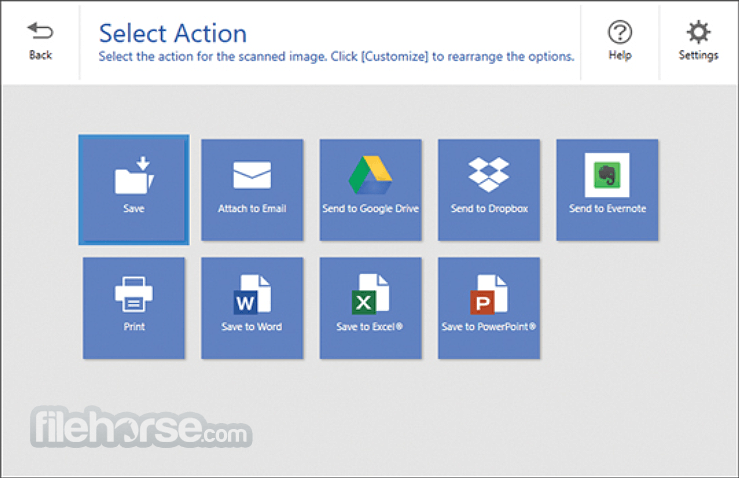
工作流程感覺很直覺:先掃描、檢查結果、然後儲存、電子郵件、列印或上傳。
進階設定仍然可用,但不會強迫一般使用者使用。
這讓應用程式適合需要快速結果的人,同時仍提供足夠的控制選項來處理辦公室掃描任務。
安裝與設定
安裝通常取決於 Epson 掃描器型號。
在大多數情況下,Epson ScanSmart 會隨掃描器的驅動程式與公用程式套件一起安裝。
安裝後,使用者應透過 USB 或 Wi-Fi 連接掃描器,確認裝置已開啟電源,並確認 Windows 正確辨識。
如果掃描器是透過網路連接,PC 與掃描器應位於相同網路。
為了獲得最佳體驗,使用者還應安裝 Epson Scan 2 與 Epson Software Updater(若隨附),因為這些元件有助於掃描、驅動程式通訊與更新。
使用方式
Epson ScanSmart 是免費的嗎?
是的,這款程式通常免費提供給相容的 Epson 掃描器與印表機使用者。
Epson ScanSmart 支援 Windows 11 嗎?
是的,許多目前的 Epson 掃描器套件支援 Windows 11,但相容性取決於特定的 Epson 型號。
Epson ScanSmart 可以建立可搜尋的 PDF 嗎?
可以,這款軟體在相容的設定下支援基於 OCR 的可搜尋 PDF 輸出。
我可以直接掃描到電子郵件嗎?
可以,Epson ScanSmart 可以使用設定的電子郵件應用程式,將掃描檔案附加到電子郵件中。
為什麼我的掃描器無法被偵測?
常見原因包括缺少驅動程式、USB 或 Wi-Fi 連線問題、防火牆阻擋,或掃描器與 PC 位於不同網路。
替代方案
NAPS2 - 輕量級開源掃描軟體,支援 PDF 與 OCR。
VueScan - 進階掃描軟體,具備廣泛的裝置相容性與專業控制選項。
PaperScan - 文件掃描工具,提供影像校正與 PDF 匯出選項。
Adobe Acrobat - 功能強大的 PDF 軟體,具備掃描、OCR、編輯與文件管理功能。
Windows Scan - 微軟的簡單掃描應用程式,適用於 Windows 上的基本掃描工作。
價格
Epson ScanSmart - 對支援的 Epson 掃描器使用者免費。
付費升級 - 一般 ScanSmart 使用不需要標準付費版本。
所需硬體 - 需要相容的 Epson 掃描器或多功能事務機。
系統需求
Epson ScanSmart 是擁有相容 Epson 硬體的 Windows PC 使用者,一款實用且易於使用的掃描解決方案。
它簡化了文件擷取、OCR、PDF 建立與分享,不會以技術設定讓使用者感到困擾。
對於日常掃描、辦公室文書與可搜尋文件歸檔,它是一個可靠且高效的選擇。
下載 Epson ScanSmart 最新版本 為什麼這個應用程式會發佈在 FileHorse 上?(更多資訊)
它沒有提供使用者複雜的專業掃描面板,而是專注於引導式工作流程:掃描文件、檢視結果、調整頁面、儲存檔案,或傳送到其他目的地。
這款軟體特別適合家庭辦公室、小型企業、學生、會計師,以及任何經常掃描發票、合約、收據、信件、身分證件或多頁文件的人。
搭配相容的 Epson 掃描器與多功能事務機使用時效果最佳,能將硬體轉變為更實用的文件管理工具。
Epson ScanSmart for PC 的一大重點是支援 OCR,可協助將掃描頁面轉換為可搜尋的 PDF 檔案或可編輯文件。
這讓日後尋找文字變得容易許多,而不是將掃描檔單純儲存為圖片檔。
FileHorse 評測團隊推薦 Epson ScanSmart for Epson 掃描器使用者,若想在 Windows PC 上獲得簡單、可靠且注重生產力的掃描工作流程,這款軟體相當合適。
功能特色
- 文件掃描: 從相容的 Epson 裝置快速掃描單頁或多頁文件。
- OCR 辨識: 將掃描文字轉換為可搜尋的 PDF 檔案或可編輯的文件格式。
- 智慧檔案命名: 根據偵測到的文件文字與掃描資訊自動產生檔名。
- PDF 建立: 將文件儲存為標準或可搜尋的 PDF 檔案,方便歸檔。
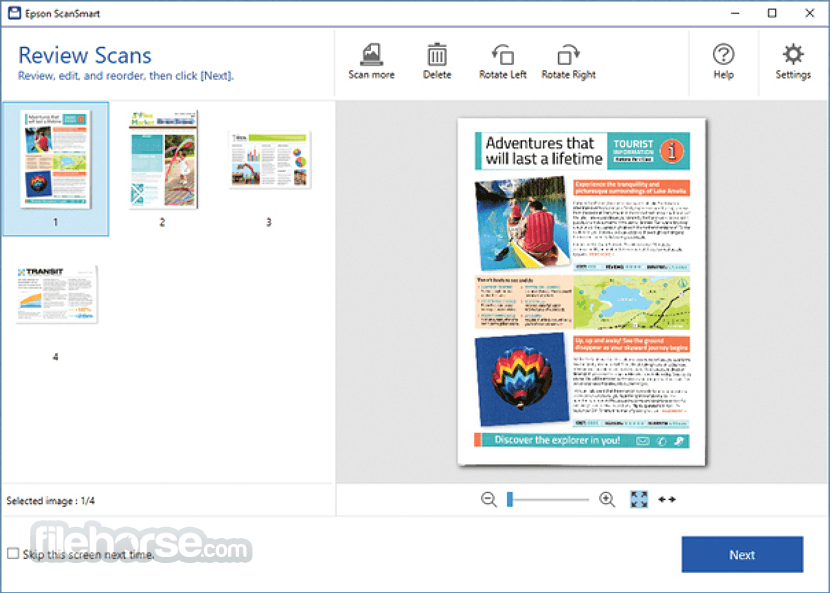
- 影像檢視: 在儲存或分享前預覽掃描頁面。
- 頁面編輯: 在最終匯出前旋轉、刪除、重新排序或調整掃描頁面。
- 電子郵件分享: 直接將掃描文件附加到電子郵件中。
- 雲端上傳: 將檔案傳送到支援的雲端服務,進行備份或協作。
- 掃描設定: 調整解析度、文件尺寸、檔案類型及其他掃描偏好。
- 多裝置支援: 當安裝多台 Epson 掃描裝置時,可選擇要使用的裝置。
Epson ScanSmart 擁有簡潔且對初學者友善的介面。
主畫面圍繞著簡單的操作,而非技術性的掃描術語。
使用者可以開始掃描、檢視輸出結果,並選擇下一步動作,不必在過多選單中穿梭。
工作流程感覺很直覺:先掃描、檢查結果、然後儲存、電子郵件、列印或上傳。
進階設定仍然可用,但不會強迫一般使用者使用。
這讓應用程式適合需要快速結果的人,同時仍提供足夠的控制選項來處理辦公室掃描任務。
安裝與設定
安裝通常取決於 Epson 掃描器型號。
在大多數情況下,Epson ScanSmart 會隨掃描器的驅動程式與公用程式套件一起安裝。
安裝後,使用者應透過 USB 或 Wi-Fi 連接掃描器,確認裝置已開啟電源,並確認 Windows 正確辨識。
如果掃描器是透過網路連接,PC 與掃描器應位於相同網路。
為了獲得最佳體驗,使用者還應安裝 Epson Scan 2 與 Epson Software Updater(若隨附),因為這些元件有助於掃描、驅動程式通訊與更新。
使用方式
- 將 Epson 掃描器連接到 Windows PC。
- 開啟掃描器電源,並將文件放置在掃描器進紙匣或平台玻璃上。
- 從開始功能表開啟 Epson ScanSmart。
- 如果有多台掃描器,請選擇正確的 Epson 裝置。
- 按一下掃描選項開始掃描。
- 等待文件預覽出現在螢幕上。
- 檢視掃描頁面,如有需要可移除或旋轉頁面。
- 選擇檔案類型,例如 PDF、可搜尋 PDF 或影像格式。
- 選擇資料夾、電子郵件選項、列印選項或雲端目的地。
- 儲存或傳送完成後的文件。
Epson ScanSmart 是免費的嗎?
是的,這款程式通常免費提供給相容的 Epson 掃描器與印表機使用者。
Epson ScanSmart 支援 Windows 11 嗎?
是的,許多目前的 Epson 掃描器套件支援 Windows 11,但相容性取決於特定的 Epson 型號。
Epson ScanSmart 可以建立可搜尋的 PDF 嗎?
可以,這款軟體在相容的設定下支援基於 OCR 的可搜尋 PDF 輸出。
我可以直接掃描到電子郵件嗎?
可以,Epson ScanSmart 可以使用設定的電子郵件應用程式,將掃描檔案附加到電子郵件中。
為什麼我的掃描器無法被偵測?
常見原因包括缺少驅動程式、USB 或 Wi-Fi 連線問題、防火牆阻擋,或掃描器與 PC 位於不同網路。
替代方案
NAPS2 - 輕量級開源掃描軟體,支援 PDF 與 OCR。
VueScan - 進階掃描軟體,具備廣泛的裝置相容性與專業控制選項。
PaperScan - 文件掃描工具,提供影像校正與 PDF 匯出選項。
Adobe Acrobat - 功能強大的 PDF 軟體,具備掃描、OCR、編輯與文件管理功能。
Windows Scan - 微軟的簡單掃描應用程式,適用於 Windows 上的基本掃描工作。
價格
Epson ScanSmart - 對支援的 Epson 掃描器使用者免費。
付費升級 - 一般 ScanSmart 使用不需要標準付費版本。
所需硬體 - 需要相容的 Epson 掃描器或多功能事務機。
系統需求
- 作業系統: Windows 11、Windows 10、Windows 8.1 或支援的 Windows 版本,視掃描器型號而定。
- 處理器: 適合 Windows 掃描任務的現代 Intel 或 AMD 處理器。
- 記憶體: 建議至少 1 GB RAM,大型 PDF 或 OCR 工作建議更多。
- 儲存空間: 安裝與掃描文件所需的可用磁碟空間。
- 掃描器: 相容的 Epson 掃描器或多功能事務機。
- 連線: USB、Wi-Fi 或網路連線,視裝置型號而定。
- 其他軟體: Epson 掃描器驅動程式、Epson Scan 2 及相關公用程式(如有需要)。
- 網際網路: 建議用於下載軟體、更新與雲端上傳功能。
- 對初學者容易使用。
- 良好的 OCR 與可搜尋 PDF 支援。
- 簡潔的逐步掃描工作流程。
- 適合家庭與辦公室文件歸檔。
- 支援電子郵件與雲端分享。
- 與相容的 Epson 掃描器搭配良好。
- 智慧檔案命名節省時間。
- 需要相容的 Epson 裝置。
- 功能因掃描器型號而異。
- OCR 品質取決於文件清晰度。
- 網路掃描可能需要額外設定。
- 不適合進階專業影像編輯。
- 高解析度的大型掃描可能較慢。
- 雲端功能依賴外部帳戶存取。
Epson ScanSmart 是擁有相容 Epson 硬體的 Windows PC 使用者,一款實用且易於使用的掃描解決方案。
它簡化了文件擷取、OCR、PDF 建立與分享,不會以技術設定讓使用者感到困擾。
對於日常掃描、辦公室文書與可搜尋文件歸檔,它是一個可靠且高效的選擇。
下載 Epson ScanSmart 最新版本 為什麼這個應用程式會發佈在 FileHorse 上?(更多資訊)
畫面截圖
2 張