- 軟體名稱Frame.io - Video Collaboration
- 目前版本Frame.io - Video Collaboration
- 更新日期2026-01-04
- 作業系統Windows 7 / Windows 8 / Windows 10 / Windows 11
- 支援語系English
- 授權型式未分類
- 開發商 Adobe Inc.
- 軟體分類Windows 軟體 / 影片軟體
編輯短評
Frame.io 是 Adobe 推出的影片協作平台,主要解決遠端團隊在影片製作過程中,素材分享、意見回饋、進度審查、檔案傳輸與批准流程過於分散的問題。它把這些功能整合在單一介面,讓剪輯師、導演、客戶等成員能集中討論與確認版本。最有辨識度的特色是與 Adobe Creative Cloud 的深度整合,並支援 Camera to Cloud,可直接從攝影機上傳素材。目前更新頻率不算高,但仍持續維護;在 Windows 影片軟體分類中,評分人數不多,屬於小眾工具,不過評價普遍不錯。
這套工具適合需要與遠端團隊協作的影片製作團隊,尤其是已經使用 Adobe 生態系的使用者,常用於每日素材交付、工作版本審查與客戶批准等情境。相較於 KMPlayer 或 K-Lite Codec Pack 這類播放或解碼工具,Frame.io 是專門的協作平台,功能取向不同,但需要訂閱 Adobe Creative Cloud 才能完整使用,並提供有限期的免費試用,試用方案有使用者與專案數量限制。目前僅支援英文介面,授權方式未明確分類,使用前需留意訂閱條件與語言需求。
軟體介紹
Frame.io 作為遠端團隊分享媒體、追蹤意見回饋、簡化工作流程的中央樞紐。
Frame.io 現在已隨附於 Adobe Creative Cloud。前 7 天完全免費!立即試用!包含兩位使用者、五個專案、100GB 使用中儲存空間,以及 Camera to Cloud 功能。
多年來,影片團隊一直依賴各種不同的工具來促進協作、每日樣片傳送、進行中作品審查、檔案傳輸與核准流程。
然而,Frame.io 將所有這些功能整合在一起,讓所有影片團隊成員能在同一個平台上協作。
由 Adobe 推出的 Frame.io Creative Cloud 版本提供多種功能,包括即時審查與核准工具、具註解功能的影格精確標註、用於快速上傳與下載媒體的高速檔案傳輸、專屬的 100GB 雲端儲存空間、可與另一位使用者協作最多 5 個不同專案、與審查者無限分享,以及 Camera to Cloud 功能。
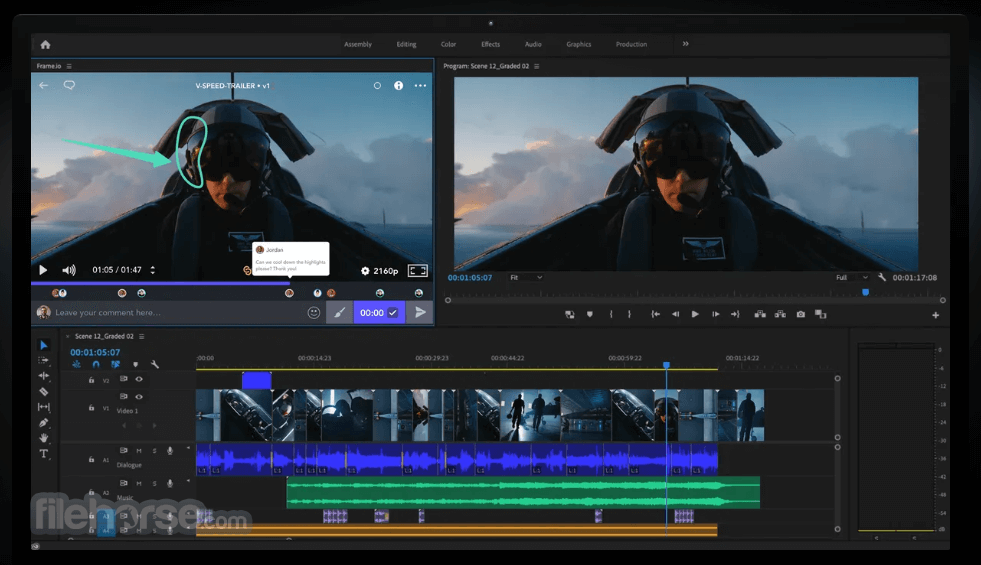
透過此應用程式,影片剪輯師可以在時間軸中檢視精確的註記,匯出並上傳剪輯版本供審查,或在不離開工作環境的情況下管理與分享素材。超過 300 萬名創作者正在 Frame.io 上協作,你也可以加入他們。
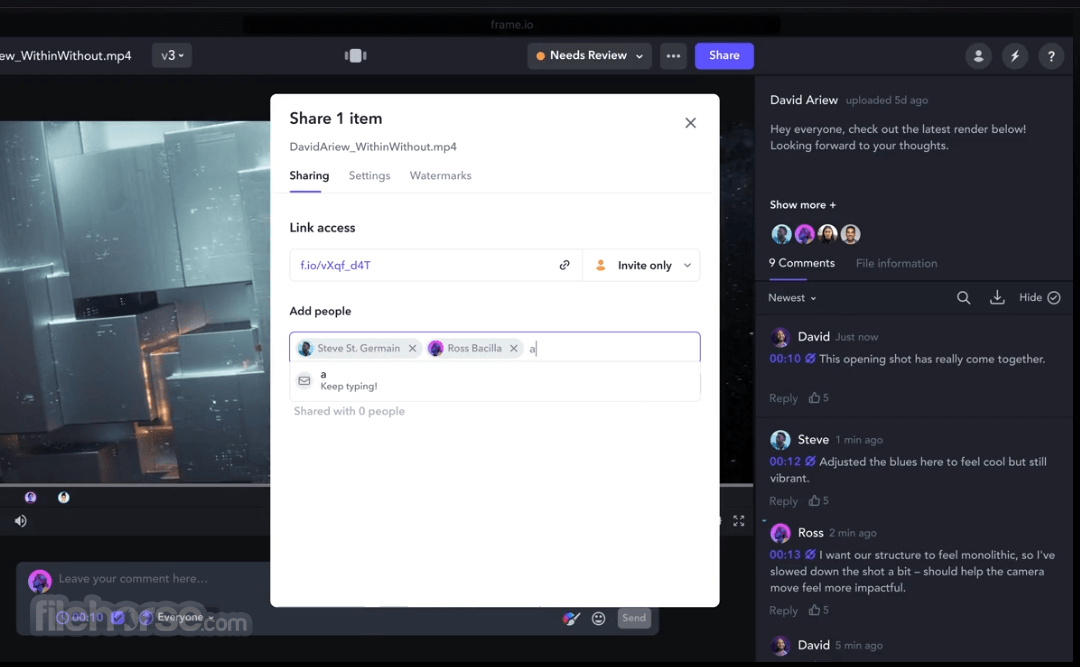
與帳戶內外的協作者分享作品完全免費。分享後,審查者會立即收到通知,並可透過瀏覽器或任何裝置上的應用程式留下評論。
透過為你的作品建立自訂簡報,你可以將審查過程轉變為引人入勝的體驗。你可以選擇最適合專案的版面配置與導覽設定,並加入自己的品牌元素,留下獨特且深刻的印象。
主要功能
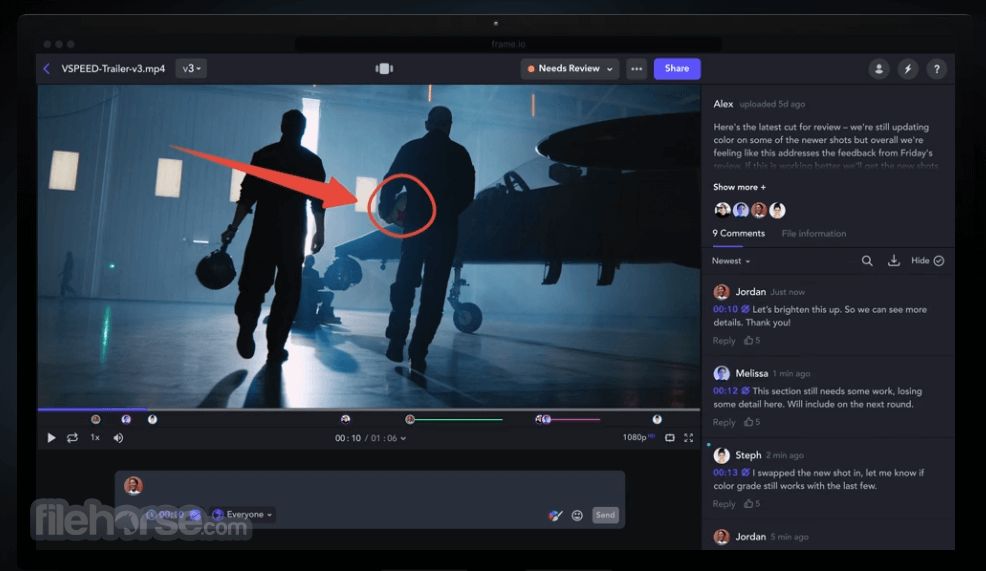
簡化審查與核准流程:此功能讓你能獲得具體且可執行的意見回饋,減少審查循環並加快核准速度。平台支援影格精確的評論,避免任何誤解。你也可以在影格上標註,以視覺方式清楚表達你的意見。
透過整合的評論清單,取代冗長的電子郵件串,所有團隊成員都能輕鬆存取最新的意見回饋。此外,你还可以使用符號來有效傳達訊息。
簡單分享:透過可分享的連結,你可以輕鬆向全球的利害關係人展示完成的影片,或傳送版本供審查。你可以與帳戶內外的任何人分享內容,且完全免費。審查者可以透過應用程式或瀏覽器留下評論,並會立即收到通知。
Camera to Cloud:此功能可將影片內容從拍攝現場以最快、最簡單且最安全的方式傳送給需要的團隊成員。全球各地的審查者可以在任何裝置上評估片段,而剪輯師則會建立帶有對應時間碼與檔案名稱的高品質代理檔案。
傳輸應用程式:傳輸應用程式提供極快的檔案上傳與下載速度,同時保留資料夾結構。如果傳輸過程中發生中斷,它會自動恢復。你可以免費下載傳輸應用程式並試用。
多元應用:你可以隨時隨地在任何裝置上存取內容,並與客戶和團隊成員協作。透過 Frame.io Enterprise,你可以在大螢幕上檢視每日樣片或最終調色,非常適合私人放映。你也可以使用自動播放、循環播放和播放佇列等功能來瀏覽片段。此外,你還可以使用分割畫面,將 Frame.io 放在螢幕一側,其他應用程式放在另一側。
常見問題
哪些 Creative Cloud 方案包含 Frame.io for Creative Cloud?
Frame.io for Creative Cloud 將包含在以下會員方案中:
如果你是 Creative Cloud 會員,你可以使用 Adobe ID(你可以透過尋找來找到它)登入 Frame.io。你可以透過最新版 Premiere Pro 和 After Effects 內建的 Frame.io 面板存取登入頁面(請務必更新你的應用程式)。或者,你也可以透過官方網站登入。
免費試用如何運作?
要開始免費試用,你需要提供聯絡資訊與帳單資訊。不過,在免費試用期間不會收取任何費用。7 天試用期結束後,你將自動註冊為每月或每年方案,並相應收費。你可以在試用結束前隨時取消,且不會被收費。請注意,訂閱會自動續約,直到你決定取消為止。
Pro 和 Team 方案包含多少位使用者?
上述價格表顯示的是每個方案單一使用者的費用。不過,Pro 和 Team 方案都支援新增額外使用者。Pro 方案最多可容納 10 位使用者,而 Team 方案最多可容納 15 位使用者。如果你需要超過 15 位使用者,可以聯絡銷售團隊,討論為你的公司採用 Enterprise 方案的可能性。
定價
免費版
包含免費版所有功能,外加:
包含 Pro 所有功能,外加:
包含 Team 所有功能,外加:
總而言之,Frame.io 是一個強大的影片協作與審查平台,提供多種功能來簡化影片製作流程。透過此應用程式,影片團隊可以分享媒體、追蹤意見回饋,並更緊密地協作,無論他們身在何處。
該平台的影格精確評論與標註有助於提供具體且可執行的意見回饋,而其分享與傳輸功能則讓傳送內容供審查或簡報變得輕鬆容易。我們很高興 FileHorse 評測團隊能推薦這款優秀且先進的影片工具,供你的團隊或個人使用。
Frame.io 的多元應用讓使用者能隨時隨地在任何裝置上存取內容,並與團隊成員協作。總體而言,Frame.io 是影片專業人士簡化並加速影片製作工作流程的必備工具。
下載 Frame.io 最新版本 為什麼此應用程式發佈在 FileHorse 上?(更多資訊)
Frame.io 現在已隨附於 Adobe Creative Cloud。前 7 天完全免費!立即試用!包含兩位使用者、五個專案、100GB 使用中儲存空間,以及 Camera to Cloud 功能。
多年來,影片團隊一直依賴各種不同的工具來促進協作、每日樣片傳送、進行中作品審查、檔案傳輸與核准流程。
然而,Frame.io 將所有這些功能整合在一起,讓所有影片團隊成員能在同一個平台上協作。
由 Adobe 推出的 Frame.io Creative Cloud 版本提供多種功能,包括即時審查與核准工具、具註解功能的影格精確標註、用於快速上傳與下載媒體的高速檔案傳輸、專屬的 100GB 雲端儲存空間、可與另一位使用者協作最多 5 個不同專案、與審查者無限分享,以及 Camera to Cloud 功能。
透過此應用程式,影片剪輯師可以在時間軸中檢視精確的註記,匯出並上傳剪輯版本供審查,或在不離開工作環境的情況下管理與分享素材。超過 300 萬名創作者正在 Frame.io 上協作,你也可以加入他們。
與帳戶內外的協作者分享作品完全免費。分享後,審查者會立即收到通知,並可透過瀏覽器或任何裝置上的應用程式留下評論。
透過為你的作品建立自訂簡報,你可以將審查過程轉變為引人入勝的體驗。你可以選擇最適合專案的版面配置與導覽設定,並加入自己的品牌元素,留下獨特且深刻的印象。
主要功能
簡化審查與核准流程:此功能讓你能獲得具體且可執行的意見回饋,減少審查循環並加快核准速度。平台支援影格精確的評論,避免任何誤解。你也可以在影格上標註,以視覺方式清楚表達你的意見。
透過整合的評論清單,取代冗長的電子郵件串,所有團隊成員都能輕鬆存取最新的意見回饋。此外,你还可以使用符號來有效傳達訊息。
簡單分享:透過可分享的連結,你可以輕鬆向全球的利害關係人展示完成的影片,或傳送版本供審查。你可以與帳戶內外的任何人分享內容,且完全免費。審查者可以透過應用程式或瀏覽器留下評論,並會立即收到通知。
Camera to Cloud:此功能可將影片內容從拍攝現場以最快、最簡單且最安全的方式傳送給需要的團隊成員。全球各地的審查者可以在任何裝置上評估片段,而剪輯師則會建立帶有對應時間碼與檔案名稱的高品質代理檔案。
傳輸應用程式:傳輸應用程式提供極快的檔案上傳與下載速度,同時保留資料夾結構。如果傳輸過程中發生中斷,它會自動恢復。你可以免費下載傳輸應用程式並試用。
多元應用:你可以隨時隨地在任何裝置上存取內容,並與客戶和團隊成員協作。透過 Frame.io Enterprise,你可以在大螢幕上檢視每日樣片或最終調色,非常適合私人放映。你也可以使用自動播放、循環播放和播放佇列等功能來瀏覽片段。此外,你還可以使用分割畫面,將 Frame.io 放在螢幕一側,其他應用程式放在另一側。
常見問題
哪些 Creative Cloud 方案包含 Frame.io for Creative Cloud?
Frame.io for Creative Cloud 將包含在以下會員方案中:
- Creative Cloud 所有應用程式(CCI/CCT/CCE)
- Premiere Pro 單一應用程式(CCI/CCT/CCE)
- After Effects 單一應用程式(CCI/CCT/CCE)
- 學生與教師版所有應用程式(CCI)
如果你是 Creative Cloud 會員,你可以使用 Adobe ID(你可以透過尋找來找到它)登入 Frame.io。你可以透過最新版 Premiere Pro 和 After Effects 內建的 Frame.io 面板存取登入頁面(請務必更新你的應用程式)。或者,你也可以透過官方網站登入。
免費試用如何運作?
要開始免費試用,你需要提供聯絡資訊與帳單資訊。不過,在免費試用期間不會收取任何費用。7 天試用期結束後,你將自動註冊為每月或每年方案,並相應收費。你可以在試用結束前隨時取消,且不會被收費。請注意,訂閱會自動續約,直到你決定取消為止。
Pro 和 Team 方案包含多少位使用者?
上述價格表顯示的是每個方案單一使用者的費用。不過,Pro 和 Team 方案都支援新增額外使用者。Pro 方案最多可容納 10 位使用者,而 Team 方案最多可容納 15 位使用者。如果你需要超過 15 位使用者,可以聯絡銷售團隊,討論為你的公司採用 Enterprise 方案的可能性。
定價
免費版
- 最多 2 位成員
- 2GB 儲存空間
- 最多 2 個專案
- Camera to Cloud
- 轉錄與字幕
包含免費版所有功能,外加:
- 最多 5 位成員
- 包含 2 TB,每增加一位成員再加 2TB
- 無限專案
- 自訂品牌分享
- 密碼保護分享
- 分享連結到期
- 分享權限
- 評論附件
- 一個靜態浮水印範本
包含 Pro 所有功能,外加:
- 最多 15 位成員
- 包含 3TB,每增加一位成員再加 2TB
- 限制專案與資料夾
- 內部評論
包含 Team 所有功能,外加:
- 自訂成員與儲存空間
- 單一登入
- 多個團隊工作區
- 基於工作階段的浮水印
- 無限浮水印範本
- 資產生命週期管理
- 安全分享
- 應用程式內優先支援
- Storage Connect
- 鑑識浮水印
- 數位版權管理
- 現代網頁瀏覽器,例如 Google Chrome、Mozilla Firefox 或 Apple Safari
- 穩定可靠的網路連線,下載與上傳速度至少 5 Mbps,以獲得最佳影片播放與上傳/下載速度
- 對於 Frame.io 傳輸應用程式,需要執行 Windows 11/10 的電腦,至少 8GB RAM 與四核心處理器,且至少 1GB 可用磁碟空間用於安裝
- 對於 Frame.io 桌面應用程式,需要執行 Windows 11/10 的電腦,至少 8GB RAM 與四核心處理器
- 媒體分享與協作的中央樞紐。
- 即時審查與影格精確標註。
- 可與無限審查者輕鬆分享。
- Camera to Cloud 快速傳輸內容。
- 可在任何裝置上靈活存取。
- 可自訂簡報。
- 價格方案實惠。
- 免費方案儲存空間與功能有限。
- 需要現代網頁瀏覽器與穩定的網路連線。
- 可能不適合小型團隊或個人使用者。
總而言之,Frame.io 是一個強大的影片協作與審查平台,提供多種功能來簡化影片製作流程。透過此應用程式,影片團隊可以分享媒體、追蹤意見回饋,並更緊密地協作,無論他們身在何處。
該平台的影格精確評論與標註有助於提供具體且可執行的意見回饋,而其分享與傳輸功能則讓傳送內容供審查或簡報變得輕鬆容易。我們很高興 FileHorse 評測團隊能推薦這款優秀且先進的影片工具,供你的團隊或個人使用。
Frame.io 的多元應用讓使用者能隨時隨地在任何裝置上存取內容,並與團隊成員協作。總體而言,Frame.io 是影片專業人士簡化並加速影片製作工作流程的必備工具。
下載 Frame.io 最新版本 為什麼此應用程式發佈在 FileHorse 上?(更多資訊)
影片介紹
畫面截圖
3 張