⚠ 這是歷史版本頁面 — 查看 Fraps 最新版本 →

- 目前版本3.5.5
- 更新日期2012-06-13
- 檔案大小2.22MB
- 檔案名稱setup.exe
- 作業系統Windows XP / XP64 / Vista / Vista64 / Windows 7 / Windows 7 64
- 支援語系English
- 授權型式試用版
- 開發商 Beepa Pty Ltd
- 軟體分類Windows 軟體 / 系統優化
##
編輯短評
Fraps 是一套老牌的 Windows 工具,結合了圖形效能評量、螢幕截圖與螢幕錄影三種功能,其中錄影功能最為人熟知,早年許多線上遊戲的實況或操作教學影片都靠它完成。它運作在 DirectX 與 OpenGL 環境下,能在畫面角落顯示即時 fps 數值,方便玩家判斷遊戲流暢度;截圖時不會打斷正在執行的程式,錄影則支援高解析度與高幀率設定。這套軟體已停止更新多年,但在同類工具中仍保有相當知名度,評價普遍不錯,屬於經典的輕量級選擇。
Fraps 特別適合需要快速錄製遊戲畫面、又不想花時間設定複雜參數的玩家,或是在舊電腦上尋求低負擔錄影方案的使用者。與 OBS 等免費開源軟體相比,Fraps 的介面更簡單、資源占用較低,但功能也相對陽春,且未註冊版本有錄影時間限制與浮水印。它僅提供英文介面,並限定 Windows 平台,使用前需留意授權為試用版,若需長時間錄影或去除浮水印,就得考慮付費註冊。
##
軟體介紹
Fraps 是一款通用的 Windows 工具,可搭配使用 DirectX 或 OpenGL 圖形技術的遊戲。目前這款應用程式的遊戲錄影功能可執行多種任務,最佳描述如下:
⚠️ 注意:此產品已不再積極開發。
如果您正在尋找替代方案,我們建議您下載 Bandicam。
Fraps for Windows 11/10,全名為「每秒幀數」,是一款以 Windows 為基礎的程式,主要為遊戲玩家和內容創作者設計。它提供一系列功能,專注於捕捉遊戲畫面、拍攝螢幕截圖,以及遊戲期間的電腦效能基準測試。
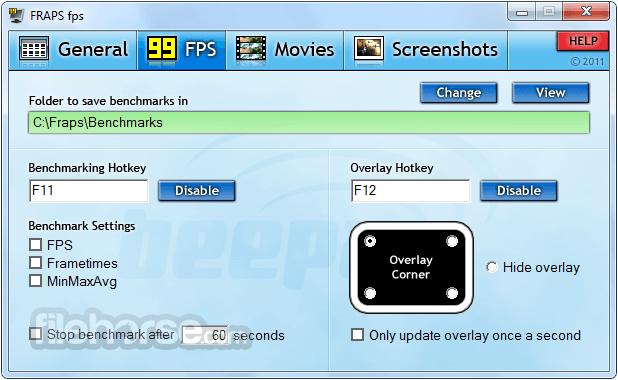
基準測試軟體 - 在螢幕角落顯示您每秒獲得的幀數(FPS)。執行自訂基準測試,並測量任意兩點之間的幀率。將統計資料儲存到磁碟,並用於您自己的評測和應用程式。
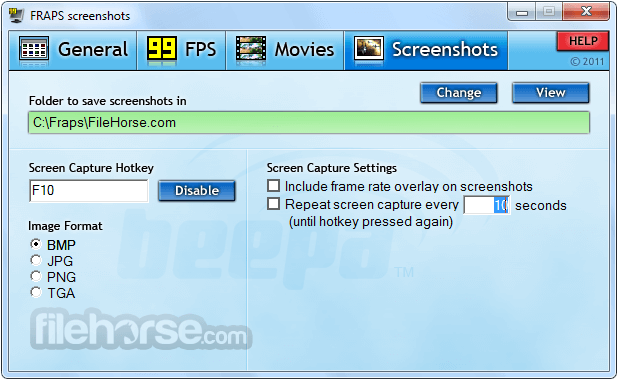
螢幕截圖軟體 - 按一下按鍵即可拍攝螢幕截圖!每次想要新畫面時,無需再貼到繪圖程式中。您的螢幕截圖會自動命名並加上時間戳記。
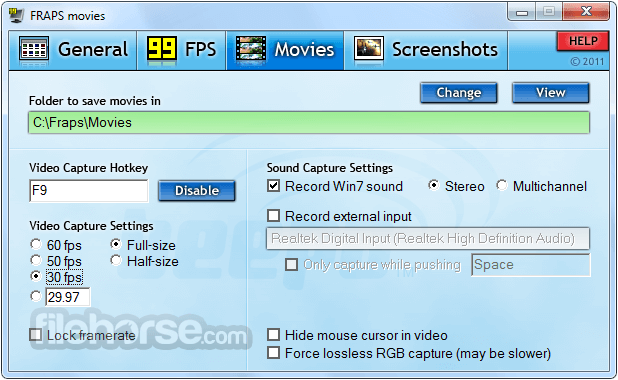
即時影片錄製軟體 - 您是否曾想在玩最喜歡的遊戲時錄製影片?快來加入 Machinima 革命吧!丟掉錄影機,忘掉 DV 攝影機,遊戲錄製從未如此簡單!此工具可錄製高達 7680x4800 的影音,自訂幀率從每秒 1 到 120 幀!
此應用程式支援 Vista 和 DirectX 10 遊戲。由於 Vista 桌面視窗管理員(DWM)透過 DirectX 執行,您現在可以像在 Vista 中錄製任何其他遊戲或 3D 應用程式一樣,從桌面拍攝螢幕截圖和錄製影片。
主要功能
螢幕錄製
它允許使用者以高品質影片格式(AVI)錄製遊戲過程。您可以自訂設定以錄製全螢幕或特定視窗、調整幀率,甚至為錄製內容新增自訂浮水印。
螢幕截圖拍攝
使用 Fraps,您可以在遊戲過程中輕鬆拍攝螢幕截圖。此軟體支援多種影像格式,包括 BMP、JPG 和 PNG,並允許您設定自訂快速鍵以進行快速拍攝。
基準測試
它提供內建的基準測試工具,可在遊戲過程中提供即時 FPS(每秒幀數)統計資料。對於想要評估電腦效能或與他人比較的遊戲玩家來說,這是一項有價值的功能。
影片疊加
它提供 FPS 疊加層,可在遊戲時顯示,讓您輕鬆監控幀率,而無需切換到其他應用程式。
影片編輯
雖然功能不如專用影片編輯軟體豐富,但它提供基本的影片編輯選項,讓您可以修剪並儲存錄製遊戲過程的選定部分。
音訊擷取
它可以擷取遊戲內音訊和外部麥克風音訊,為內容創作者提供靈活性,以便為影片添加評論。
易於使用的介面
它保持簡單明瞭的介面,讓初學者和經驗豐富的使用者都能輕鬆上手。
安裝與設定
在 Windows 上安裝 Fraps 是一個簡單的過程。
使用者可以從官方網站或 FileHorse.com 下載軟體,然後依照螢幕上的指示操作。
在安裝期間,您可以選擇安裝目錄並建立捷徑。安裝完成後,啟動應用程式,即可開始使用。
使用方法錄製影片:在遊戲過程中按下指定的快速鍵以開始和停止影片錄製。 拍攝螢幕截圖:使用螢幕截圖快速鍵以您選擇的格式拍攝螢幕截圖。 基準測試:啟動基準測試應用程式,並選擇您要測試的遊戲。它會在您玩遊戲時顯示即時 FPS 統計資料。 疊加層:在設定中啟用 FPS 疊加層,以便在遊戲時於螢幕上顯示即時幀率資訊。 常見問題
Fraps 是否與 Windows 11/10 或更新版本相容?
是的,Fraps 與 Windows 11/10 作業系統相容。
Fraps 支援哪些影片格式進行錄製?
它主要錄製 AVI 格式,但您可以使用第三方影片轉換器將錄製內容轉換為其他格式。
我可以錄製 60 FPS 或更高的遊戲畫面嗎?
可以,您可以在應用程式設定中自訂幀率,如果您的硬體支援,則可以錄製 60 FPS 或更高。
Fraps 免費版有任何限制嗎?
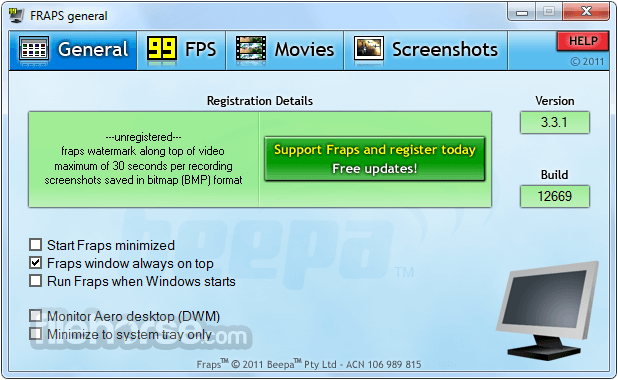
此軟體的免費版有限制,包括最長 30 秒的錄製時間和影片上的浮水印。要移除這些限制,您需要購買完整版。
Fraps 是否支援直播?
Fraps 沒有內建的直播功能。要串流您的遊戲過程,您需要使用其他軟體,例如 OBS Studio 或 XSplit。
替代方案
OBS Studio - OBS Studio 是一款免費且開源的軟體,提供錄製和直播的進階功能。與此應用程式相比,它提供更大的靈活性和自訂選項。
Action! - Action! 是一款使用者友善的螢幕錄製和串流軟體,支援 4K 錄製和直播到熱門平台。
NVIDIA GeForce Experience (ShadowPlay) - 如果您有 NVIDIA 顯示卡,ShadowPlay 是 GeForce Experience 軟體的內建功能,提供出色的錄製和串流能力,且對效能影響極小。
價格
它提供有限制的免費版,包括浮水印影片和最長 30 秒的錄製時間。要解鎖此工具的完整版,以移除這些限制,您需要購買授權,價格為 $37。
系統需求
長期以來,它一直是遊戲玩家和內容創作者捕捉遊戲畫面、拍攝螢幕截圖和測試電腦效能的可靠選擇。它提供使用者友善的介面和即時 FPS 監控,讓廣泛的使用者都能輕鬆上手。
然而,它的限制,例如缺乏直播支援和基本的影片編輯功能,可能會導致一些使用者考慮替代方案,例如 OBS Studio、NVIDIA ShadowPlay 或 Bandicam,這些方案提供更進階的功能。
最終,是否使用 Fraps 取決於您的特定需求。如果您優先考慮簡單性,且不需要進階的串流或編輯功能,Fraps for PC 仍然是錄製和分析遊戲體驗的寶貴工具。
注意:未註冊版本功能有限。
下載 Fraps 最新版本 為什麼此應用程式發佈在 FileHorse 上?(更多資訊)
⚠️ 注意:此產品已不再積極開發。
如果您正在尋找替代方案,我們建議您下載 Bandicam。
Fraps for Windows 11/10,全名為「每秒幀數」,是一款以 Windows 為基礎的程式,主要為遊戲玩家和內容創作者設計。它提供一系列功能,專注於捕捉遊戲畫面、拍攝螢幕截圖,以及遊戲期間的電腦效能基準測試。
基準測試軟體 - 在螢幕角落顯示您每秒獲得的幀數(FPS)。執行自訂基準測試,並測量任意兩點之間的幀率。將統計資料儲存到磁碟,並用於您自己的評測和應用程式。
螢幕截圖軟體 - 按一下按鍵即可拍攝螢幕截圖!每次想要新畫面時,無需再貼到繪圖程式中。您的螢幕截圖會自動命名並加上時間戳記。
即時影片錄製軟體 - 您是否曾想在玩最喜歡的遊戲時錄製影片?快來加入 Machinima 革命吧!丟掉錄影機,忘掉 DV 攝影機,遊戲錄製從未如此簡單!此工具可錄製高達 7680x4800 的影音,自訂幀率從每秒 1 到 120 幀!
此應用程式支援 Vista 和 DirectX 10 遊戲。由於 Vista 桌面視窗管理員(DWM)透過 DirectX 執行,您現在可以像在 Vista 中錄製任何其他遊戲或 3D 應用程式一樣,從桌面拍攝螢幕截圖和錄製影片。
主要功能
螢幕錄製
它允許使用者以高品質影片格式(AVI)錄製遊戲過程。您可以自訂設定以錄製全螢幕或特定視窗、調整幀率,甚至為錄製內容新增自訂浮水印。
螢幕截圖拍攝
使用 Fraps,您可以在遊戲過程中輕鬆拍攝螢幕截圖。此軟體支援多種影像格式,包括 BMP、JPG 和 PNG,並允許您設定自訂快速鍵以進行快速拍攝。
基準測試
它提供內建的基準測試工具,可在遊戲過程中提供即時 FPS(每秒幀數)統計資料。對於想要評估電腦效能或與他人比較的遊戲玩家來說,這是一項有價值的功能。
影片疊加
它提供 FPS 疊加層,可在遊戲時顯示,讓您輕鬆監控幀率,而無需切換到其他應用程式。
影片編輯
雖然功能不如專用影片編輯軟體豐富,但它提供基本的影片編輯選項,讓您可以修剪並儲存錄製遊戲過程的選定部分。
音訊擷取
它可以擷取遊戲內音訊和外部麥克風音訊,為內容創作者提供靈活性,以便為影片添加評論。
易於使用的介面
它保持簡單明瞭的介面,讓初學者和經驗豐富的使用者都能輕鬆上手。
安裝與設定
在 Windows 上安裝 Fraps 是一個簡單的過程。
使用者可以從官方網站或 FileHorse.com 下載軟體,然後依照螢幕上的指示操作。
在安裝期間,您可以選擇安裝目錄並建立捷徑。安裝完成後,啟動應用程式,即可開始使用。
使用方法
Fraps 是否與 Windows 11/10 或更新版本相容?
是的,Fraps 與 Windows 11/10 作業系統相容。
Fraps 支援哪些影片格式進行錄製?
它主要錄製 AVI 格式,但您可以使用第三方影片轉換器將錄製內容轉換為其他格式。
我可以錄製 60 FPS 或更高的遊戲畫面嗎?
可以,您可以在應用程式設定中自訂幀率,如果您的硬體支援,則可以錄製 60 FPS 或更高。
Fraps 免費版有任何限制嗎?
此軟體的免費版有限制,包括最長 30 秒的錄製時間和影片上的浮水印。要移除這些限制,您需要購買完整版。
Fraps 是否支援直播?
Fraps 沒有內建的直播功能。要串流您的遊戲過程,您需要使用其他軟體,例如 OBS Studio 或 XSplit。
替代方案
OBS Studio - OBS Studio 是一款免費且開源的軟體,提供錄製和直播的進階功能。與此應用程式相比,它提供更大的靈活性和自訂選項。
Action! - Action! 是一款使用者友善的螢幕錄製和串流軟體,支援 4K 錄製和直播到熱門平台。
NVIDIA GeForce Experience (ShadowPlay) - 如果您有 NVIDIA 顯示卡,ShadowPlay 是 GeForce Experience 軟體的內建功能,提供出色的錄製和串流能力,且對效能影響極小。
價格
它提供有限制的免費版,包括浮水印影片和最長 30 秒的錄製時間。要解鎖此工具的完整版,以移除這些限制,您需要購買授權,價格為 $37。
系統需求
- 作業系統:Windows XP/Vista/7/8/10/11
- 處理器:雙核心 CPU
- 記憶體:1GB
- 顯示卡:相容 DirectX 9.0c
- 磁碟空間:10MB 可用空間
- 使用者友善的介面。
- 即時 FPS 疊加層。
- 用於效能分析的基準測試工具。
- 相對輕量,不會消耗過多系統資源。
- 官方網站不再更新。
- 影片格式選項有限(主要是 AVI)。
- 沒有直播功能。
- 需要付費授權才能移除免費版的限制。
- 缺乏進階的影片編輯功能。
長期以來,它一直是遊戲玩家和內容創作者捕捉遊戲畫面、拍攝螢幕截圖和測試電腦效能的可靠選擇。它提供使用者友善的介面和即時 FPS 監控,讓廣泛的使用者都能輕鬆上手。
然而,它的限制,例如缺乏直播支援和基本的影片編輯功能,可能會導致一些使用者考慮替代方案,例如 OBS Studio、NVIDIA ShadowPlay 或 Bandicam,這些方案提供更進階的功能。
最終,是否使用 Fraps 取決於您的特定需求。如果您優先考慮簡單性,且不需要進階的串流或編輯功能,Fraps for PC 仍然是錄製和分析遊戲體驗的寶貴工具。
注意:未註冊版本功能有限。
下載 Fraps 最新版本 為什麼此應用程式發佈在 FileHorse 上?(更多資訊)
##
影片介紹
##
畫面截圖
##
更新日誌
3.5.5 - Fixed black borders captured around GameMaker based games
- Fixed crash in D3D10/11 video recording with 64-bit applications
- Fixed scrambled colors saved with some 10-bit color modes
- 2013-02-27 Fraps 3.5.99 2.22MB
- 2012-09-01 Fraps 3.5.9 2.20MB
- 2012-08-23 Fraps 3.5.8 2.20MB
- 2012-08-16 Fraps 3.5.7 2.21MB
- 2012-07-23 Fraps 3.5.6 2.20MB
- 2012-06-13 Fraps 3.5.5 2.22MB
- 2012-05-31 Fraps 3.5.4 2.20MB
- 2012-05-28 Fraps 3.5.3 2.22MB