⚠ 這是歷史版本頁面 — 查看 Honeycam 最新版本 →

- 目前版本5.04
- 更新日期2026-08-12
- 檔案大小22.76 MB
- 檔案名稱HONEYCAM-SETUP-ALL.EXE
- 作業系統Windows 7 64 / Windows 8 64 / Windows 10 64 / Windows 11
- 支援語系English
- 授權型式試用版
- 開發商 Bandisoft
- 軟體分類Windows 軟體 / 影像設計
##
編輯短評
Honeycam 是 Bandisoft 推出的動態圖片製作工具,主要解決「快速把畫面變成 GIF/WebP/WebM」的需求。它可以直接錄下電腦螢幕、YouTube 影片或播放器畫面,也能匯入相機連拍的一系列照片來合成動態圖,甚至開啟別人做好的 GIF 再編輯加工。這套軟體在台灣討論度不算特別高,但開發商 Bandisoft 本身就是知名壓縮軟體 Bandizip 的團隊,維護相當穩定,近一年內仍持續更新,評價普遍不錯。
如果你常需要做教學步驟、社群貼文或論壇回覆用的短動圖,Honeycam 會比開 Photoshop 來得輕量直覺。它與 Photoshop 這類專業影像軟體的取捨在於:功能單純、上手門檻低,但沒有進階的圖層或濾鏡編輯能力。要注意的是它只有英文介面、僅支援 Windows,且是試用版授權,長期使用需付費;若你只需要偶爾轉檔,免安裝的線上工具或許更省事,但錄製與編輯的流暢度就不如這套。
##
軟體介紹
Honeycam 是最棒的 動態 GIF 製作工具 與編輯軟體。此工具可讓使用者錄製電腦螢幕、YouTube 影片或媒體播放器內容,並儲存為動態 GIF/WebP/WebM 影像檔。
使用者可以透過程式的錄製功能或匯入功能建立動態 影像,匯入功能可讓使用者匯入一系列以相機連拍模式(連續拍攝模式)拍攝的圖片(JPG、PNG 等)。
使用者也可以開啟其他程式建立的現有動態影像檔(GIF、WebP 等),並加以編輯,製作出屬於自己的動態影像。
更新內容
此外,此應用程式提供實用功能,例如 10% 加速/減速、反向播放、溜溜球效果、FPS 控制、刪除影格、裁切、調整大小、匯入、文字/影像浮水印、轉場效果、濾鏡等。
建立的影像可以直接上傳到免費的影像分享服務,因此使用者可以輕鬆地在 Facebook、Twitter、即時通訊軟體、論壇上分享動態影像。總而言之,Honeycam 可以滿足所有想要製作、編輯和分享動態 GIF 影像的使用者需求。
功能與特色
簡單易用的 GIF 製作工具
動態 GIF 過去很難製作。有了此工具,您可以輕鬆錄製電腦螢幕的特定區域,並儲存為動態 GIF 影像檔。
建立高品質的 GIF 影像
此應用程式可透過其高品質的遞色功能,保留原始影片品質,建立超高畫質的動態 GIF。
支援 WebP 與 WebM 格式
Honeycam 支援 Google 開發的最新影像與影片格式 WebP 和 WebM。雖然這些格式只能在特定瀏覽器(例如 Chrome 等)中顯示,但它們非常適合製作高品質且檔案大小小的 GIF 影像。
提供多種編輯功能與效果
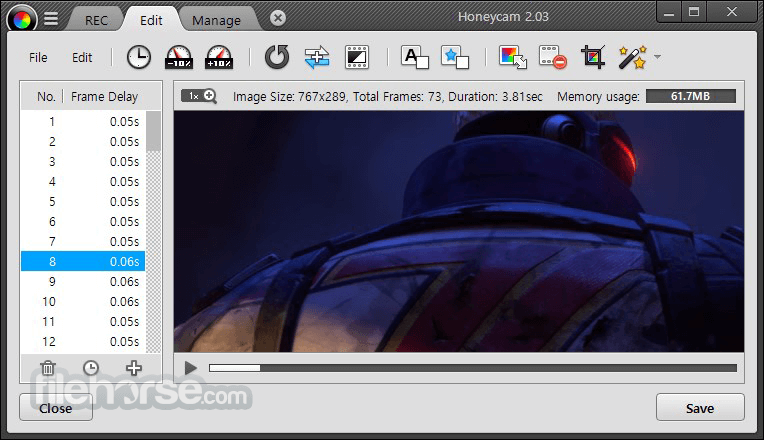
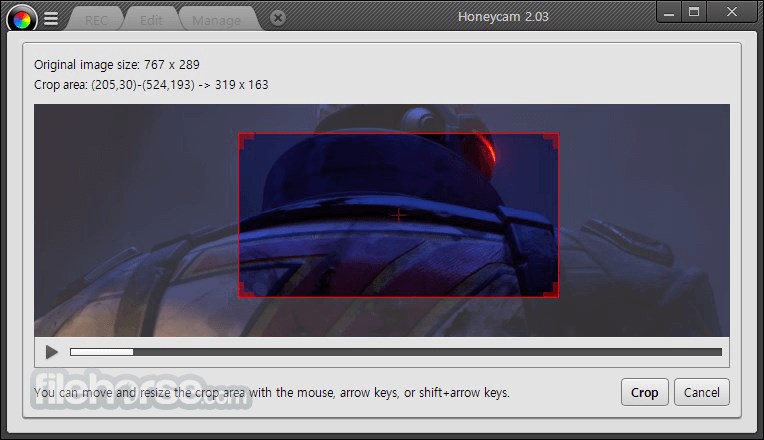
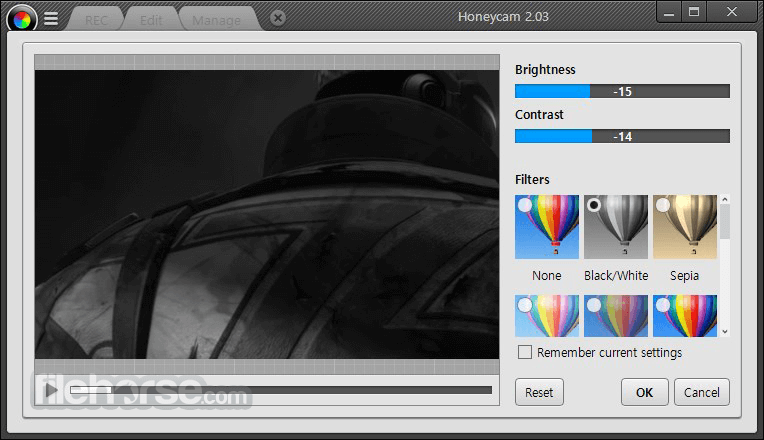
此程式提供多種編輯功能,例如 10% 加速/減速、反向播放、溜溜球效果、減少影格、裁切、調整大小、匯入、文字/影像浮水印、轉場效果、濾鏡等。
使用您的浮水印
您可以將文字或影像作為浮水印放在動態 GIF 上。它可用於插入您的標誌、標題、訊息等。
簡單的影像分享
您可以透過在 Facebook、Twitter、即時通訊軟體或論壇上發布來分享影像,而建立的 GIF 可以直接透過免費的影像分享服務上傳。此外,可以輕鬆取得影像的網址。
使用方式
Gyazo – 一個簡單的螢幕擷取工具,可讓使用者快速拍攝螢幕截圖和錄製 GIF,然後透過即時連結分享。
ShareX – 一個功能強大的開源工具,用於螢幕擷取、錄製 GIF 和分享檔案,並提供廣泛的自訂與自動化選項。
系統需求
下載 Honeycam 最新版本 為什麼此應用程式發布在 FileHorse 上?(更多資訊)
使用者可以透過程式的錄製功能或匯入功能建立動態 影像,匯入功能可讓使用者匯入一系列以相機連拍模式(連續拍攝模式)拍攝的圖片(JPG、PNG 等)。
使用者也可以開啟其他程式建立的現有動態影像檔(GIF、WebP 等),並加以編輯,製作出屬於自己的動態影像。
更新內容
- 修正與 Bitdefender 的相容性問題,該問題導致「程序進入點」錯誤
- 解決產生的 WebP 檔案無法在 KakaoTalk Emoticon Studio 中註冊的問題
- 修正與 JXR 影像格式相關的當機問題
- 改善對動態 AVIF 檔案的支援與處理
- 修正直接錄製 MP4 時的檔案命名行為
- 增強錯誤訊息的清晰度,以便更容易進行疑難排解
- 修正某些 MKV 檔案的偵測問題
- 改善拖放功能,使操作更流暢
- 各種小修正與整體穩定性改善
此外,此應用程式提供實用功能,例如 10% 加速/減速、反向播放、溜溜球效果、FPS 控制、刪除影格、裁切、調整大小、匯入、文字/影像浮水印、轉場效果、濾鏡等。
建立的影像可以直接上傳到免費的影像分享服務,因此使用者可以輕鬆地在 Facebook、Twitter、即時通訊軟體、論壇上分享動態影像。總而言之,Honeycam 可以滿足所有想要製作、編輯和分享動態 GIF 影像的使用者需求。
功能與特色
簡單易用的 GIF 製作工具
動態 GIF 過去很難製作。有了此工具,您可以輕鬆錄製電腦螢幕的特定區域,並儲存為動態 GIF 影像檔。
建立高品質的 GIF 影像
此應用程式可透過其高品質的遞色功能,保留原始影片品質,建立超高畫質的動態 GIF。
支援 WebP 與 WebM 格式
Honeycam 支援 Google 開發的最新影像與影片格式 WebP 和 WebM。雖然這些格式只能在特定瀏覽器(例如 Chrome 等)中顯示,但它們非常適合製作高品質且檔案大小小的 GIF 影像。
提供多種編輯功能與效果
此程式提供多種編輯功能,例如 10% 加速/減速、反向播放、溜溜球效果、減少影格、裁切、調整大小、匯入、文字/影像浮水印、轉場效果、濾鏡等。
使用您的浮水印
您可以將文字或影像作為浮水印放在動態 GIF 上。它可用於插入您的標誌、標題、訊息等。
簡單的影像分享
您可以透過在 Facebook、Twitter、即時通訊軟體或論壇上發布來分享影像,而建立的 GIF 可以直接透過免費的影像分享服務上傳。此外,可以輕鬆取得影像的網址。
使用方式
- 在您的 Windows 電腦上安裝軟體
- 從開始功能表或桌面捷徑啟動 Honeycam
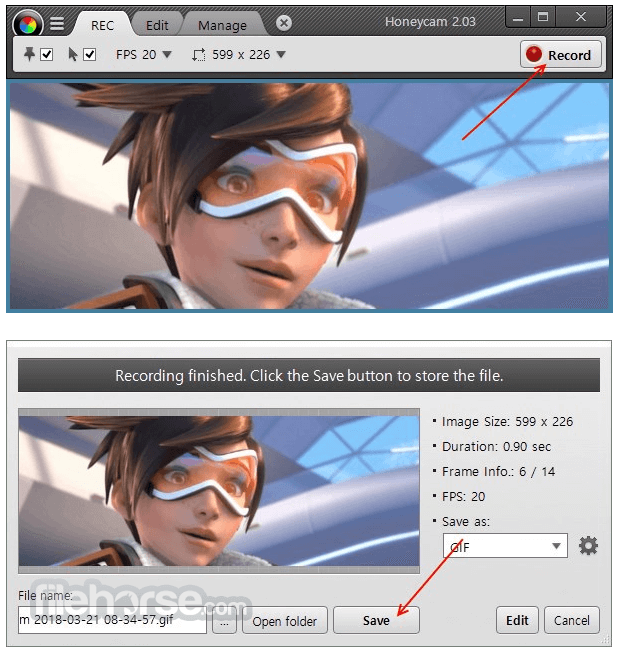
- 按一下「新增錄製」以擷取螢幕內容
- 選取要錄製的螢幕區域
- 按一下錄製按鈕開始擷取
- 完成時停止錄製以預覽結果
- 使用內建工具(調整大小、效果等)編輯錄製內容
- 將最終結果匯出為 GIF、WebP 或 MP4 格式
- 儲存檔案或直接上傳到網路
Gyazo – 一個簡單的螢幕擷取工具,可讓使用者快速拍攝螢幕截圖和錄製 GIF,然後透過即時連結分享。
ShareX – 一個功能強大的開源工具,用於螢幕擷取、錄製 GIF 和分享檔案,並提供廣泛的自訂與自動化選項。
系統需求
- 作業系統:Windows 7、8、10 或 11(32 位元與 64 位元)
- CPU:雙核心處理器或更高
- 記憶體:最低 2GB(建議 4GB)
- 磁碟空間:100MB 可用空間
- 顯示器:1024x768 或更高解析度
- 簡單且使用者友善的介面
- 輕量且快速的效能
- 支援多種匯出格式
- 內建編輯與最佳化工具
- 輸出檔案無浮水印
- 與影片編輯器相比,編輯功能有限
- 免費版本偶爾會出現提醒
- 沒有直接的網路攝影機錄製功能
- 進階使用者可用的進階設定較少
- 缺乏多軌時間軸支援
下載 Honeycam 最新版本 為什麼此應用程式發布在 FileHorse 上?(更多資訊)
##
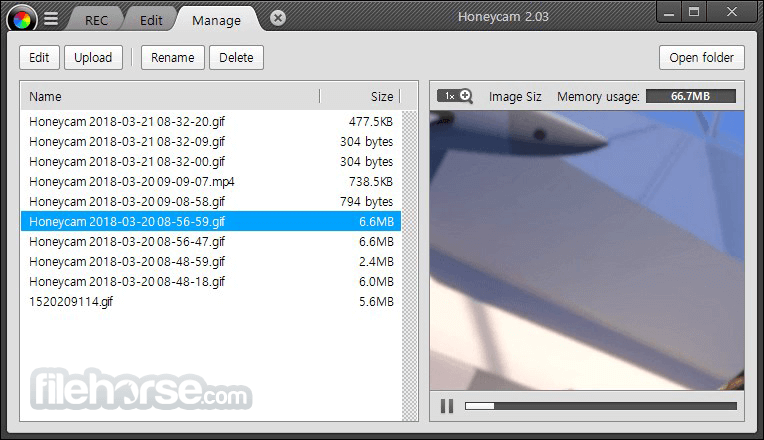
畫面截圖
- 2026-08-13 Honeycam 5.05 22.81 MB
- 2026-08-12 Honeycam 5.04 22.76 MB
- 2026-06-11 Honeycam 5.03 22.38 MB
- 2026-04-28 Honeycam 5.02 20.66 MB
- 2026-04-15 Honeycam 5.01 20.56 MB
- 2026-04-07 Honeycam 5.0 20.6 MB
- 2024-11-25 Honeycam 4.31 29.51 MB
- 2023-11-30 Honeycam 4.30 24.73 MB