
Light Image Resizer 7.6.5.176
v 7.6.5.176
Windows
試用版
7.34/10 (30)
- 目前版本7.6.5.176
- 更新日期2026-08-07
- 檔案大小45.9 MB
- 檔案名稱light_image_resizer7_setup_7.6.5.176.exe
- 作業系統Windows 8 / Windows 10 / Windows 11
- 支援語系English
- 授權型式試用版
- 開發商 ObviousIdea
- 軟體分類Windows 軟體 / 影像設計
##
編輯短評
Light Image Resizer 是一款专为 Windows 设计的图片批量调整工具,主要解决大量图片需要统一调整尺寸、转换格式或压缩的问题。它的最大特色是支援一次处理多张图片,只需简单设定输出解析度或格式,就能快速完成批次作业。这款软件由 ObviousIdea 开发,更新频率不高,但仍有持续维护,属于影像处理领域中的小众工具,评价普遍不错,适合追求效率的使用者。
如果你经常需要处理大量照片或图片,例如网页素材、产品图或社群贴文,Light Image Resizer 能帮你省下不少时间。与 Adobe Photoshop 这类功能完整的影像软体相比,它更轻量、专注在批次转换与调整,但功能相对简单,不适合需要进阶编辑的场合。授权为试玩版,可能有些功能限制,且仅支援英文介面,中文使用者需留意操作上的语言门槛。
##
軟體介紹
使用 Light Image Resizer 調整圖片尺寸。PC 批次圖片轉換器 可輕鬆將您的圖片轉換為不同格式。
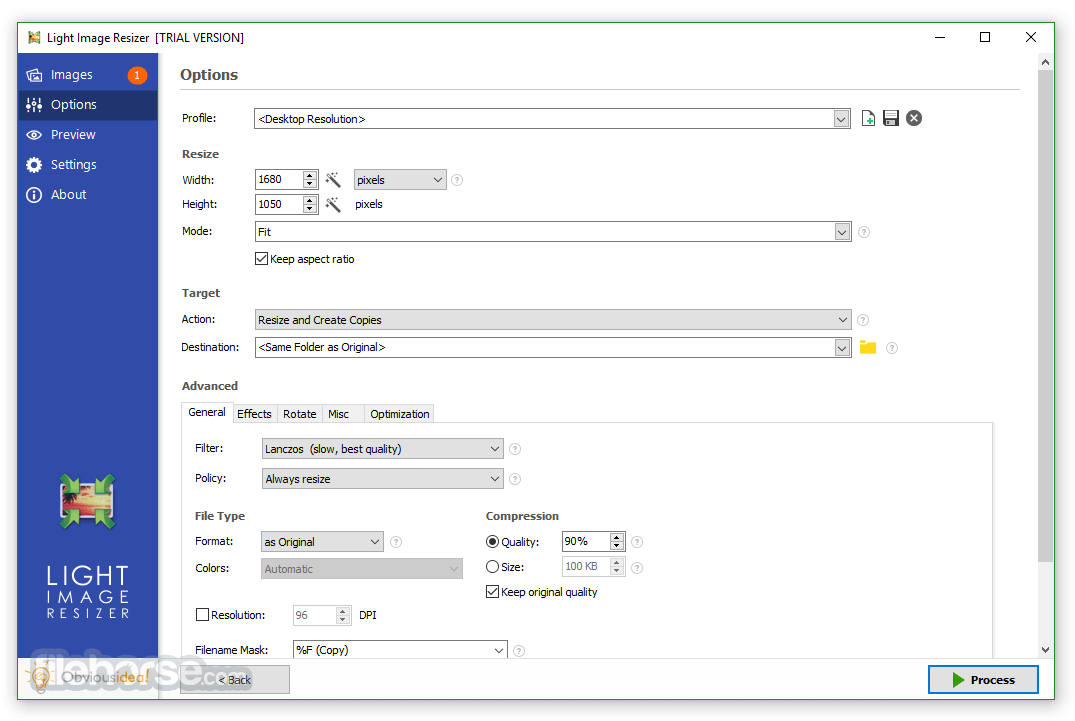
選擇輸出解析度、調整原始圖片或建立副本、移動和/或重新命名檔案或壓縮、為處理後的圖片選擇特定目的地。
您可以處理單張照片,或只需一鍵批次調整,編輯大量圖片。 Light Image Resizer 是適用於 Windows PC 的出色圖片轉換軟體!
主要功能
調整尺寸與轉換圖片
Light Image Resizer 讓調整尺寸和轉換照片變得簡單。透過其批次圖片轉換器,您可以輕鬆將圖片轉換為各種格式。選擇輸出解析度、調整原始照片或建立副本、重新命名或移動檔案、壓縮圖片,並為處理後的檔案選擇特定目的地。無論是處理單張照片還是執行批次調整,您都能一鍵完成任務。
其他功能
新增浮水印 透過類似 HTML 的文字格式和透明度選項,為您的照片新增浮水印或版權文字,保護您的作品。進一步將圖片轉換為褐色調或新增邊框,個人化圖片。使用即時預覽功能,在處理前查看最終圖片效果。
ObviousIdea Photo Resizer/Picture Resizer 支援單一檔案、資料夾和子資料夾,包括 RAW 格式。憑藉多核心處理,圖片轉換速度比以往更快。您甚至可以直接從 Windows 檔案總管中,對任何圖片或資料夾按右鍵,即可啟動應用程式。
輸出與匯出選項
透過發佈功能,照片可以作為電子郵件附件新增——單獨或作為 ZIP 檔案——而不會超過郵件伺服器的大小限制。從圖片建立 PDF 檔案(例如將 JPG 轉為 PDF),適用於單張或多張照片。編輯、建立和備份您最愛設定的設定檔。熱門設定檔,如 1K、2K、浮水印和網頁最佳化,已預先定義以供快速存取。這些設定檔也可透過殼層整合一鍵使用。
拼貼版面
輕鬆使用多張圖片建立令人驚豔的拼貼。只需選擇照片、選擇版面範本、調整順序,然後儲存拼貼。內建的拼貼製作器非常適合在社群媒體或部落格文章上分享,只需幾次點擊即可輕鬆打造美麗版面。
重點特色
版本 7 的新功能
如何在不調整尺寸的情況下變更圖片格式?
若要將圖片轉換為另一種格式而不調整尺寸,請選擇設定檔。然後,前往「一般」索引標籤,在「檔案類型」下選擇所需的檔案格式。
如何將調整尺寸後的圖片儲存到子資料夾?
若要將圖片輸出到子資料夾,只需在「目的地」欄位中輸入子資料夾名稱(例如「Resized」)。
為什麼會建立 .bak 檔案?
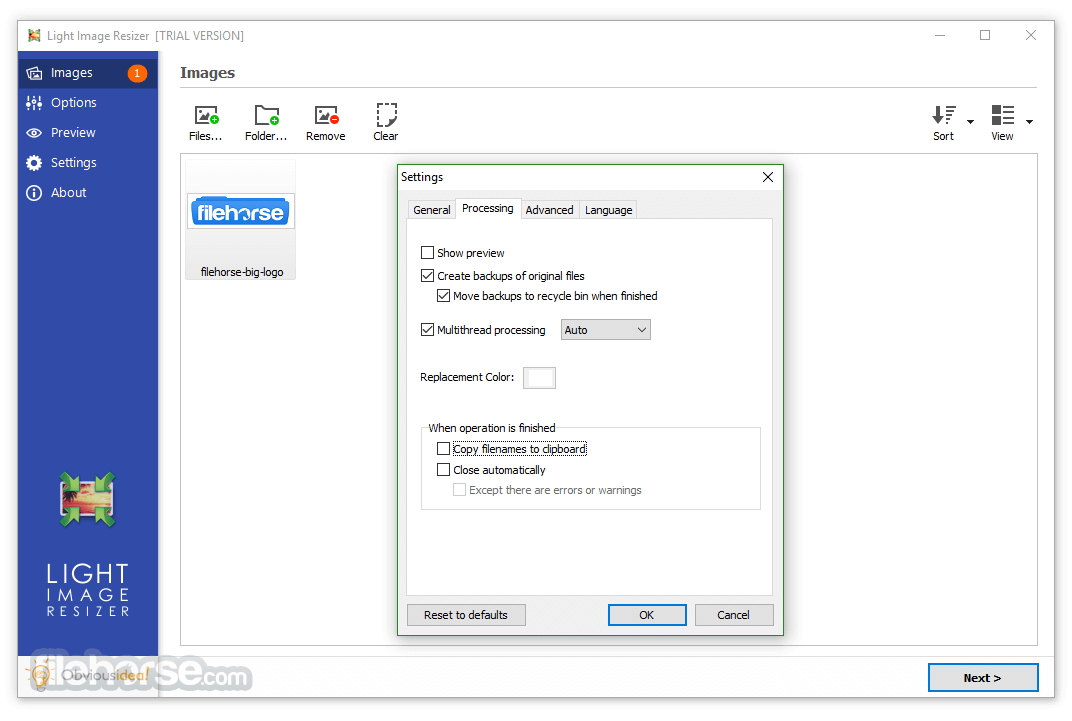
預設情況下,Light Image Resizer for PC 會在覆寫現有檔案時建立備份(.bak)檔案。您可以在「處理」索引標籤的「設定」中停用此功能。
如何確保直式和橫式圖片的尺寸正確?
啟用「進階」下的「其他」索引標籤中的「調整直式解析度」選項,即可自動處理方向調整。
調整尺寸時可以保留原始檔案日期嗎?
可以,若要保留原始檔案日期,請啟用「進階」下的「其他」索引標籤中的「保留原始檔案日期」選項。
如何建立或重新命名設定檔?
在現有設定檔上按右鍵,然後選擇「建立副本」以複製,或選擇「重新命名」以編輯設定檔名稱。
如何備份或匯出我的設定檔?
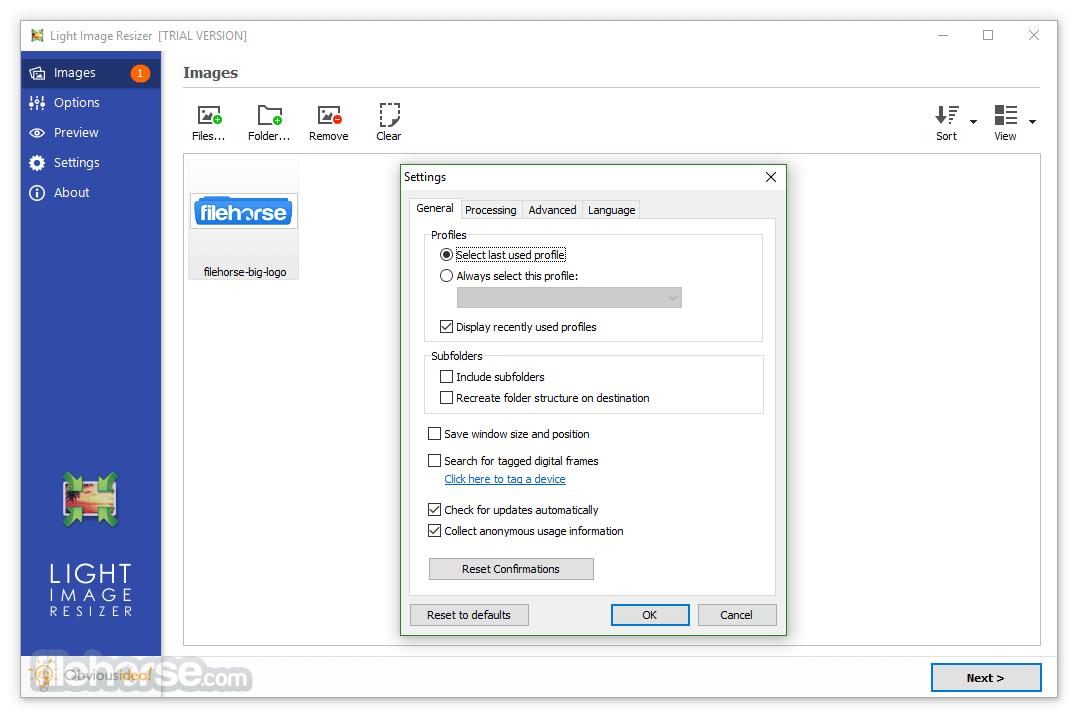
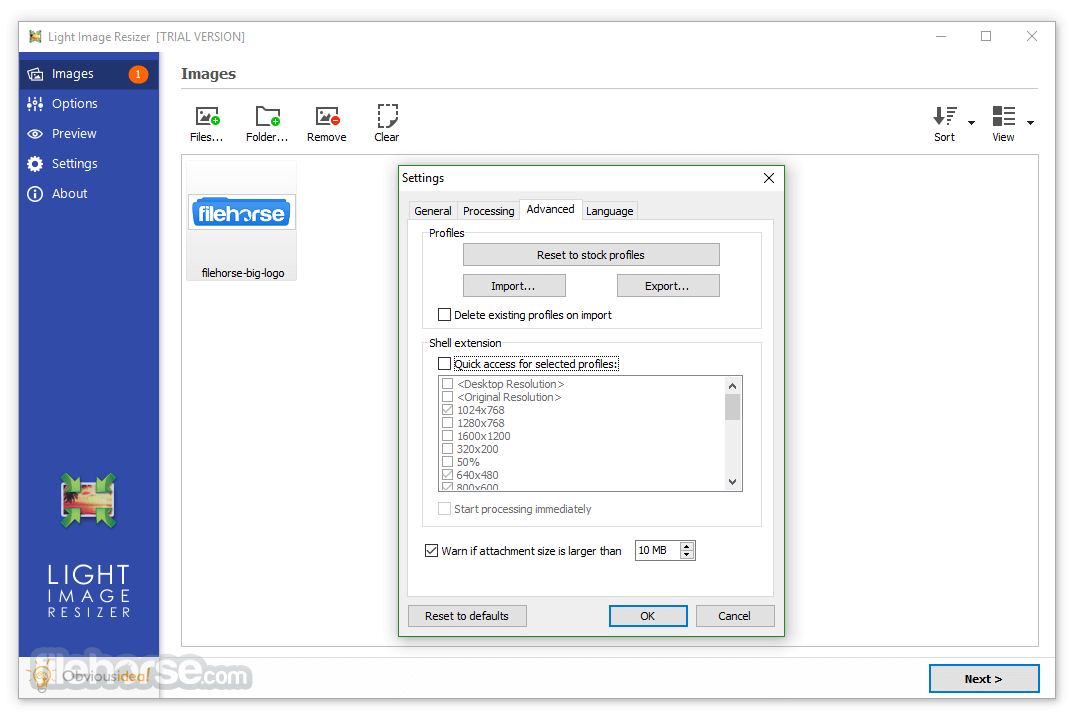
若要備份或匯出設定檔,請前往「設定」,然後選擇「進階」索引標籤。您可以從那裡匯入或匯出設定檔。
替代方案
FastStone Photo Resizer
功能強大的批次調整尺寸和重新命名工具。
IrfanView
輕量級圖片檢視器,具備調整尺寸功能。
XnConvert
跨平台批次圖片處理工具。
Adobe Photoshop Express
行動裝置友善的編輯器,具備調整尺寸工具。
GIMP
開源編輯器,具備進階調整尺寸選項。
系統需求
您的系統應符合以下最低需求:
Windows 11 / 10 / 8.1(64 或 32 位元)
2.0 GHz 處理器
4 GB RAM
500 MB 可用硬碟空間
優點
下載 Light Image Resizer 最新版本 為什麼此應用程式發佈在 FileHorse 上?(更多資訊)
選擇輸出解析度、調整原始圖片或建立副本、移動和/或重新命名檔案或壓縮、為處理後的圖片選擇特定目的地。
您可以處理單張照片,或只需一鍵批次調整,編輯大量圖片。 Light Image Resizer 是適用於 Windows PC 的出色圖片轉換軟體!
主要功能
調整尺寸與轉換圖片
Light Image Resizer 讓調整尺寸和轉換照片變得簡單。透過其批次圖片轉換器,您可以輕鬆將圖片轉換為各種格式。選擇輸出解析度、調整原始照片或建立副本、重新命名或移動檔案、壓縮圖片,並為處理後的檔案選擇特定目的地。無論是處理單張照片還是執行批次調整,您都能一鍵完成任務。
其他功能
新增浮水印 透過類似 HTML 的文字格式和透明度選項,為您的照片新增浮水印或版權文字,保護您的作品。進一步將圖片轉換為褐色調或新增邊框,個人化圖片。使用即時預覽功能,在處理前查看最終圖片效果。
ObviousIdea Photo Resizer/Picture Resizer 支援單一檔案、資料夾和子資料夾,包括 RAW 格式。憑藉多核心處理,圖片轉換速度比以往更快。您甚至可以直接從 Windows 檔案總管中,對任何圖片或資料夾按右鍵,即可啟動應用程式。
輸出與匯出選項
透過發佈功能,照片可以作為電子郵件附件新增——單獨或作為 ZIP 檔案——而不會超過郵件伺服器的大小限制。從圖片建立 PDF 檔案(例如將 JPG 轉為 PDF),適用於單張或多張照片。編輯、建立和備份您最愛設定的設定檔。熱門設定檔,如 1K、2K、浮水印和網頁最佳化,已預先定義以供快速存取。這些設定檔也可透過殼層整合一鍵使用。
拼貼版面
輕鬆使用多張圖片建立令人驚豔的拼貼。只需選擇照片、選擇版面範本、調整順序,然後儲存拼貼。內建的拼貼製作器非常適合在社群媒體或部落格文章上分享,只需幾次點擊即可輕鬆打造美麗版面。
重點特色
- 支援格式:適用於所有常見圖片格式(詳見「支援格式」)。
- 拼貼 建立:只需幾次點擊即可設計出色的社群媒體拼貼。
- 批次處理:同時調整尺寸和轉換多張圖片。
- 網頁與電子郵件最佳化:建立針對電子郵件或線上發佈最佳化的圖片,並可選擇壓縮。
- 其他工具:排序、重新命名或新增浮水印,保護您的圖片免於未授權使用。
- 可自訂設定檔:使用預先定義的設定檔(例如 1K、2K、Email)或建立自己的設定檔。
- 格式轉換:輕鬆在圖片格式之間切換,例如 JPEG 轉 PNG,反之亦然。
- 殼層整合:將您最愛的設定檔新增至 Windows 右鍵選單,快速存取。
- PDF 支援:將圖片轉換為 PDF,或從 PDF 文件中擷取圖片。
- 編輯功能:使用內建的 Light Image Editor 進行螢幕擷取,並執行新增文字、標示、模糊等操作。
版本 7 的新功能
- 右鍵選單整合:在 Windows 11 檔案總管中對圖片按右鍵即可快速操作。
- Light Image Editor:新增文字、標示、模糊,並使用其他編輯工具。
- 螢幕擷取 搭配 OCR:輕鬆擷取螢幕畫面並自動進行 OCR。
- 簡化 設定檔:使用如 1k、2k 或檔案大小目標(例如 256KB、1MB)的設定檔。
- 設定檔 同步:設定檔儲存在文件中,並透過 OneDrive 同步。
- 增量 搜尋:輸入字首即可快速找到設定檔。
- 分割 長圖片:可將長圖片分割到多個 PDF 頁面。
- 圖片 OCR:對 JPEG 或 PDF 套用 OCR,進行關鍵字搜尋。
- HEIC 格式支援:將圖片轉換為 Apple 支援的 HEIC 格式。
- 無損 WebP 壓縮:以無損品質儲存 WebP 圖片。
- 增強浮水印:可將檔案大小、尺寸和副檔名作為浮水印。
- 中繼資料附加:在不覆寫的情況下,將文字附加到中繼資料欄位。
如何在不調整尺寸的情況下變更圖片格式?
若要將圖片轉換為另一種格式而不調整尺寸,請選擇設定檔。然後,前往「一般」索引標籤,在「檔案類型」下選擇所需的檔案格式。
如何將調整尺寸後的圖片儲存到子資料夾?
若要將圖片輸出到子資料夾,只需在「目的地」欄位中輸入子資料夾名稱(例如「Resized」)。
為什麼會建立 .bak 檔案?
預設情況下,Light Image Resizer for PC 會在覆寫現有檔案時建立備份(.bak)檔案。您可以在「處理」索引標籤的「設定」中停用此功能。
如何確保直式和橫式圖片的尺寸正確?
啟用「進階」下的「其他」索引標籤中的「調整直式解析度」選項,即可自動處理方向調整。
調整尺寸時可以保留原始檔案日期嗎?
可以,若要保留原始檔案日期,請啟用「進階」下的「其他」索引標籤中的「保留原始檔案日期」選項。
如何建立或重新命名設定檔?
在現有設定檔上按右鍵,然後選擇「建立副本」以複製,或選擇「重新命名」以編輯設定檔名稱。
如何備份或匯出我的設定檔?
若要備份或匯出設定檔,請前往「設定」,然後選擇「進階」索引標籤。您可以從那裡匯入或匯出設定檔。
替代方案
FastStone Photo Resizer
功能強大的批次調整尺寸和重新命名工具。
IrfanView
輕量級圖片檢視器,具備調整尺寸功能。
XnConvert
跨平台批次圖片處理工具。
Adobe Photoshop Express
行動裝置友善的編輯器,具備調整尺寸工具。
GIMP
開源編輯器,具備進階調整尺寸選項。
系統需求
您的系統應符合以下最低需求:
Windows 11 / 10 / 8.1(64 或 32 位元)
2.0 GHz 處理器
4 GB RAM
500 MB 可用硬碟空間
優點
- 易於使用的介面
- 批次圖片處理
- 廣泛的格式支援
- 可自訂的調整尺寸選項
- 快速的效能
- 進階編輯工具有限
- 免費版本有浮水印
- 偶爾輸出品質問題
- 無雲端整合
下載 Light Image Resizer 最新版本 為什麼此應用程式發佈在 FileHorse 上?(更多資訊)
##
畫面截圖
5 張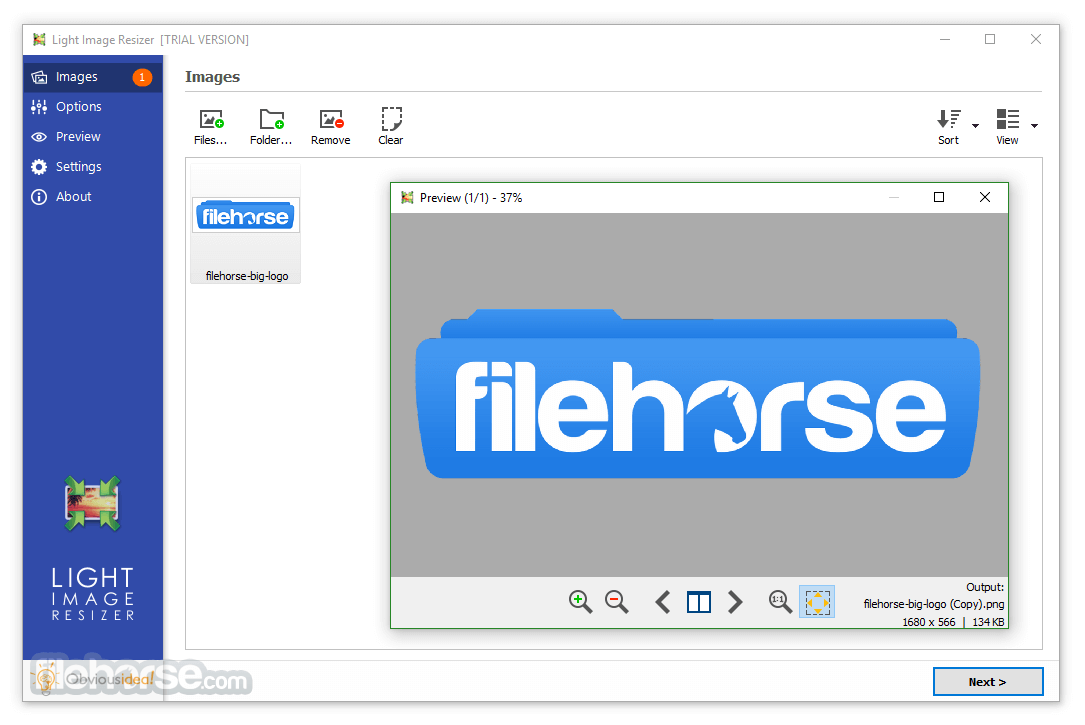

- 2026-08-07 Light Image Resizer 7.6.5.176 45.9 MB
- 2024-02-22 Light Image Resizer 6.2.0.0 9.6 MB
- 2019-02-25 Light Image Resizer 5.1.4.1 8.1 MB