⚠ 這是歷史版本頁面 — 查看 OmniDiskSweeper 最新版本 →

- 目前版本1.10
- 更新日期2022-12-15
- 檔案大小6.1 MB
- 檔案名稱OmniDiskSweeper-1.10.dmg
- 作業系統macOS 11.0 Big Sur or later
- 支援語系English
- 授權型式免費軟體
- 開發商 The Omni Group
- 軟體分類Mac 軟體 / 系統優化
##
編輯短評
OmniDiskSweeper 是 macOS 上專門用來清理硬碟空間的免費工具,由 The Omni Group 開發。它的核心功能是掃描整顆硬碟,把檔案與資料夾依占用空間大小整理成清楚的清單,讓使用者一眼看出哪些檔案最佔空間,進而手動刪除。介面簡潔、無廣告,也承諾不會夾帶惡意軟體,並重視使用者隱私。這款軟體長期由原廠維護,更新步調不算頻繁,但在同類工具中屬於老牌且評價不錯的選擇,只是使用者基數較小,屬於小眾但可靠的實用工具。
它適合需要快速找出大型檔案、清理暫存或舊資料的 Mac 使用者,尤其當系統碟空間告急時,能比手動翻找 Finder 更有效率。與 CleanMyMac X 或 OnyX 這類整合式優化工具相比,OmniDiskSweeper 功能單一,只專注於磁碟空間分析,不做系統清理或維護,因此更輕量、無多餘干擾。軟體為免費授權,僅支援 macOS 平台,介面為英文,沒有中文版,但操作直覺,不熟悉英文的使用者也能輕鬆上手。若你偏好免安裝、單純看空間分布的工具,這款值得一試。
##
軟體介紹
OmniDiskSweeper for Mac 是一款讓 macOS 使用者清理硬碟的軟體。這是由 The Omni Group 開發的免費應用程式,可讓使用者掃描硬碟,並建立所有內容的有序清單。
這款應用程式使用起來很安全,介面乾淨,不含廣告或惡意軟體。
開發團隊致力於維護使用者隱私,若安全標準有任何變更,都會通知使用者。
總覽
OmniDiskSweeper 的使用者介面有多個面板,掃描硬碟後會展開各類別的資料庫。使用者可以點擊每個類別來查看每個資料夾的內容。
帶有向右箭頭的標題可以展開,讓使用者瀏覽更多項目。介面設計採用 Macintosh HD 選單的風格,每個面板中的項目會依降冪排列。大型檔案和資料夾會排在清單頂端,而零位元組的內容通常位於記錄底部。
使用者可以從啟動軟體時出現的「磁碟清單」中,選擇要評估的硬碟。視窗會顯示所有已連接的外接與內接硬碟,並在每個磁碟旁標示可用、已用與總容量。
這款軟體讓使用者可以直接在介面中點擊「刪除」按鈕來刪除檔案。不過,這項功能並非總是實用,因為當項目被選取時不會顯示圖片,使用者可能不清楚自己正在刪除什麼。
雖然 macOS 原生的磁碟工具程式確實能提供儲存空間資訊,但它有其限制。它無法開啟某些類別,例如「系統」和「其他」。然而,OmniDiskSweeper 讓使用者可以掃描這些區域來查看內容。雖然這款軟體提供使用者完整的系統檢視,但介面的刪除功能卻有風險。
為了降低誤刪重要檔案的風險,使用者可以在 Finder 應用程式中搜尋該記錄,這樣就能預覽或開啟內容,以便安全地刪除不需要的檔案、文件、應用程式、資料夾等。
這款軟體原本是付費應用程式,現在已免費。使用者下載並安裝後,即可無限存取平台。由於 Omni Disk Sweeper 應用程式非常輕量,使用者不必犧牲儲存空間來最佳化硬碟。
使用方法
常見問題
什麼是 OmniDiskSweeper?
這是一款 Mac 免費工具,可協助你快速找出並刪除硬碟上的大型檔案。
如何使用 OmniDiskSweeper?
下載並安裝應用程式後,啟動它並選擇要掃描的磁碟。掃描完成後,你會看到依大小排序的檔案和資料夾清單。接著就可以刪除不再需要的大型檔案。
OmniDiskSweeper 使用安全嗎?
是的,OmniDiskSweeper 使用起來很安全。它只會掃描你的硬碟,並提供你可選擇刪除的檔案和資料夾清單。不過,刪除任何檔案前最好再三確認,以免誤刪重要內容。
OmniDiskSweeper 的價格是多少?
OmniDiskSweeper 完全免費使用。
OmniDiskSweeper 支援 macOS Catalina 及更新版本嗎?
是的,它支援 macOS Catalina 及更新版本的 macOS。
我可以使用 Omni Disk Sweeper 刪除系統檔案嗎?
不建議使用 Omni Disk Sweeper 刪除系統檔案,因為這可能會導致 Mac 出現問題。你應該只用它來刪除自己建立或下載的檔案。
我可以自訂掃描範圍,只包含特定資料夾嗎?
可以,你可以從「檔案」選單中選擇「自訂...」,然後選取要掃描的資料夾,來自訂掃描範圍。
如何使用 OmniDiskSweeper 刪除檔案?
使用應用程式刪除檔案時,只需選取要刪除的檔案,然後點擊「Delete」按鈕。系統會提示你確認刪除,之後檔案就會永久刪除。
我可以恢復不小心用 OmniDiskSweeper 刪除的檔案嗎?
不行,一旦使用 OmniDiskSweeper 刪除檔案,就無法恢復。刪除任何檔案前請務必再三確認。
我可以使用 OmniDiskSweeper 清理啟動磁碟嗎?
可以,它可以協助你找出不再需要的大型檔案,進而清理啟動磁碟。不過,從啟動磁碟刪除檔案時要格外小心,因為這可能會導致 Mac 出現問題。請務必只刪除你確定不再需要的檔案。
優點
總而言之,OmniDiskSweeper 是 Mac 使用者清理硬碟的最佳應用程式之一。它提供安全、乾淨且無廣告的介面,並能完整檢視系統,包括「系統」和「其他」類別。它易於使用且輕量,非常適合想要最佳化硬碟的使用者。
雖然軟體的刪除功能很方便,但使用者在刪除檔案時必須格外小心。以 OmniDiskSweeper 作為指南,並在 Finder 應用程式中搜尋檔案,使用者就能安全地刪除不需要的檔案、文件、應用程式、資料夾等。
下載 OmniDiskSweeper for Mac 最新版本 為什麼這個應用程式會發佈在 FileHorse 上?(更多資訊)
這款應用程式使用起來很安全,介面乾淨,不含廣告或惡意軟體。
開發團隊致力於維護使用者隱私,若安全標準有任何變更,都會通知使用者。
總覽
OmniDiskSweeper 的使用者介面有多個面板,掃描硬碟後會展開各類別的資料庫。使用者可以點擊每個類別來查看每個資料夾的內容。
帶有向右箭頭的標題可以展開,讓使用者瀏覽更多項目。介面設計採用 Macintosh HD 選單的風格,每個面板中的項目會依降冪排列。大型檔案和資料夾會排在清單頂端,而零位元組的內容通常位於記錄底部。
使用者可以從啟動軟體時出現的「磁碟清單」中,選擇要評估的硬碟。視窗會顯示所有已連接的外接與內接硬碟,並在每個磁碟旁標示可用、已用與總容量。
這款軟體讓使用者可以直接在介面中點擊「刪除」按鈕來刪除檔案。不過,這項功能並非總是實用,因為當項目被選取時不會顯示圖片,使用者可能不清楚自己正在刪除什麼。
雖然 macOS 原生的磁碟工具程式確實能提供儲存空間資訊,但它有其限制。它無法開啟某些類別,例如「系統」和「其他」。然而,OmniDiskSweeper 讓使用者可以掃描這些區域來查看內容。雖然這款軟體提供使用者完整的系統檢視,但介面的刪除功能卻有風險。
為了降低誤刪重要檔案的風險,使用者可以在 Finder 應用程式中搜尋該記錄,這樣就能預覽或開啟內容,以便安全地刪除不需要的檔案、文件、應用程式、資料夾等。
這款軟體原本是付費應用程式,現在已免費。使用者下載並安裝後,即可無限存取平台。由於 Omni Disk Sweeper 應用程式非常輕量,使用者不必犧牲儲存空間來最佳化硬碟。
使用方法
- 下載並安裝 OmniDiskSweeper 應用程式:你可以從 Omni Group 網站、FileHorse 或 Mac App Store 下載。
- 啟動程式:安裝完成後,從「應用程式」資料夾或 Launchpad 啟動應用程式。
- 選擇要分析的磁碟:啟動後,你會看到所有連接到電腦的磁碟清單。點擊要分析的磁碟。
- 掃描磁碟:選取磁碟後,點擊視窗底部的「Sweep」按鈕,或雙擊磁碟名稱開始掃描。應用程式會分析磁碟,並建立磁碟上所有檔案和資料夾的清單,依大小排序。
- 檢視清單:掃描完成後,應用程式會顯示所有檔案和資料夾的清單,依大小排序。你可以查看每個檔案或資料夾佔用的空間,也可以點擊資料夾查看其內容。
- 刪除不需要的檔案:如果你想刪除不需要的檔案,可以直接在應用程式中選取檔案並點擊「Delete」按鈕。不過,刪除檔案時要小心,因為你可能會誤刪重要檔案。建議在 Finder 中搜尋該檔案,並從那裡刪除。
- 退出應用程式:使用完畢後,點擊視窗底部的「Quit」按鈕即可退出。
常見問題
什麼是 OmniDiskSweeper?
這是一款 Mac 免費工具,可協助你快速找出並刪除硬碟上的大型檔案。
如何使用 OmniDiskSweeper?
下載並安裝應用程式後,啟動它並選擇要掃描的磁碟。掃描完成後,你會看到依大小排序的檔案和資料夾清單。接著就可以刪除不再需要的大型檔案。
OmniDiskSweeper 使用安全嗎?
是的,OmniDiskSweeper 使用起來很安全。它只會掃描你的硬碟,並提供你可選擇刪除的檔案和資料夾清單。不過,刪除任何檔案前最好再三確認,以免誤刪重要內容。
OmniDiskSweeper 的價格是多少?
OmniDiskSweeper 完全免費使用。
OmniDiskSweeper 支援 macOS Catalina 及更新版本嗎?
是的,它支援 macOS Catalina 及更新版本的 macOS。
我可以使用 Omni Disk Sweeper 刪除系統檔案嗎?
不建議使用 Omni Disk Sweeper 刪除系統檔案,因為這可能會導致 Mac 出現問題。你應該只用它來刪除自己建立或下載的檔案。
我可以自訂掃描範圍,只包含特定資料夾嗎?
可以,你可以從「檔案」選單中選擇「自訂...」,然後選取要掃描的資料夾,來自訂掃描範圍。
如何使用 OmniDiskSweeper 刪除檔案?
使用應用程式刪除檔案時,只需選取要刪除的檔案,然後點擊「Delete」按鈕。系統會提示你確認刪除,之後檔案就會永久刪除。
我可以恢復不小心用 OmniDiskSweeper 刪除的檔案嗎?
不行,一旦使用 OmniDiskSweeper 刪除檔案,就無法恢復。刪除任何檔案前請務必再三確認。
我可以使用 OmniDiskSweeper 清理啟動磁碟嗎?
可以,它可以協助你找出不再需要的大型檔案,進而清理啟動磁碟。不過,從啟動磁碟刪除檔案時要格外小心,因為這可能會導致 Mac 出現問題。請務必只刪除你確定不再需要的檔案。
優點
- 免費使用 – 基本磁碟掃描無需任何費用。
- 輕量應用程式 – 系統資源佔用極少。
- 詳細檔案檢視 – 清楚依大小列出檔案。
- 快速掃描 – 迅速找出大型檔案。
- 易於使用 – 介面簡單,沒有雜亂元素。
- 無自動刪除 – 需要手動移除檔案。
- 介面基本 – 較老舊,缺乏視覺吸引力。
- 無資料夾分析 – 不會依檔案類型分組。
- 無即時監控 – 僅在需要時掃描。
- 僅限 Mac – 不支援 Windows 或 Linux。
總而言之,OmniDiskSweeper 是 Mac 使用者清理硬碟的最佳應用程式之一。它提供安全、乾淨且無廣告的介面,並能完整檢視系統,包括「系統」和「其他」類別。它易於使用且輕量,非常適合想要最佳化硬碟的使用者。
雖然軟體的刪除功能很方便,但使用者在刪除檔案時必須格外小心。以 OmniDiskSweeper 作為指南,並在 Finder 應用程式中搜尋檔案,使用者就能安全地刪除不需要的檔案、文件、應用程式、資料夾等。
下載 OmniDiskSweeper for Mac 最新版本 為什麼這個應用程式會發佈在 FileHorse 上?(更多資訊)
##
畫面截圖
1 張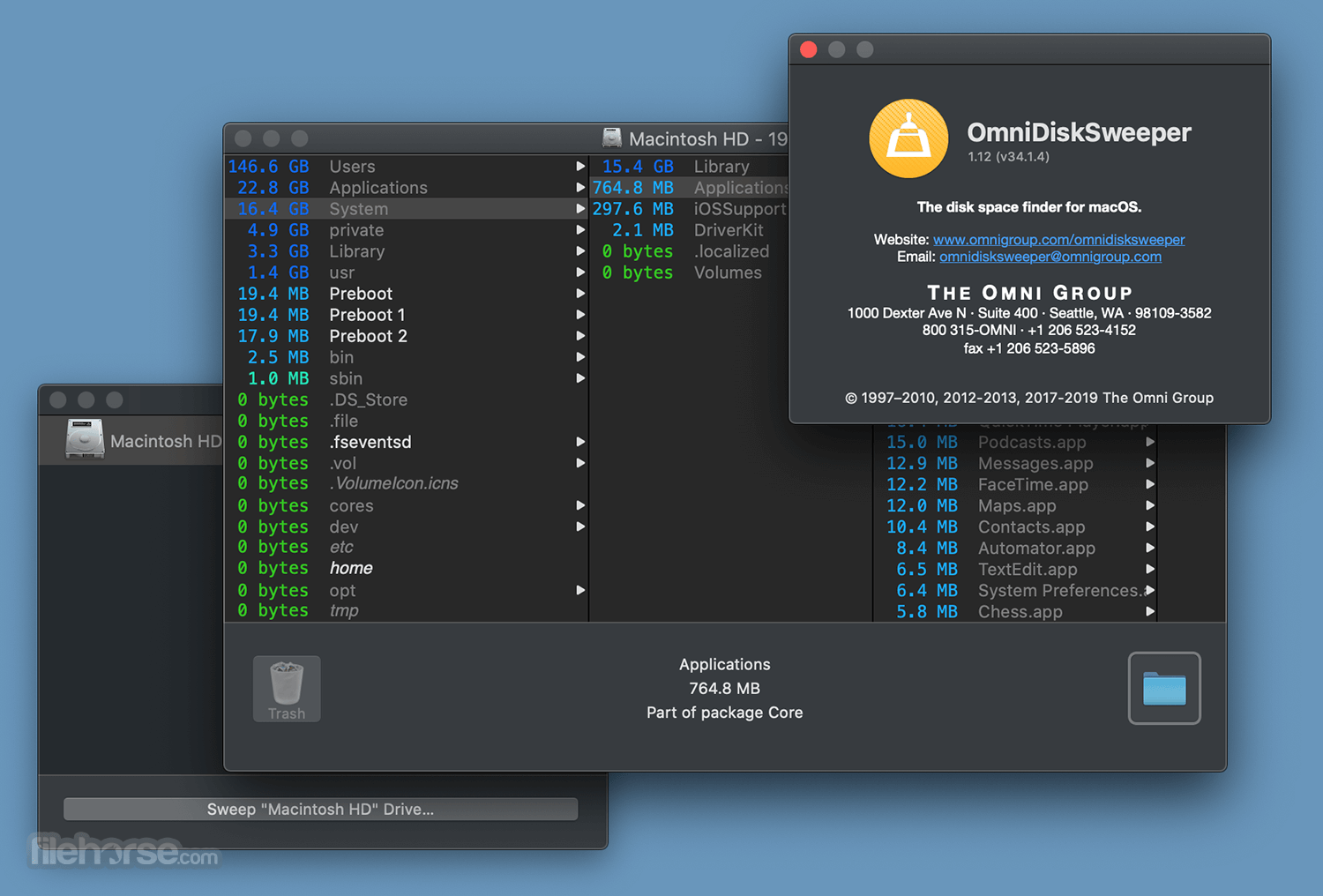

- 2025-09-16 OmniDiskSweeper 1.16 8 MB
- 2023-01-11 OmniDiskSweeper 1.11 6.6 MB
- 2022-12-15 OmniDiskSweeper 1.10 6.1 MB