⚠ 這是歷史版本頁面 — 查看 Sublime Text 最新版本 →

- 目前版本4192
- 更新日期2025-01-20
- 檔案大小40.29 MB
- 檔案名稱sublime_text_build_4192_mac.zip
- 作業系統Mac OS X 10.7 or later
- 支援語系English
- 授權型式試用版
- 開發商 Jon Skinner
- 軟體分類Mac 軟體 / 開發者工具
##
編輯短評
Sublime Text 是一款專為程式碼、標記語言與一般文字編輯設計的進階編輯器,在 macOS 平台上以流暢的介面與高效能著稱。它最令人印象深刻的特色是 Goto Anything,能透過幾次按鍵快速開啟檔案、跳轉到符號或特定行;而 Multiple Selections 則允許同時在多處進行編輯,大幅提升批次修改的效率。這套軟體由 Jon Skinner 開發,長期以來在開發者社群中累積了不錯的評價,雖然近期更新節奏放緩,但仍屬同類工具中的主流選擇。
Sublime Text 適合需要頻繁處理程式碼或文字檔案的開發者,尤其是重視操作速度與鍵盤快捷鍵的工作流程。與同分類其他熱門工具相比,它更專注於輕量與即時回應,而非整合大型 IDE 的完整功能。需要注意的是,它提供的是試用授權,且目前僅支援英文介面,對中文使用者來說可能需要額外習慣;若你偏好免安裝或更頻繁的更新,則需評估其他替代方案。
##
軟體介紹
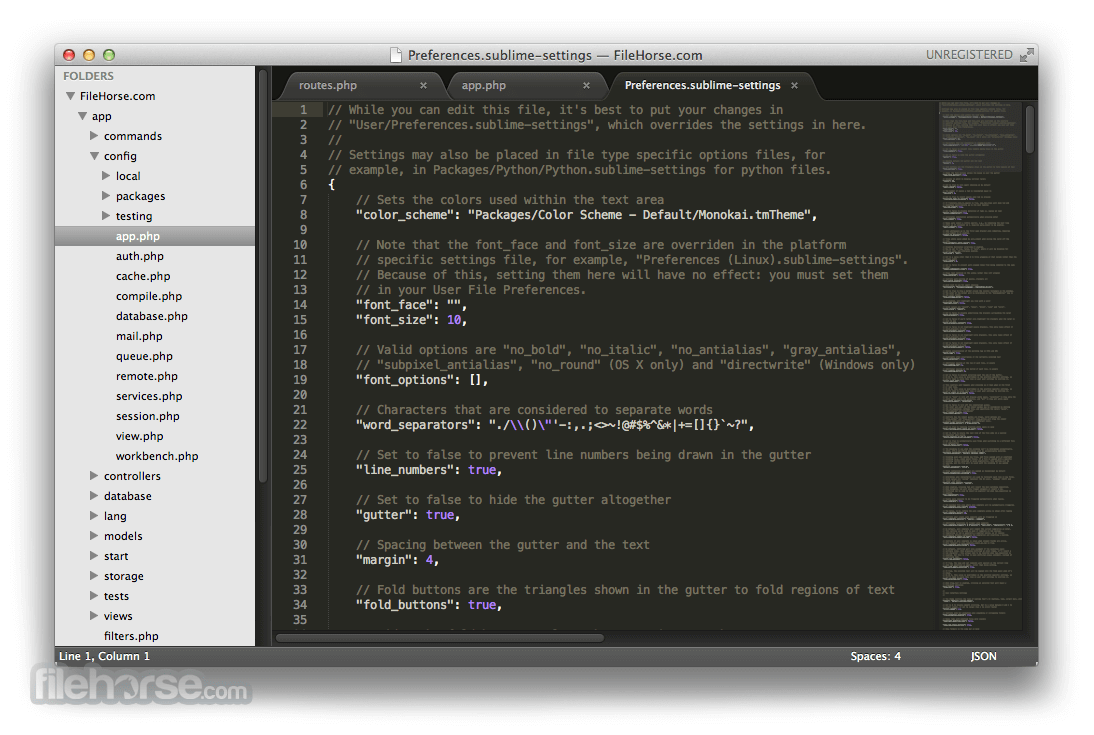
Sublime Text for Mac 是一款專為程式碼、標記語言與散文所設計的精緻文字編輯器。你會愛上它流暢的使用者介面、卓越的功能與驚人的效能。搭配終端機使用,Sublime Text for macOS 絕對是 Mac 開發者最重要的工具!
功能與亮點
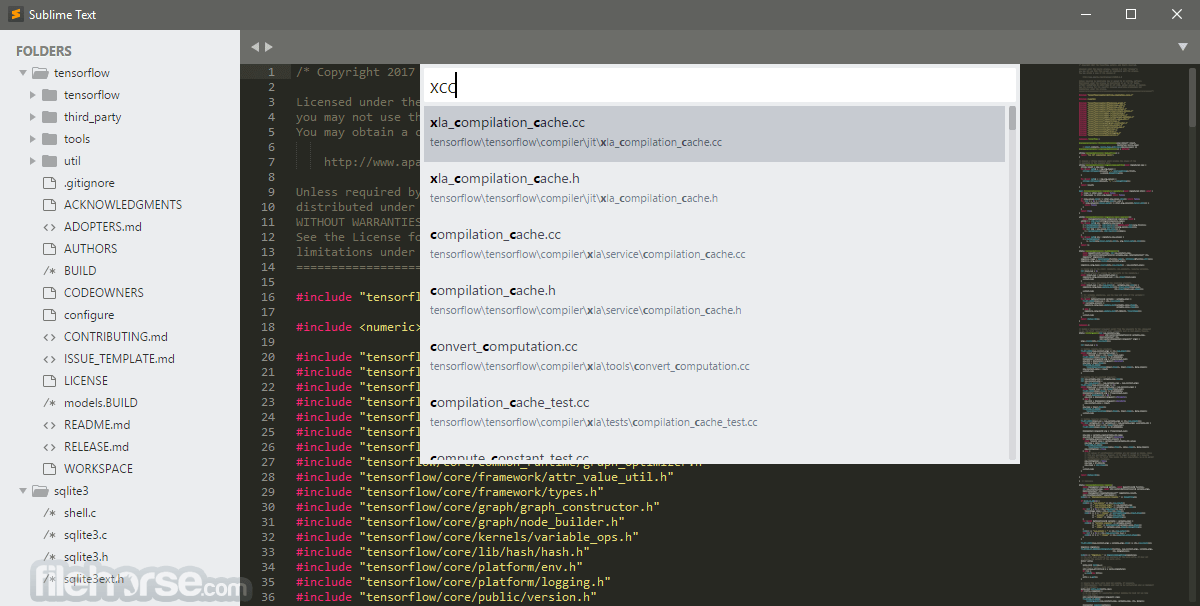
Goto Anything
使用 Goto Anything 只需按幾下按鍵就能開啟檔案,並立即跳轉到符號、行或單字。
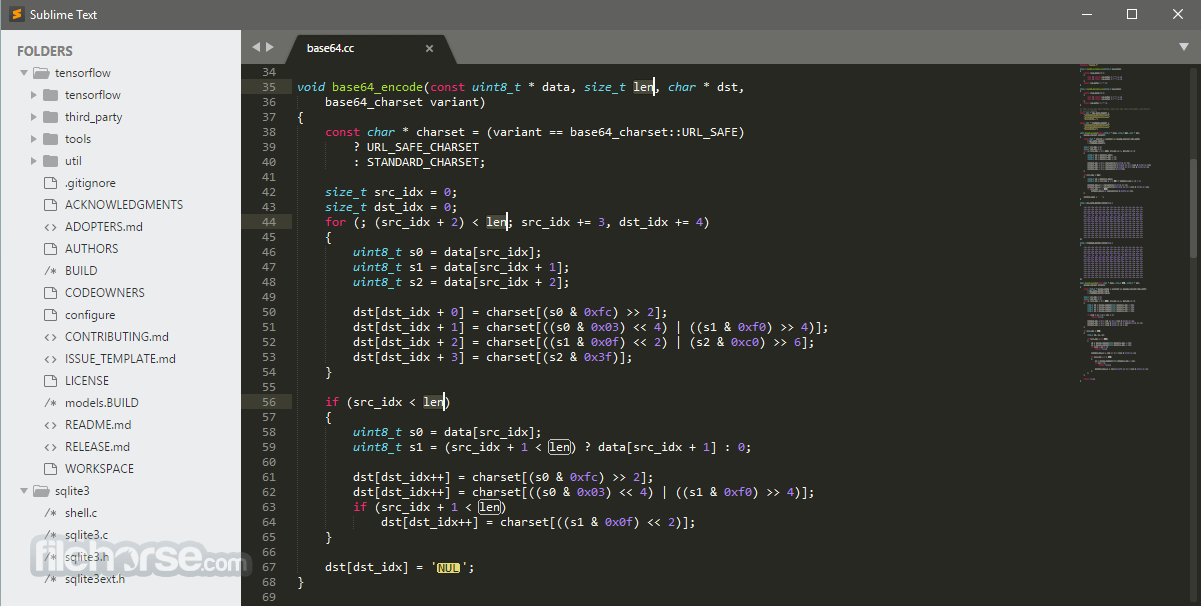
多重選取
同時進行十項變更,而不是重複十次單一變更。多重選取讓你能夠一次互動式修改多行、輕鬆重新命名變數,並以前所未有的速度操作檔案。
指令面板
指令面板收納了不常使用的功能,例如排序、變更語法與調整縮排設定。只需按幾下按鍵,就能搜尋你想要的項目,完全不需要瀏覽選單或記住冷門的快捷鍵組合。
專注模式
當你需要專注時,專注模式就是你的好幫手。專注模式提供全螢幕、無介面干擾的編輯環境,螢幕中央只有你的文字。你可以視需要逐步顯示 UI 元素,例如分頁標籤與搜尋面板。
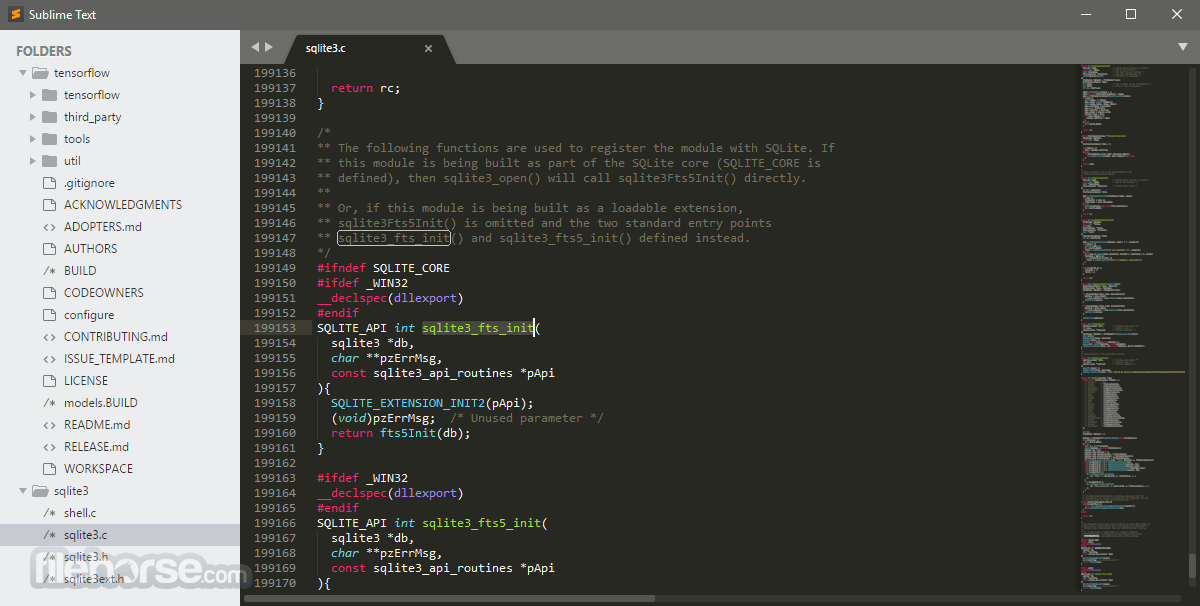
分割編輯
透過分割編輯支援,充分發揮你的寬螢幕優勢。可以並排編輯檔案,或是在同一個檔案中編輯兩個位置。你可以自由設定想要的行數與欄數。
即時專案切換
Sublime Text 中的專案會完整記錄工作區內容,包括已修改與未儲存的檔案。你可以用類似 Goto Anything 的方式在專案之間切換,而且切換是即時的,不會跳出儲存提示——所有修改都會在下次開啟專案時還原。
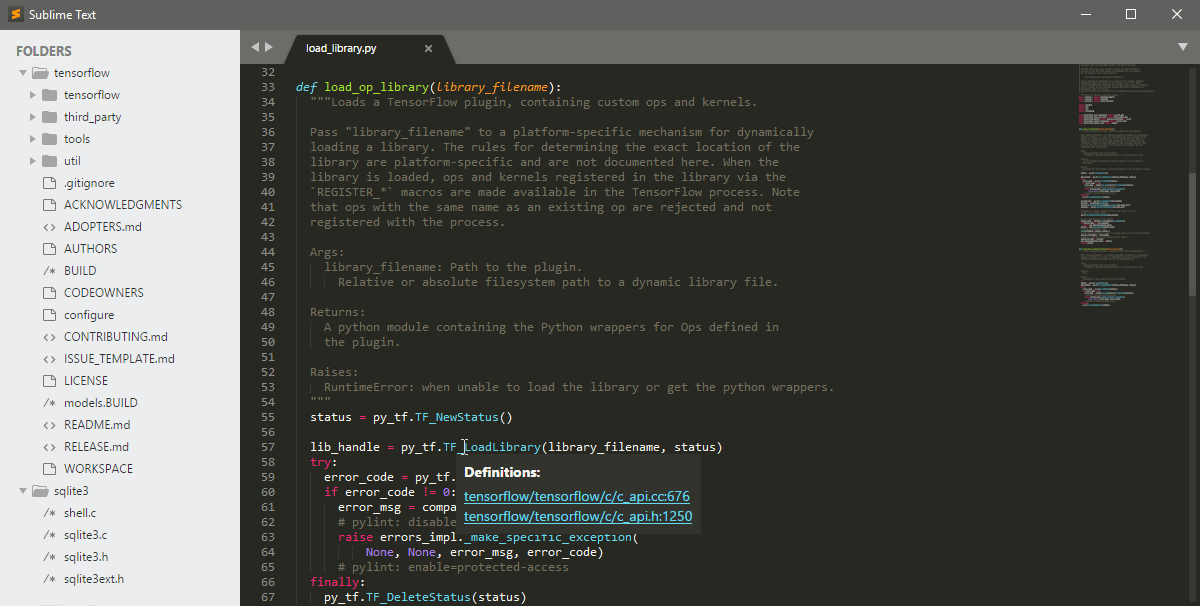
外掛程式 API
Sublime Text for Mac 具備強大的 Python 架構外掛程式 API。除了 API 之外,還內建 Python 主控台,可即時互動實驗。
自訂一切
按鍵綁定、選單、程式碼片段、巨集、自動完成等等——程式中的幾乎一切都能透過簡單的 JSON 檔案自訂。這個系統提供極大的彈性,因為設定可以針對個別檔案類型與個別專案來指定。
跨平台
此應用程式適用於 OS X、Windows 與 Linux。只要一份授權,就能在你擁有的每台電腦上使用這款工具,無論作業系統為何。Sublime Text 使用自訂的 UI 工具組,最佳化速度與美觀,同時善用每個平台的原生功能。
使用方法
macOS 10.12 或更新版本
64 位元 Intel 或 Apple Silicon(M1/M2)
至少 4 GB RAM
100 MB 可用磁碟空間
需網路連線以安裝套件
優點
另有提供:下載 Sublime Text for Windows
下載 Sublime Text for Mac 最新版本 為什麼這個應用程式會發布在 FileHorse 上?(更多資訊)
功能與亮點
Goto Anything
使用 Goto Anything 只需按幾下按鍵就能開啟檔案,並立即跳轉到符號、行或單字。
多重選取
同時進行十項變更,而不是重複十次單一變更。多重選取讓你能夠一次互動式修改多行、輕鬆重新命名變數,並以前所未有的速度操作檔案。
指令面板
指令面板收納了不常使用的功能,例如排序、變更語法與調整縮排設定。只需按幾下按鍵,就能搜尋你想要的項目,完全不需要瀏覽選單或記住冷門的快捷鍵組合。
專注模式
當你需要專注時,專注模式就是你的好幫手。專注模式提供全螢幕、無介面干擾的編輯環境,螢幕中央只有你的文字。你可以視需要逐步顯示 UI 元素,例如分頁標籤與搜尋面板。
分割編輯
透過分割編輯支援,充分發揮你的寬螢幕優勢。可以並排編輯檔案,或是在同一個檔案中編輯兩個位置。你可以自由設定想要的行數與欄數。
即時專案切換
Sublime Text 中的專案會完整記錄工作區內容,包括已修改與未儲存的檔案。你可以用類似 Goto Anything 的方式在專案之間切換,而且切換是即時的,不會跳出儲存提示——所有修改都會在下次開啟專案時還原。
外掛程式 API
Sublime Text for Mac 具備強大的 Python 架構外掛程式 API。除了 API 之外,還內建 Python 主控台,可即時互動實驗。
自訂一切
按鍵綁定、選單、程式碼片段、巨集、自動完成等等——程式中的幾乎一切都能透過簡單的 JSON 檔案自訂。這個系統提供極大的彈性,因為設定可以針對個別檔案類型與個別專案來指定。
跨平台
此應用程式適用於 OS X、Windows 與 Linux。只要一份授權,就能在你擁有的每台電腦上使用這款工具,無論作業系統為何。Sublime Text 使用自訂的 UI 工具組,最佳化速度與美觀,同時善用每個平台的原生功能。
使用方法
- 從「應用程式」資料夾開啟 Sublime Text
- 按 Command + N 建立新檔案
- 按 Command + S 儲存檔案
- 透過「檔案」>「開啟」開啟資料夾/專案
- 使用 Command + P 快速開啟檔案
- 透過「工具」>「安裝」安裝 Package Control
- 使用 Command + Shift + P 安裝套件/主題
- 使用 Command + 點擊 來使用多重游標
- 使用「檢視」>「版面配置」分割檢視
- 透過「偏好設定」>「設定」自訂設定
macOS 10.12 或更新版本
64 位元 Intel 或 Apple Silicon(M1/M2)
至少 4 GB RAM
100 MB 可用磁碟空間
需網路連線以安裝套件
優點
- 快速且輕量的效能
- 高度可自訂的介面
- 強大的搜尋與導覽功能
- 豐富的套件生態系統
- 支援多種程式語言
- 沒有內建 Git 整合
- 缺乏協作功能
- 對初學者可能較複雜
- 部分外掛程式可能因更新而失效
- 完整使用需要授權
另有提供:下載 Sublime Text for Windows
下載 Sublime Text for Mac 最新版本 為什麼這個應用程式會發布在 FileHorse 上?(更多資訊)
##
畫面截圖
- 2025-05-21 Sublime Text 4200 40.2 MB
- 2025-01-20 Sublime Text 4192 40.29 MB
- 2024-12-20 Sublime Text 4189 40.29 MB
- 2024-12-17 Sublime Text 4186 40.29 MB
- 2024-08-06 Sublime Text 4180 40.24 MB
- 2023-11-24 Sublime Text 4169 38.48 MB
- 2023-11-20 Sublime Text 4166 38.48 MB
- 2023-08-03 Sublime Text 4152 37.87 MB