⚠ 這是歷史版本頁面 — 查看 Media Creation Tool 最新版本 →

Media Creation Tool 10.0.18362.1
v 10.0.18362.1
Windows
免費軟體
7.96/10 (371)
- 目前版本10.0.18362.1
- 更新日期2019-05-22
- 檔案大小18.36 MB
- 檔案名稱MediaCreationTool1903.exe
- 作業系統Windows 10 / Windows 11
- 支援語系English
- 授權型式免費軟體
- 開發商 Microsoft Corporation
- 軟體分類Windows 軟體 / 系統優化
##
編輯短評
Media Creation Tool 是微軟官方推出的 Windows 工具,主要用來下載 Windows 10 的 ISO 檔(含 32 位元與 64 位元),並可製作 USB 安裝媒體,或直接將現有電腦升級到 Windows 10。它最大的辨識度在於「官方出品、操作簡單」,不需要額外設定就能完成安裝碟製作或系統升級,對不熟悉進階工具的使用者來說門檻很低。這套工具自 2014 年收錄至今仍持續維護,近一年內也有更新,在同類工具中屬於熱門選擇,評價普遍不錯。
這套工具適合準備重灌或升級 Windows 10 的使用者,尤其是想用官方管道取得安裝媒體、避免第三方工具潛在風險的人。與 Rufus 或 Glary Utilities 等替代軟體相比,Media Creation Tool 功能較單一,但穩定性與官方支援是它的優勢;Rufus 則提供更多進階選項,適合需要客製化安裝碟的進階使用者。需要注意的是,它僅支援 Windows 平台,介面只有英文,且授權為免費軟體,使用前建議確認網路連線穩定,以免下載中斷。
##
軟體介紹
使用 Windows 10 Media Creation Tool 下載 Windows 10 ISO 32位元/64位元,並建立 USB 安裝媒體,或將您的 Windows 電腦升級至 Windows 10!
想在您的電腦上安裝 Windows 10 嗎?下載並執行媒體建立工具即可開始。如需更多關於如何使用此工具的資訊,請參閱下方說明。
Windows Media Creation Tool 是一款專為 Microsoft Windows 電腦設計的易用工具程式。這是一款免費工具,可簡化更新作業系統的流程,確保體驗流暢無中斷或當機。
作為 Microsoft 的官方版本,它能與您的系統無縫整合,且不影響效能。透過此桌面應用程式,您可以輕鬆建立可開機的隨身碟或安裝光碟。
輕鬆升級您的 Windows 電腦!
在 Windows 上更新作業系統通常是一件簡單的事。您通常只需要一個可下載的安裝程式,就能在幾秒內啟動安裝流程。
然而,讓系統保持最新狀態可能又是另一回事。最終,您需要手動取得這些更新,而這正是此應用程式的強項。
如何使用?
它的主要用途是協助安裝最新版本的作業系統與更新。開始使用時,請以系統管理員身分執行程式,並接受授權條款與注意事項。使用此工具,您可以選擇在 USB 隨身碟上建立安裝媒體,或升級您的電腦。
在作業系統升級期間,您可以彈性選擇要保留哪些程式。您可以選擇保留應用程式與檔案、將它們儲存到新位置,或清除系統中的所有內容。
一旦做出選擇,程式就會開始更新流程,因此請確保網路連線穩定,以避免任何問題。
若要啟動程式,只需向下捲動至「建立 Windows 10 安裝媒體」區段,然後在彈出視窗中點擊「下載」與「執行」。
當「使用者帳戶控制」確認視窗出現時,點擊「是」以啟動工具。您也可以選擇硬碟上的新位置,然後點擊「儲存」以下載程式供日後使用。
探索升級選項
在繼續安裝之前,程式會顯示授權條款與適用的注意事項,您需要接受這些條款。
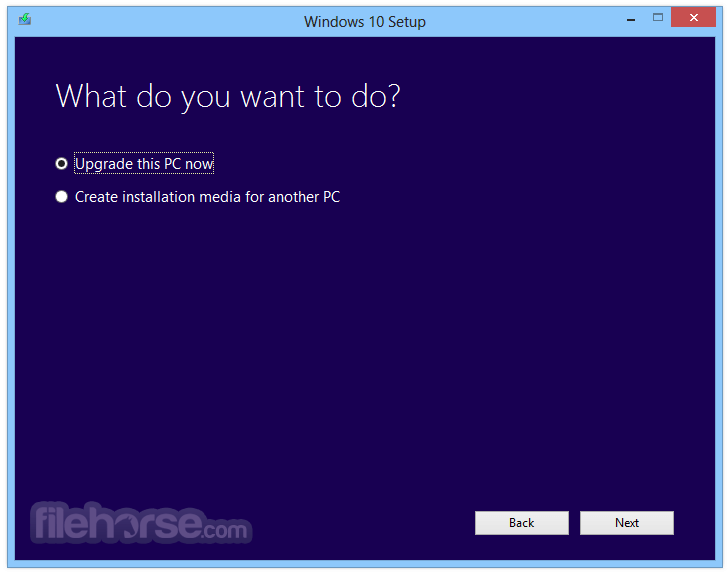
接著,您可以選擇「升級此電腦」按鈕來升級現有的 Windows 作業系統,或選擇「建立安裝媒體」按鈕來建立 ISO 檔案,以便安裝到 USB 隨身碟。
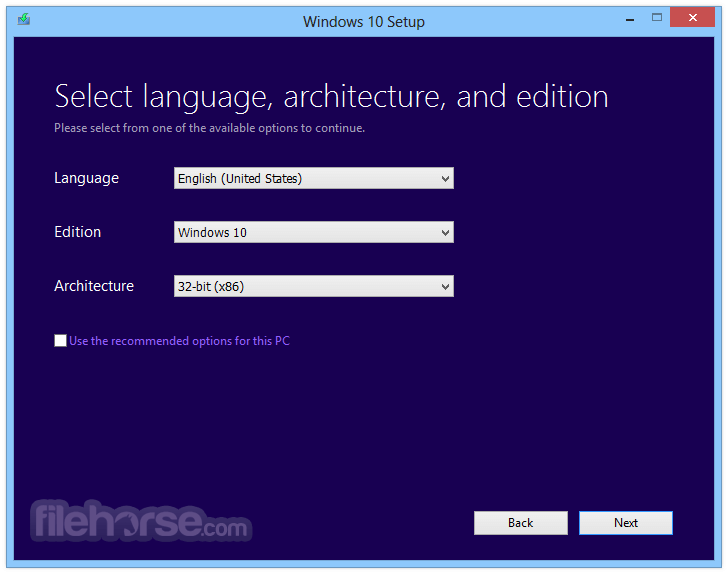
做出選擇後,程式會提供下拉式清單,讓您選擇合適的 Windows 10 版本。您也可以取消勾選「使用建議的選項」方塊,進行手動選擇,以便根據您的電腦硬體調整 Windows 10 版本。
或者,如果您對建議的版本感到滿意,也可以選擇「使用建議的選項」。
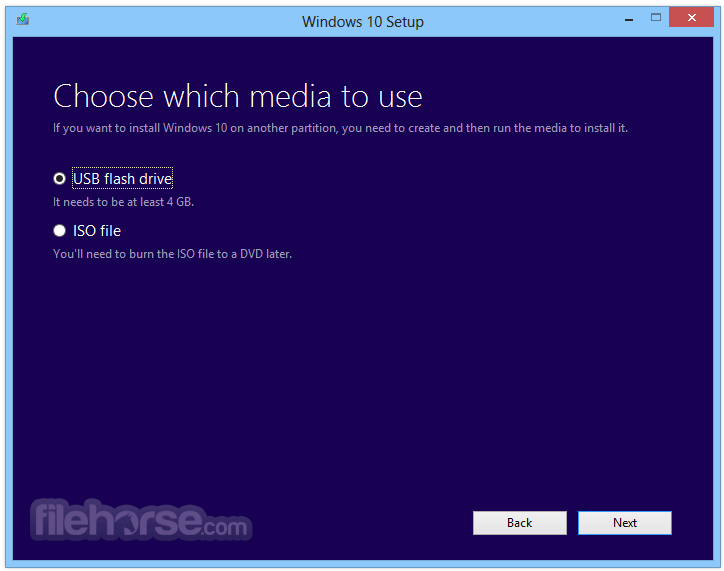
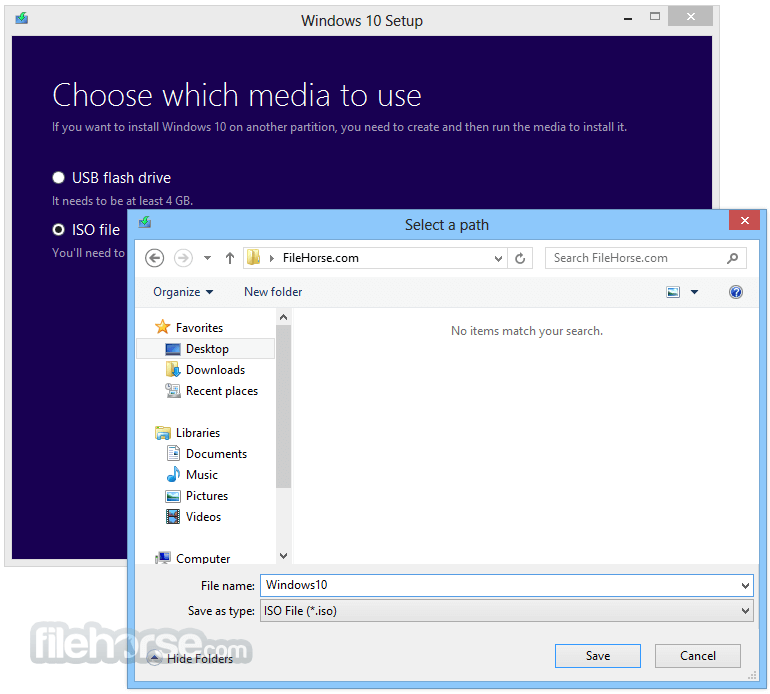
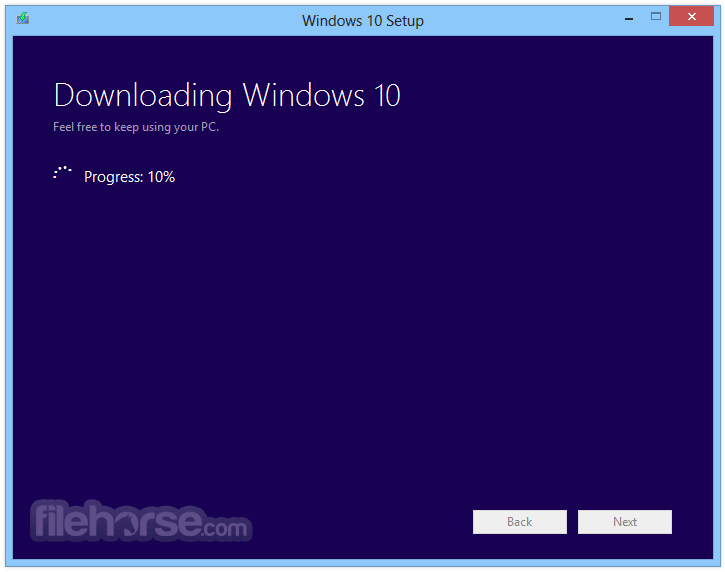
使用此應用程式,您可以選擇 ISO 檔案或 USB 隨身碟選項。根據您的選擇,會出現提示以開始下載 Windows 10。如果您選擇後者,請確保電腦已連接一個空白隨身碟。若選擇前者,請選擇硬碟上的位置來儲存檔案。
完成 USB 建立或下載流程後,點擊「完成」。這會清理系統目錄中的暫存檔案並關閉精靈,讓您檢視相關變更。
如果您使用了 USB 隨身碟,可以將其從電腦上拔除。如果您儲存了 ISO 檔案,則可以輕鬆用它來升級多台 Windows 電腦。
可攜性與易用性
如果您正在尋找可攜式且可開機的安裝程式,Windows Media Creation Tool 是絕佳選擇。您只需要一個空白 DVD 或至少 8GB 儲存空間的 USB 隨身碟,以及穩定的網路連線即可開始。
程式執行後,只需依照幾個簡單的指示即可更新您的作業系統。
與其他工具(如 Windows 7 USB DVD Download Tool 和 Windows 10 ISO Tool)不同,它提供更多彈性。您可以選擇 64 位元或 32 位元作業系統、選擇偏好的語言、作業系統版本等。
程式讓您進行手動選擇,或提供針對您電腦量身打造的建議選項。安裝完成後,您甚至可以將檔案儲存到外接硬碟。
這款 Microsoft 軟體作為 Microsoft Windows 的官方工具程式,能與各種作業系統和電腦無縫整合。這表示您不必擔心手動搜尋驅動程式更新或線上作業系統升級。
一旦執行程式,它會自動檢查您電腦的狀態,並視需要提供更新。此外,它具備可攜性,讓您只需一次下載即可輕鬆更新多台 Windows 電腦。
替代方案
Rufus:輕量級工具,可協助格式化並建立可開機的 USB 隨身碟。
Ventoy:開放原始碼工具,可為 ISO 檔案建立可開機的 USB 隨身碟。
balenaEtcher:將映像檔燒錄到 SD 卡與 USB 隨身碟,安全且易於使用。
與您的作業系統無縫整合
在您的電腦上安裝或升級 Windows 作業系統時,它是一個無可比擬的選擇。它不僅提供可開機的安裝程式與更新,還能確保您檔案的安全性。
唯一的限制是,此應用程式不支援降級至先前的作業系統版本,除非使用其特定安裝程式。整體而言,這是一個絕佳的選擇,能保證安裝過程流暢,不會有延遲或當機。
使用此工具將此電腦升級至 Windows 10。以下是使用這些說明的時機:
優點
下載 Media Creation Tool 最新版本 為什麼此應用程式發佈在 FileHorse 上?(更多資訊)
想在您的電腦上安裝 Windows 10 嗎?下載並執行媒體建立工具即可開始。如需更多關於如何使用此工具的資訊,請參閱下方說明。
Windows Media Creation Tool 是一款專為 Microsoft Windows 電腦設計的易用工具程式。這是一款免費工具,可簡化更新作業系統的流程,確保體驗流暢無中斷或當機。
作為 Microsoft 的官方版本,它能與您的系統無縫整合,且不影響效能。透過此桌面應用程式,您可以輕鬆建立可開機的隨身碟或安裝光碟。
輕鬆升級您的 Windows 電腦!
在 Windows 上更新作業系統通常是一件簡單的事。您通常只需要一個可下載的安裝程式,就能在幾秒內啟動安裝流程。
然而,讓系統保持最新狀態可能又是另一回事。最終,您需要手動取得這些更新,而這正是此應用程式的強項。
如何使用?
它的主要用途是協助安裝最新版本的作業系統與更新。開始使用時,請以系統管理員身分執行程式,並接受授權條款與注意事項。使用此工具,您可以選擇在 USB 隨身碟上建立安裝媒體,或升級您的電腦。
在作業系統升級期間,您可以彈性選擇要保留哪些程式。您可以選擇保留應用程式與檔案、將它們儲存到新位置,或清除系統中的所有內容。
一旦做出選擇,程式就會開始更新流程,因此請確保網路連線穩定,以避免任何問題。
若要啟動程式,只需向下捲動至「建立 Windows 10 安裝媒體」區段,然後在彈出視窗中點擊「下載」與「執行」。
當「使用者帳戶控制」確認視窗出現時,點擊「是」以啟動工具。您也可以選擇硬碟上的新位置,然後點擊「儲存」以下載程式供日後使用。
探索升級選項
在繼續安裝之前,程式會顯示授權條款與適用的注意事項,您需要接受這些條款。
接著,您可以選擇「升級此電腦」按鈕來升級現有的 Windows 作業系統,或選擇「建立安裝媒體」按鈕來建立 ISO 檔案,以便安裝到 USB 隨身碟。
做出選擇後,程式會提供下拉式清單,讓您選擇合適的 Windows 10 版本。您也可以取消勾選「使用建議的選項」方塊,進行手動選擇,以便根據您的電腦硬體調整 Windows 10 版本。
或者,如果您對建議的版本感到滿意,也可以選擇「使用建議的選項」。
使用此應用程式,您可以選擇 ISO 檔案或 USB 隨身碟選項。根據您的選擇,會出現提示以開始下載 Windows 10。如果您選擇後者,請確保電腦已連接一個空白隨身碟。若選擇前者,請選擇硬碟上的位置來儲存檔案。
完成 USB 建立或下載流程後,點擊「完成」。這會清理系統目錄中的暫存檔案並關閉精靈,讓您檢視相關變更。
如果您使用了 USB 隨身碟,可以將其從電腦上拔除。如果您儲存了 ISO 檔案,則可以輕鬆用它來升級多台 Windows 電腦。
可攜性與易用性
如果您正在尋找可攜式且可開機的安裝程式,Windows Media Creation Tool 是絕佳選擇。您只需要一個空白 DVD 或至少 8GB 儲存空間的 USB 隨身碟,以及穩定的網路連線即可開始。
程式執行後,只需依照幾個簡單的指示即可更新您的作業系統。
與其他工具(如 Windows 7 USB DVD Download Tool 和 Windows 10 ISO Tool)不同,它提供更多彈性。您可以選擇 64 位元或 32 位元作業系統、選擇偏好的語言、作業系統版本等。
程式讓您進行手動選擇,或提供針對您電腦量身打造的建議選項。安裝完成後,您甚至可以將檔案儲存到外接硬碟。
這款 Microsoft 軟體作為 Microsoft Windows 的官方工具程式,能與各種作業系統和電腦無縫整合。這表示您不必擔心手動搜尋驅動程式更新或線上作業系統升級。
一旦執行程式,它會自動檢查您電腦的狀態,並視需要提供更新。此外,它具備可攜性,讓您只需一次下載即可輕鬆更新多台 Windows 電腦。
替代方案
Rufus:輕量級工具,可協助格式化並建立可開機的 USB 隨身碟。
Ventoy:開放原始碼工具,可為 ISO 檔案建立可開機的 USB 隨身碟。
balenaEtcher:將映像檔燒錄到 SD 卡與 USB 隨身碟,安全且易於使用。
與您的作業系統無縫整合
在您的電腦上安裝或升級 Windows 作業系統時,它是一個無可比擬的選擇。它不僅提供可開機的安裝程式與更新,還能確保您檔案的安全性。
唯一的限制是,此應用程式不支援降級至先前的作業系統版本,除非使用其特定安裝程式。整體而言,這是一個絕佳的選擇,能保證安裝過程流暢,不會有延遲或當機。
使用此工具將此電腦升級至 Windows 10。以下是使用這些說明的時機:
- 您購買了 Windows 10,並正在從 Windows 7 或 Windows 8.1 升級此電腦。
- 您需要在已成功啟用 Windows 10 的電腦上重新安裝 Windows 10。
優點
- 易於使用的 Windows 工具。
- Microsoft 官方工具。
- 簡化作業系統更新。
- 建立可開機的安裝媒體。
- 彈性的升級選項。
- 易於遵循的說明。
- 可攜且可自訂。
- 與作業系統無縫整合。
- 需要穩定的網路連線。
- 設定選項有限。
- 不支援降級作業系統。
下載 Media Creation Tool 最新版本 為什麼此應用程式發佈在 FileHorse 上?(更多資訊)
##
影片介紹
##
畫面截圖
- 2025-09-30 Media Creation Tool 10.0.26100.6584 20.39 MB
- 2023-11-17 Media Creation Tool 10.0.22621.2714 9.64 MB
- 2021-10-05 Media Creation Tool 10.0.22000.253 18.56 MB
- 2020-10-21 Media Creation Tool 10.0.19041.572 18.56 MB
- 2020-05-28 Media Creation Tool 10.0.19041.1 18.57 MB
- 2019-11-13 Media Creation Tool 10.0.18362.418 18.36 MB
- 2019-05-22 Media Creation Tool 10.0.18362.1 18.36 MB
- 2018-10-03 Media Creation Tool 10.0.17763.1 18.34 MB