⚠ 這是歷史版本頁面 — 查看 Microsoft Excel 最新版本 →

- 目前版本2021
- 更新日期2022-09-29
- 作業系統Windows 7 / Windows 8 / Windows 10 / Windows 11
- 支援語系English
- 授權型式未分類
- 開發商 Microsoft Corporation
- 軟體分類Windows 軟體 / 辦公商務
##
編輯短評
Microsoft Excel 是全球最知名且被廣泛使用的試算表編輯應用程式,從基礎的資料輸入、公式計算,到圖表製作、樞紐分析表與巨集程式設計,幾乎涵蓋所有試算表需求。它自早期開發以來歷經多次功能擴展,如今已成為同類工具中的金標準,長期維護且持續更新,每天有極大量的使用者依賴它處理工作與生活上的資料問題。
無論是初次接觸試算表的新手,還是需要進階分析與預測功能的企業用戶,Excel 都能勝任。當你需要進行財務建模、資料視覺化或複雜的統計運算時,它往往是最直接的選擇。相較於其他替代軟體,Excel 功能更全面,但介面與操作也較為複雜,新手可能需要時間適應。目前支援 Windows 與 macOS 平台,但介面語言僅有英文,中文使用者需留意;授權方式未在頁面標明,使用前請確認。
##
軟體介紹
Microsoft Excel 是全球最知名且被廣泛使用的 spreadsheet editing application。最初由 Microsoft 在 1987 年開發,這款軟體經歷了多次功能擴展,使其成為 spreadsheet editing、圖表工具、pivot tables、macro programming 等功能的首選工具。
使用優惠碼 FILEHORSE15 可享 85 折優惠
目前 Microsoft Excel 已在所有現代平台上提供,包括 Windows, macOS, Android 和 iOS,每天有數億人使用。自 1990 年起,它便成為 Microsoft Office 的一部分,這套包含文件、簡報和電子郵件編輯應用的套裝軟體,涵蓋了 modern collaborative working environment 中所需的所有使用場景。
要快速評論像 MS Excel 這樣強大、多功能且定義了該類別的軟體確實不容易。它被視為建立與分析 spreadsheet 的金標準,而 Excel Home and Student 至今仍以其豐富的工具和強大的進階功能勝過所有競爭對手,能滿足從初次使用 spreadsheet 的新手到關注 analytics 與 integrated forecasting functions 的大型企業之需求。
What`s New
Microsoft Excel 是一款強大的 spreadsheet 桌面應用程式,被廣泛用於各種目的,包括 data analysis、financial modeling 和 project management。它提供豐富的功能與工具,可以 幫助使用者組織並分析數據、建立圖表以及自動化任務。
Excel 的強項之一在於其靈活性與自定義選項。使用者可以根據特定需求建立並格式化 spreadsheets,還能使用 macros 和 add-ins 來自動化重複性任務並擴展軟體功能。
它也與其他 Microsoft Office 應用程式(如 Word 和 PowerPoint)整合良好,這對於根據 Excel 數據建立報告和簡報非常有用。此外,它提供強大的協作功能,允許使用者即時分享並共同編輯 spreadsheets,非常出色!
然而,對於初學者來說,它可能相當複雜且令人不知所措,尤其是那些不熟悉 spreadsheet 概念和 formulas 的人。它的學習曲線較陡峭,使用者可能需要投入大量時間和精力來精通該軟體的功能。
總體而言,MS Excel 是一款適用於 Windows 11/10、強大且多功能的 spreadsheet 軟體,可用於極廣泛的應用場景。雖然它可能不是最容易上手的軟體,但對於需要定期分析和 manage data 的使用者來說,能提供巨大的效益。
Interface
其多功能性使其能輕鬆整合進各種工作流程中,管理無數任務,包括但不限於文件建立、預算編列、personal finance、稅務紀錄管理、小企業文件管理、學生/研究分析,以及政府機構、非營利組織和全球大型企業的廣泛需求。
儘管工具與服務極其豐富,但 MS Excel 的使用者介面依然直觀,透過視窗頂部的分頁工具列 (tabbed toolbars)、右鍵單元格選單以及主設定視窗中的強大配置工具,可輕鬆存取每項功能。長期使用者能快速適應最新版本,僅需習慣新引入的 Office 365 線上套件整合,即可實現便捷的線上協作與文件分享。
Main Features
Microsoft Excel 是一款強大的 spreadsheet 軟體,提供多種功能用於 organizing、analyzing 和 presenting data。部分核心功能包括:
Excel Home and Student 2019/2021
FAQ
Q: 如何建立新的 Excel workbook?
A: 點擊 "File" 分頁並選擇 "New"。您也可以使用快捷鍵 "Ctrl + N"。
Q: 如何在 Excel 中輸入數據?
A: 您可以點擊單元格並直接輸入數據,或將其他來源的數據複製並貼上到 Excel 中。
Q: 如何儲存 Excel workbook?
A: 點擊 "File" 分頁並選擇 "Save" 或 "Save As"。您也可以使用快捷鍵 "Ctrl + S" 來儲存。
Q: 如何在 Excel 中格式化單元格?
A: 選取要格式化的單元格,然後點擊 "Home" 分頁。您可以從那裡更改字體、顏色、大小、背景和其他屬性。
Q: 如何在 Excel 中建立 formula?
A: 點擊單元格並以等號 (=) 開始輸入。接著您可以使用 Excel functions 或執行數學運算來建立您的 formula。
Q: 如何在 Excel 中建立圖表?
A: 選取要包含在圖表中的數據,然後點擊 "Insert" 分頁,選擇您想要建立的圖表類型。
Q: 如何使用 Excel 中的 pivot tables?
A: 選取您的數據,然後點擊 "Insert" 分頁並選擇 "PivotTable"。接著您可以拖放欄位來建立 pivot table。
Q: 如何在 Excel 中篩選數據?
A: 點擊 "Data" 分頁並選擇 "Filter",然後選擇您要用於篩選數據的條件。
Q: 如何使用 Excel 中的 macros?
A: 您需要先建立一個 macro。點擊 "Developer" 分頁並選擇 "Record Macro"。錄製完成後,可再次點擊 "Developer" 分頁並選擇 "Macros" 來執行。
Q: 如何與他人分享 Excel workbook?
A: 您可以將其儲存在共享位置(如 OneDrive),然後分享連結。您也可以透過在 Excel Online 中開啟文件來進行即時協作。
Alternatives
Google Sheets: 基於網頁的 spreadsheet 軟體,具備即時協作與雲端儲存功能。
Microsoft 365 Personal: 透過 Microsoft 365 分配、管理及完成包括 Excel 在內的所有 favorite apps 任務。
LibreOffice Calc: 開源的 spreadsheet 程式,相容 Excel 檔案,提供豐富功能與跨平台支援。
Zoho Workplace: 線上 spreadsheet 軟體,具備協作功能、數據分析工具以及與其他 Zoho 應用程式的整合。
Airtable: 一款靈活且協作的資料庫工具,結合了 spreadsheet 的功能與資料庫的強大性能,適合專案管理與數據組織。
System Requirements
Microsoft Excel 是一款 全面的 spreadsheet 軟體,為使用者提供廣泛的功能用於 organizing, analyzing, and presenting data。從單元格格式化、formulas 與 functions、圖表、pivot tables、篩選與排序、macros、協作、匯入導出到自定義以及行動端存取,它提供了大量工具讓數據處理變得更簡單且高效。
無論您是學生、business 專業人士,或僅是需要管理數據的人,MS Excel 都是能幫助您達成目標的價值工具。
Note: 提供 5 天試用版。
Also Available: Download Microsoft Excel for Mac
Download Microsoft Excel Latest Version Why is this app published on FileHorse? (More info)
使用優惠碼 FILEHORSE15 可享 85 折優惠
目前 Microsoft Excel 已在所有現代平台上提供,包括 Windows, macOS, Android 和 iOS,每天有數億人使用。自 1990 年起,它便成為 Microsoft Office 的一部分,這套包含文件、簡報和電子郵件編輯應用的套裝軟體,涵蓋了 modern collaborative working environment 中所需的所有使用場景。
要快速評論像 MS Excel 這樣強大、多功能且定義了該類別的軟體確實不容易。它被視為建立與分析 spreadsheet 的金標準,而 Excel Home and Student 至今仍以其豐富的工具和強大的進階功能勝過所有競爭對手,能滿足從初次使用 spreadsheet 的新手到關注 analytics 與 integrated forecasting functions 的大型企業之需求。
What`s New
- 增強 Copilot AI 整合,用於 formula 生成與 data analysis。
- 新增 text 和 array functions,可用於進階 data manipulation。
- 提升效能,大型 workbooks 的計算速度更快。
- 擴展 data types,包含更豐富的財務與地理數據。
- 更聰明的 PivotTable 建議,讓洞察分析更快速。
- 提升 Power Query 功能,提供更好的 data transformation 工具。
- 即時協作增強,使 co-authoring 過程更順暢。
- 新增圖表自定義選項與現代視覺風格。
- 與 Power BI 的整合更佳,可用於進階 reporting。
- 跨平台的安全性更新與穩定性提升。
Microsoft Excel 是一款強大的 spreadsheet 桌面應用程式,被廣泛用於各種目的,包括 data analysis、financial modeling 和 project management。它提供豐富的功能與工具,可以 幫助使用者組織並分析數據、建立圖表以及自動化任務。
Excel 的強項之一在於其靈活性與自定義選項。使用者可以根據特定需求建立並格式化 spreadsheets,還能使用 macros 和 add-ins 來自動化重複性任務並擴展軟體功能。
它也與其他 Microsoft Office 應用程式(如 Word 和 PowerPoint)整合良好,這對於根據 Excel 數據建立報告和簡報非常有用。此外,它提供強大的協作功能,允許使用者即時分享並共同編輯 spreadsheets,非常出色!
然而,對於初學者來說,它可能相當複雜且令人不知所措,尤其是那些不熟悉 spreadsheet 概念和 formulas 的人。它的學習曲線較陡峭,使用者可能需要投入大量時間和精力來精通該軟體的功能。
總體而言,MS Excel 是一款適用於 Windows 11/10、強大且多功能的 spreadsheet 軟體,可用於極廣泛的應用場景。雖然它可能不是最容易上手的軟體,但對於需要定期分析和 manage data 的使用者來說,能提供巨大的效益。
Interface
其多功能性使其能輕鬆整合進各種工作流程中,管理無數任務,包括但不限於文件建立、預算編列、personal finance、稅務紀錄管理、小企業文件管理、學生/研究分析,以及政府機構、非營利組織和全球大型企業的廣泛需求。
儘管工具與服務極其豐富,但 MS Excel 的使用者介面依然直觀,透過視窗頂部的分頁工具列 (tabbed toolbars)、右鍵單元格選單以及主設定視窗中的強大配置工具,可輕鬆存取每項功能。長期使用者能快速適應最新版本,僅需習慣新引入的 Office 365 線上套件整合,即可實現便捷的線上協作與文件分享。
Main Features
Microsoft Excel 是一款強大的 spreadsheet 軟體,提供多種功能用於 organizing、analyzing 和 presenting data。部分核心功能包括:
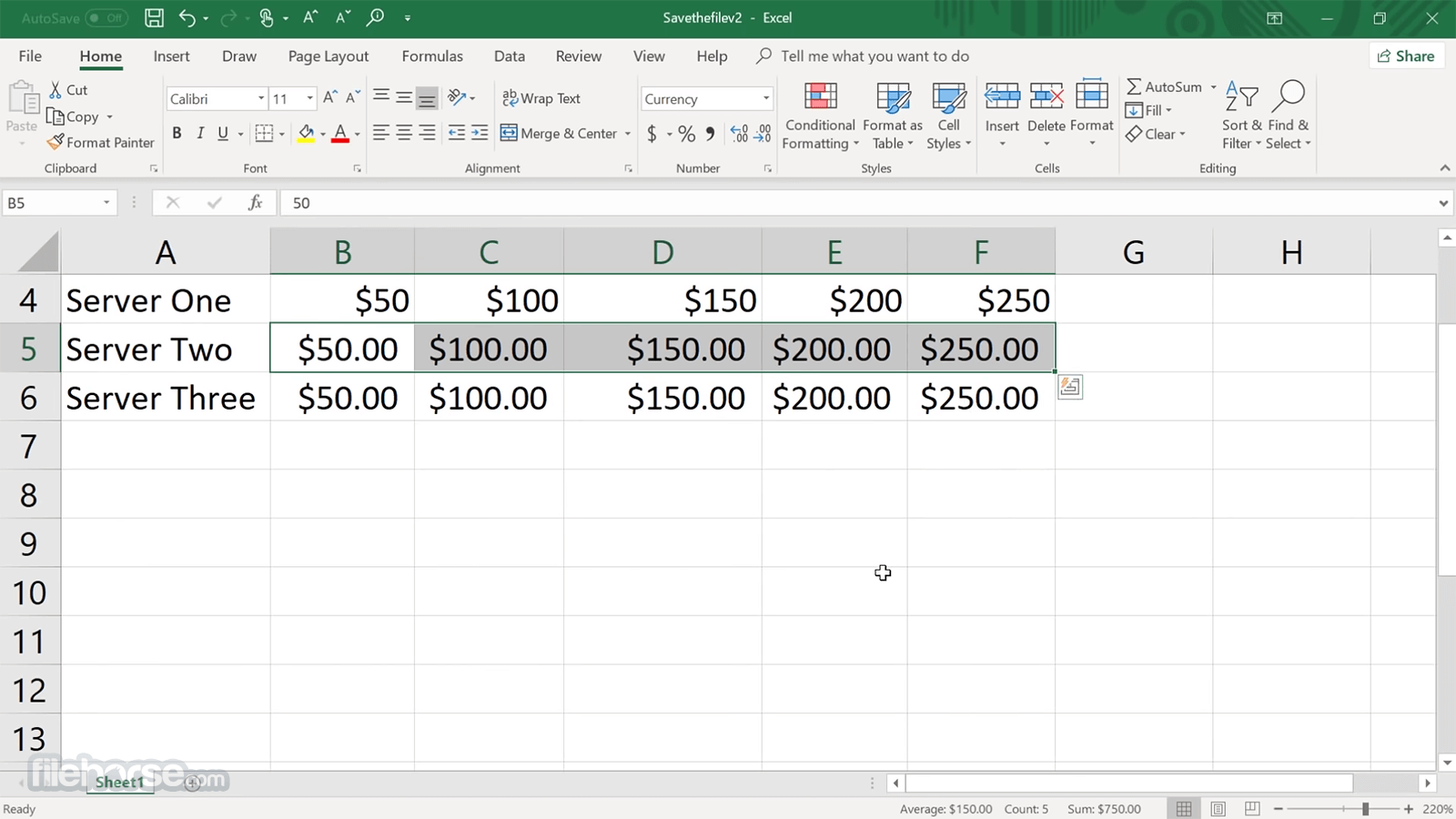
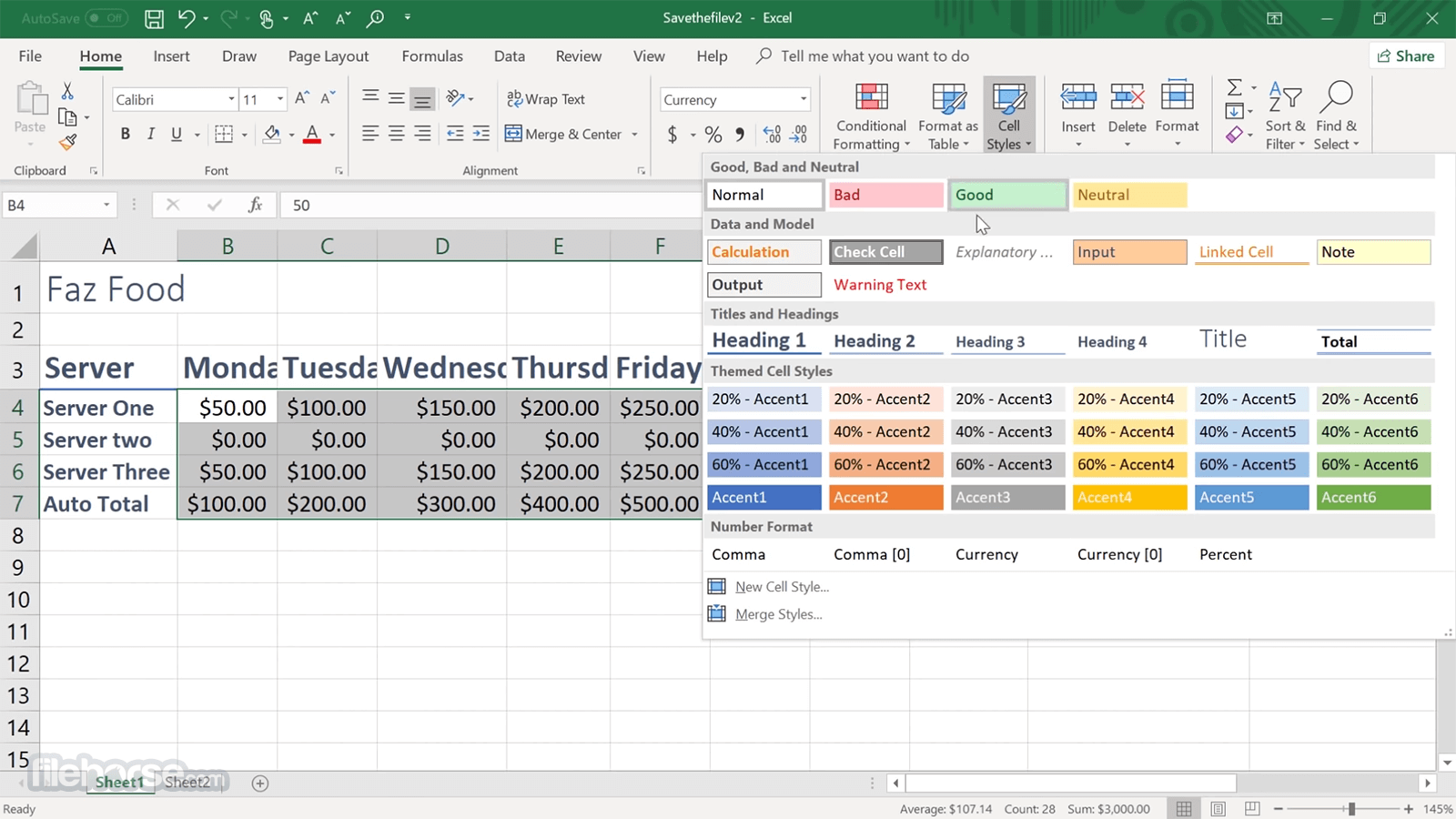
- Cell formatting:您可以透過更改字體、顏色、大小、背景和其他屬性來格式化單元格,使數據更易於閱讀和理解。
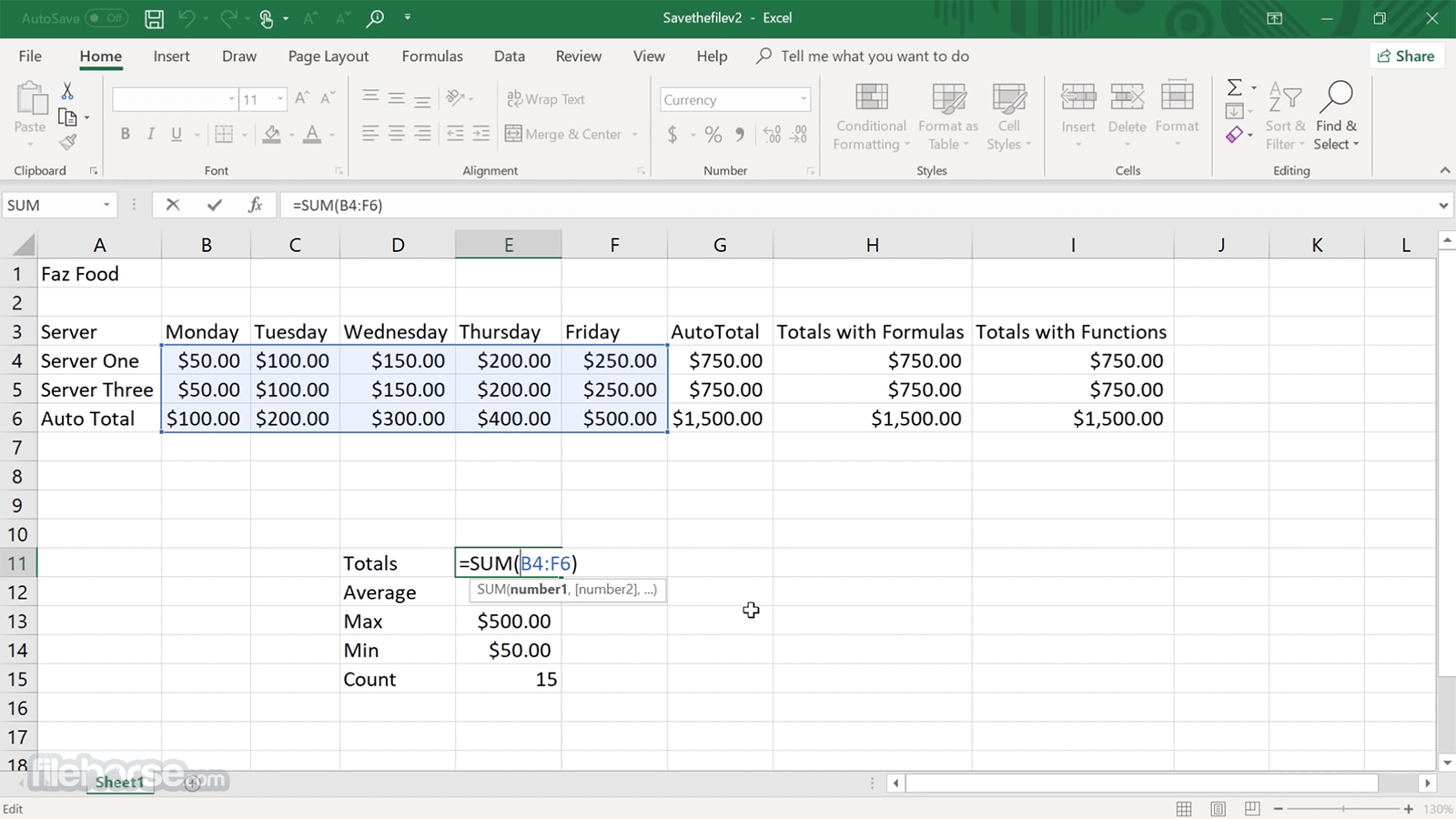
- Formulas and functions:提供大量數學與統計函數,可用於執行複雜計算,例如加總數值、尋找平均值或計算標準差。
- Charts and graphs:提供多種圖表類型將數據視覺化,包括長條圖、折線圖、圓餅圖和散佈圖。
- Pivot tables:允許您摘要與聚合數據,輕鬆分析大型數據集並發現趨勢與模式。
- Filtering and sorting:您可以在應用程式中篩選和排序數據,快速找到特定資訊並按有用順序排列。
- Macros:自動化的動作序列,您可以儲存並重複使用,方便將重複性任務自動化。
- Collaboration:您可以與他人共同編輯單一 workbook,即時分享數據並進行修改。
- Import and export:允許從多種來源(如資料庫、文字檔或其他 spreadsheets)匯入數據,並將數據導出為 CSV, HTML 和 PDF 等格式。
- Customization:您可以透過建立自定義函數與 macros、自定義選單與工具列,以及自定義樣式和主題來客製化 Excel。
- Mobile access:Microsoft Excel 支援多種裝置(包括 Windows, Mac 和行動裝置),讓您能隨時隨地存取數據並工作。
Excel Home and Student 2019/2021
- 適用於 1 台 PC
- 將數據轉化為有用洞察
- 與他人分享 spreadsheet 並即時共同編輯
- 相容 Windows 11 或 Windows 10
- 檔案必須透過 OneDrive 分享
- 僅限非商業用途
- 需 Microsoft 帳戶
- Effortless Spreadsheet creation – 管理各種規模的 spreadsheets,從個人或學校文件到政府資料庫。
- Extensive toolset – 利用現代 spreadsheet 軟體中最先進的工具集,包括進階 formulas, pivot tables, lookup formulas, charts, sorting & filtering data, conditional formatting, structural references, data explorer, data analysis, VBA, macros, automation 等。
- Analytics – 從內建的分析工具中獲取有價值的洞察。
- Audit Trail – 使用整合的 Review 和 Track Changes 工具追蹤審核文件中的變更。
- Advanced calculations – 將財務和數據分析提升到全新層次。
- Charting – 使用多種圖表將數據視覺化,並可導出至 Office 套件的其他應用程式。
- Multi-user collaboration – Office 365 整合讓所有 Excel 使用者能輕鬆分享文件並協作。
- Templates – 利用強大且可自定義的模板簡化文件建立過程。
FAQ
Q: 如何建立新的 Excel workbook?
A: 點擊 "File" 分頁並選擇 "New"。您也可以使用快捷鍵 "Ctrl + N"。
Q: 如何在 Excel 中輸入數據?
A: 您可以點擊單元格並直接輸入數據,或將其他來源的數據複製並貼上到 Excel 中。
Q: 如何儲存 Excel workbook?
A: 點擊 "File" 分頁並選擇 "Save" 或 "Save As"。您也可以使用快捷鍵 "Ctrl + S" 來儲存。
Q: 如何在 Excel 中格式化單元格?
A: 選取要格式化的單元格,然後點擊 "Home" 分頁。您可以從那裡更改字體、顏色、大小、背景和其他屬性。
Q: 如何在 Excel 中建立 formula?
A: 點擊單元格並以等號 (=) 開始輸入。接著您可以使用 Excel functions 或執行數學運算來建立您的 formula。
Q: 如何在 Excel 中建立圖表?
A: 選取要包含在圖表中的數據,然後點擊 "Insert" 分頁,選擇您想要建立的圖表類型。
Q: 如何使用 Excel 中的 pivot tables?
A: 選取您的數據,然後點擊 "Insert" 分頁並選擇 "PivotTable"。接著您可以拖放欄位來建立 pivot table。
Q: 如何在 Excel 中篩選數據?
A: 點擊 "Data" 分頁並選擇 "Filter",然後選擇您要用於篩選數據的條件。
Q: 如何使用 Excel 中的 macros?
A: 您需要先建立一個 macro。點擊 "Developer" 分頁並選擇 "Record Macro"。錄製完成後,可再次點擊 "Developer" 分頁並選擇 "Macros" 來執行。
Q: 如何與他人分享 Excel workbook?
A: 您可以將其儲存在共享位置(如 OneDrive),然後分享連結。您也可以透過在 Excel Online 中開啟文件來進行即時協作。
Alternatives
Google Sheets: 基於網頁的 spreadsheet 軟體,具備即時協作與雲端儲存功能。
Microsoft 365 Personal: 透過 Microsoft 365 分配、管理及完成包括 Excel 在內的所有 favorite apps 任務。
LibreOffice Calc: 開源的 spreadsheet 程式,相容 Excel 檔案,提供豐富功能與跨平台支援。
Zoho Workplace: 線上 spreadsheet 軟體,具備協作功能、數據分析工具以及與其他 Zoho 應用程式的整合。
Airtable: 一款靈活且協作的資料庫工具,結合了 spreadsheet 的功能與資料庫的強大性能,適合專案管理與數據組織。
System Requirements
- OS: Windows 11, Windows 10, Windows 8.1, Windows 7
- Processor: 1 GHz 或更快的 x86- 或 x64-bit 處理器,且支援 SSE2 指令集
- RAM: 32 位元版本需 1 GB RAM,64 位元版本需 2 GB RAM
- Hard disk space: 3 GB 可用硬碟空間
- Display: 1024 x 576 螢幕解析度
- Graphics: DirectX 9 或更高版本,並搭配 WDDM 1.0 驅動程式
- Internet connection: 使用網路功能需要連接網際網路
- 數據分析的強大工具
- 極其靈活的 formula 能力
- 高效的數據組織
- 豐富的功能函數
- 強大的數據視覺化能力
- 協作功能相對有限
- 大型檔案佔空間
- 不適合即時數據更新
Microsoft Excel 是一款 全面的 spreadsheet 軟體,為使用者提供廣泛的功能用於 organizing, analyzing, and presenting data。從單元格格式化、formulas 與 functions、圖表、pivot tables、篩選與排序、macros、協作、匯入導出到自定義以及行動端存取,它提供了大量工具讓數據處理變得更簡單且高效。
無論您是學生、business 專業人士,或僅是需要管理數據的人,MS Excel 都是能幫助您達成目標的價值工具。
Note: 提供 5 天試用版。
Also Available: Download Microsoft Excel for Mac
Download Microsoft Excel Latest Version Why is this app published on FileHorse? (More info)
##
影片介紹
##
畫面截圖
- 2026-02-16 Microsoft Excel 2024
- 2022-09-29 Microsoft Excel 2021
- 2020-11-10 Microsoft Excel 2019
- 2015-09-22 Microsoft Excel 2016 4.1 GB
- 2013-01-29 Microsoft Excel 2013 2.1 GB