⚠ 這是歷史版本頁面 — 查看 Microsoft Outlook 最新版本 →

- 目前版本2013
- 更新日期2013-01-29
- 檔案大小2.1 GB
- 檔案名稱OutlookRetail.img
- 作業系統Windows 10 / Windows 11
- 支援語系English
- 授權型式商業試用
- 開發商 Microsoft Corporation
- 軟體分類Windows 軟體 / 社群通訊
##
編輯短評
Microsoft Outlook 是微軟出品的郵件與行程管理軟體,核心功能是把電子郵件、行事曆和聯絡人整合在同一個介面中,讓使用者不必切換視窗就能掌握一天的工作安排。它最明顯的特色是郵件清單內建快速回覆、標記、刪除等指令,並以「人員卡片」彙整聯絡人的電話、Email、地址等資訊,省去翻找通訊錄的麻煩。這套軟體在站上收錄的版本不多,近一年僅更新一次,屬於穩定維護但步調偏慢的工具;以評分人數與分數來看,使用者評價普遍不錯,在同類軟體中算是中上水準的選擇。
這套軟體適合需要同時管理大量郵件與行程的商務人士,尤其是慣用微軟生態系、希望 Outlook 與其他 Office 工具搭配的使用者。與 Yahoo! Messenger 或 WhatsApp 這類即時通訊軟體相比,Outlook 的定位更偏向正式的郵件往來與日程規劃,而非即時聊天,因此若你追求的是輕快對話,它並非合適選項。需要注意的是,此版本為試用版,僅提供英文介面,且只支援 Windows 平台;下載前建議先確認自己能否接受英文操作環境,以及試用期滿後的授權費用。
##
軟體介紹
Microsoft Outlook 的設計旨在協助你專注於重要事項,清楚掌握電子郵件、行事曆與聯絡人。它內含多項功能,可強化你的溝通能力。
使用促銷代碼 FILEHORSE15 享 85 折優惠
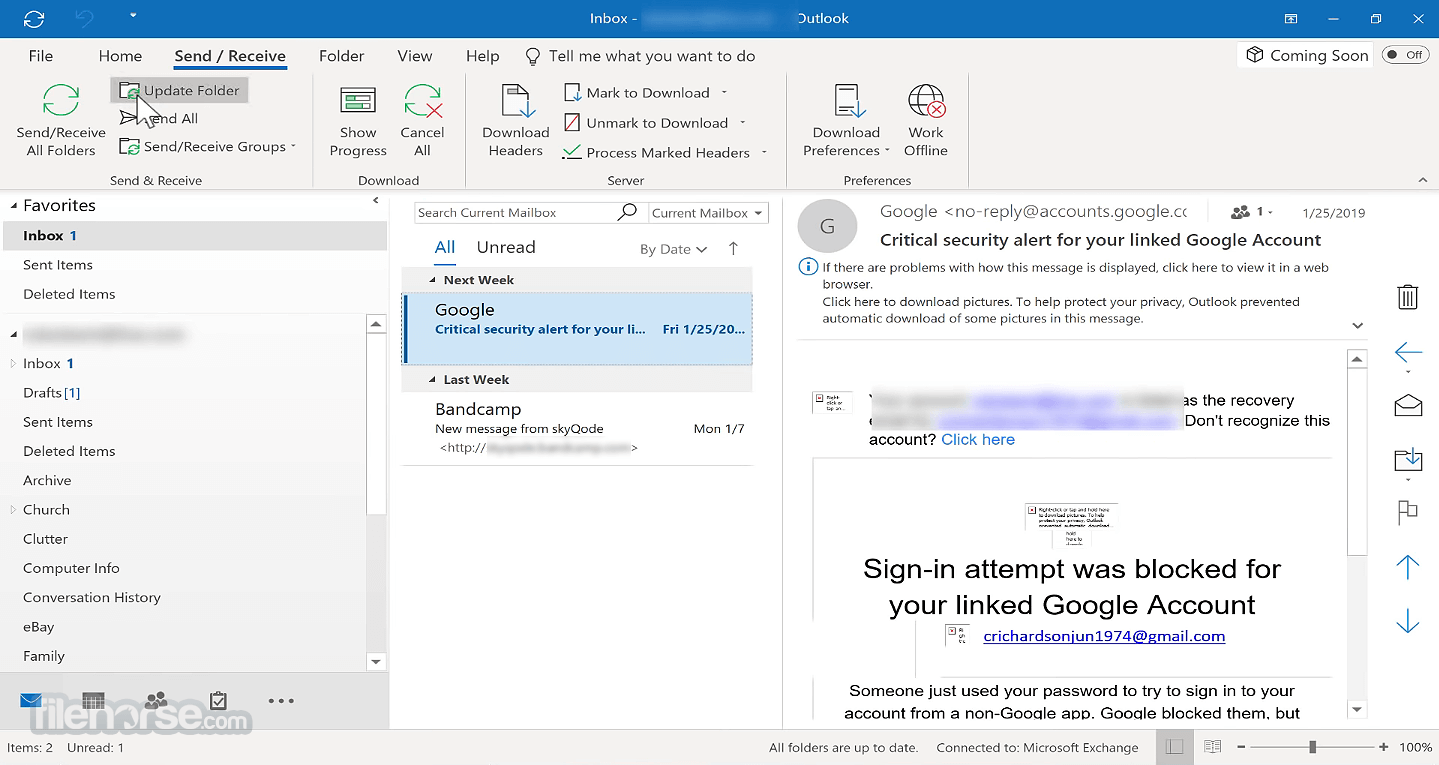
透過訊息清單中的便利指令,你可以更快速地回覆、標記、刪除或將郵件標示為已讀/未讀,並快速瀏覽你的行程、約會或正在通信對象的詳細資料。
透過整合聯絡人所有關鍵資訊的聯絡人卡片,你可以在單一位置查看所有聯絡人詳細資料:電話、電子郵件、地址、公司資訊、社群媒體更新,甚至他們是否在線上。
Microsoft Outlook 內建支援 Exchange ActiveSync,可將 Hotmail 內容與Microsoft 的 Outlook 同步整合。此外,行事曆檢視還提供當地天氣預報與目前天氣狀況。
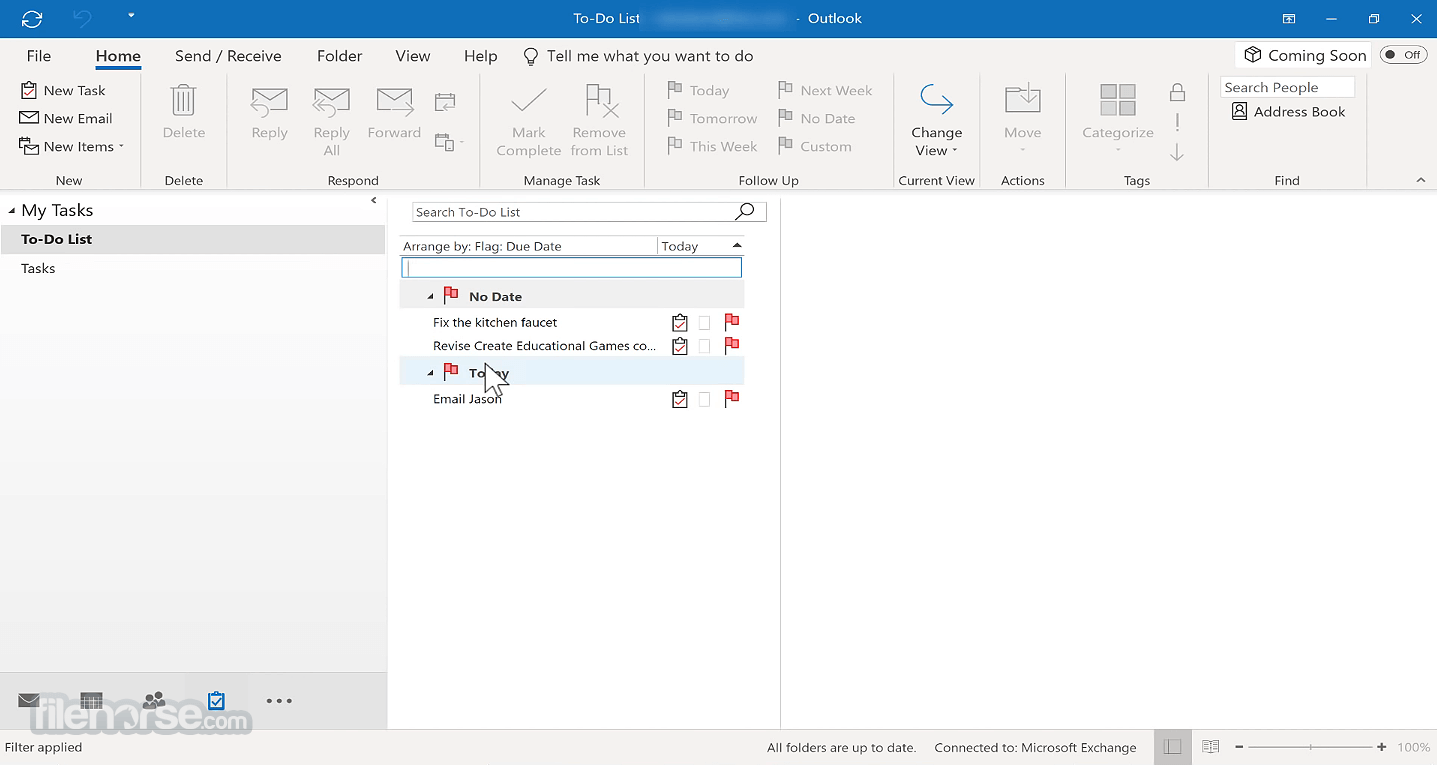
透過這款應用程式,你可以在單一位置有效率地管理電子郵件、行事曆、聯絡人、工作等項目。Office 整合功能讓你能輕鬆從 OneDrive 分享附件、存取聯絡人,並檢視 LinkedIn 個人檔案。
最新消息
它提供全球許多大型組織信賴的企業級安全性,讓你放心,你的機密資訊能全天候受到保護,同時不影響工作效率。
Outlook 的功能設計能預測你的需求,自動將旅遊與帳單付款加入行事曆,並提供智慧提醒,讓你保持在正軌上。搜尋功能可協助你快速找到所需資訊。
功能與重點
電子郵件、行事曆、聯絡人集中一處
在單一位置有效率地處理電子郵件、行事曆、聯絡人、工作等事項。Office 整合功能可讓你直接從 OneDrive 分享附件、存取聯絡人,並檢視 LinkedIn 個人檔案。
保持組織並提前規劃
直接從行事曆預訂會議室並追蹤會議回覆。透過分享行事曆與查看同事的可用時間,制定計畫並協調排程。
值得信賴的安全性
享有全球許多大型組織信賴的企業級安全性,讓你安心無憂。它全天候運作,保護你的機密資訊,同時不干擾你的工作。
為你而生的智慧功能
此程式能預測你的需求。旅遊與帳單付款會自動加入行事曆,智慧提醒則協助你保持在正軌上。搜尋功能可協助你快速找到資訊。
更強大的收件匣
透過強大且穩健的功能,協助你專注於最重要的電子郵件,完成更多工作。
全方位行事曆管理
管理你的行事曆、分享可用會議時間、安排會議,並取得提醒。
與 Office 完美搭配
從電腦或雲端處理並分享 Office 附件。
共用行事曆
輕鬆安排會議並回覆邀請
探索群組
建立群組以討論、協作,並與他人分享檔案與筆記。發起 Skype for Business 語音與視訊通話,以進行緊急的即時決策
快速找到所需內容
輸入時提供關鍵字與人員建議,並顯示近期搜尋紀錄,節省頻繁搜尋的時間。
從雲端分享檔案
無需離開 MS Outlook,即可從 OneDrive 與 OneDrive for Business 上傳並分享附件。收件者會自動取得最新版本。
常見問題
如何在 Outlook 中設定我的電子郵件帳戶?
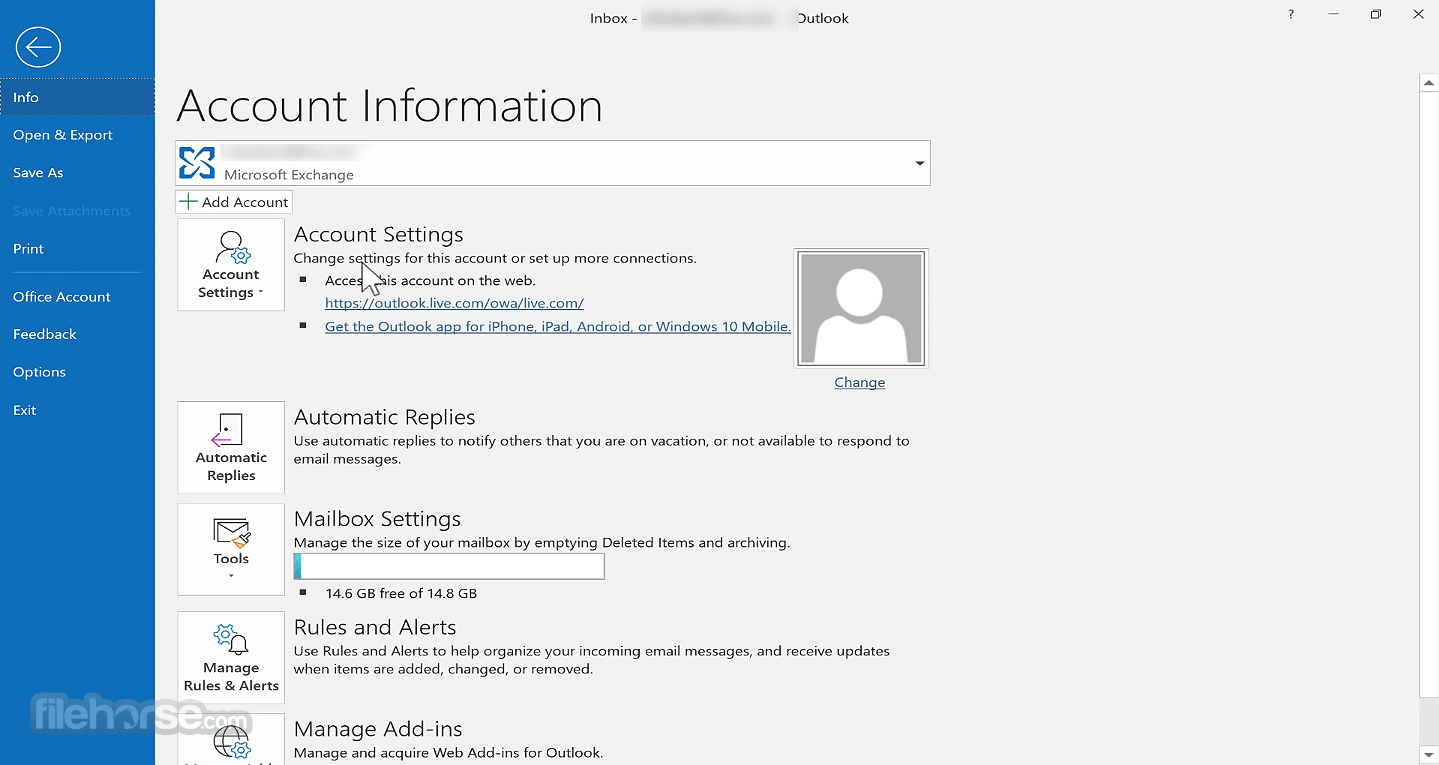
解答:開啟此軟體,選取「檔案」>「新增帳戶」>「手動設定或其他伺服器類型」>「POP 或 IMAP」。輸入你的帳戶資訊與伺服器詳細資料,然後依照提示完成設定流程。
如何在 Outlook 中變更我的電子郵件密碼?
解答:前往「檔案」>「帳戶設定」>「帳戶設定」。選取你的電子郵件帳戶,然後按一下「變更」。輸入新密碼並按一下「下一步」以儲存變更。
如何在 Outlook 中建立新電子郵件?
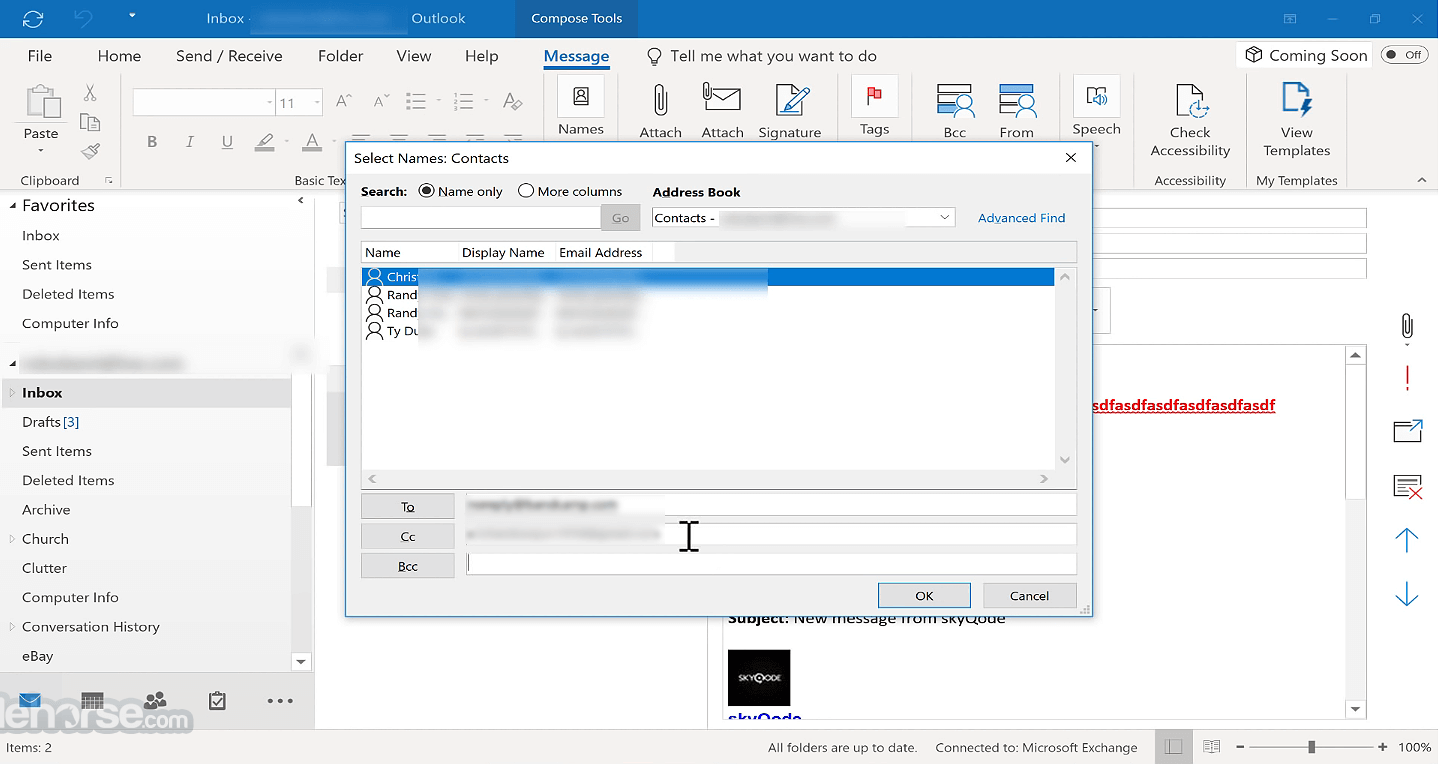
解答:按一下應用程式視窗左上角的「新增電子郵件」。輸入收件者電子郵件地址、主旨與內容,然後按一下「傳送」。
如何在 Outlook 中為電子郵件新增附件?
解答:在郵件撰寫視窗的「包含」區段中,按一下「附加檔案」或「附加項目」。選取要附加的檔案或項目,然後按一下「開啟」。
如何在 Outlook 中建立簽名檔?
解答:前往「檔案」>「選項」>「郵件」>「簽名」。按一下「新增」以建立新簽名,然後輸入文字或視需要新增圖片。
如何在此程式中封存電子郵件?
解答:選取要封存的電子郵件,然後按一下「檔案」>「清理工具」>「封存」。選擇要封存到的資料夾並設定任何所需條件,然後按一下「確定」。
如何在 Outlook 中復原已刪除的電子郵件?
解答:前往「刪除的郵件」資料夾,選取要復原的電子郵件。按一下功能區「常用」索引標籤中的「復原」,或將電子郵件拖回收件匣。
如何在此應用程式中安排會議?
解答:按一下功能區「常用」索引標籤中的「新增會議」。輸入會議詳細資料,包括日期、時間、地點與與會者,然後按一下「傳送」。
如何在 Outlook 中排定稍後傳送的電子郵件?
解答:照常撰寫電子郵件,然後按一下功能區「選項」索引標籤中的「延遲傳遞」。設定所需的傳送時間並按一下「關閉」。
如何將聯絡人匯入 Outlook?
解答:前往「檔案」>「開啟與匯出」>「匯入/匯出」。選取「從其他程式或檔案匯入」並按一下「下一步」。選擇檔案類型與位置,然後依照提示完成匯入流程。
優點
總結來說,Microsoft Outlook 是適用於 Windows 11/10 的強大且多功能電子郵件用戶端,提供一系列功能與工具,協助你管理電子郵件、聯絡人、行事曆與工作。
憑藉直覺化的使用者介面、強大的搜尋功能,以及與其他 Microsoft Office 應用程式的無縫整合,此電子郵件程式是個人與各種規模組織的熱門選擇。
無論你需要安排會議、整理收件匣、與同事協作,或追蹤待辦事項,它都具備你維持生產力與效率所需的一切。透過定期更新與改進,Microsoft 致力於為使用者提供最佳的電子郵件體驗。
注意:5 天試用版。
下載 Microsoft Outlook 最新版本 為什麼此應用程式發佈在 FileHorse 上?(更多資訊)
使用促銷代碼 FILEHORSE15 享 85 折優惠
透過訊息清單中的便利指令,你可以更快速地回覆、標記、刪除或將郵件標示為已讀/未讀,並快速瀏覽你的行程、約會或正在通信對象的詳細資料。
透過整合聯絡人所有關鍵資訊的聯絡人卡片,你可以在單一位置查看所有聯絡人詳細資料:電話、電子郵件、地址、公司資訊、社群媒體更新,甚至他們是否在線上。
Microsoft Outlook 內建支援 Exchange ActiveSync,可將 Hotmail 內容與Microsoft 的 Outlook 同步整合。此外,行事曆檢視還提供當地天氣預報與目前天氣狀況。
透過這款應用程式,你可以在單一位置有效率地管理電子郵件、行事曆、聯絡人、工作等項目。Office 整合功能讓你能輕鬆從 OneDrive 分享附件、存取聯絡人,並檢視 LinkedIn 個人檔案。
最新消息
- 新增離線時刪除與取消行事曆事件的功能(新版 Outlook for Windows 應用程式)。
- 更新行事曆事件表單的版面配置,提供更簡潔的排程體驗。
- 改善近期版本的整體功能與效能。
- 在新版 Outlook for Windows 中擴充 PST(.pst)支援,包括回覆與轉寄儲存在 PST 中的電子郵件(未來規劃更多 PST 功能)。
- 持續推動新版 Outlook 體驗(現代化 UI + 更緊密的 Microsoft 365/Copilot 整合)。
- 安全性強化:Outlook 網頁版與新版 Outlook for Windows 將停止轉譯內嵌 SVG 圖片,以減少網路釣魚/惡意軟體濫用。
它提供全球許多大型組織信賴的企業級安全性,讓你放心,你的機密資訊能全天候受到保護,同時不影響工作效率。
Outlook 的功能設計能預測你的需求,自動將旅遊與帳單付款加入行事曆,並提供智慧提醒,讓你保持在正軌上。搜尋功能可協助你快速找到所需資訊。
功能與重點
電子郵件、行事曆、聯絡人集中一處
在單一位置有效率地處理電子郵件、行事曆、聯絡人、工作等事項。Office 整合功能可讓你直接從 OneDrive 分享附件、存取聯絡人,並檢視 LinkedIn 個人檔案。
保持組織並提前規劃
直接從行事曆預訂會議室並追蹤會議回覆。透過分享行事曆與查看同事的可用時間,制定計畫並協調排程。
值得信賴的安全性
享有全球許多大型組織信賴的企業級安全性,讓你安心無憂。它全天候運作,保護你的機密資訊,同時不干擾你的工作。
為你而生的智慧功能
此程式能預測你的需求。旅遊與帳單付款會自動加入行事曆,智慧提醒則協助你保持在正軌上。搜尋功能可協助你快速找到資訊。
更強大的收件匣
透過強大且穩健的功能,協助你專注於最重要的電子郵件,完成更多工作。
全方位行事曆管理
管理你的行事曆、分享可用會議時間、安排會議,並取得提醒。
與 Office 完美搭配
從電腦或雲端處理並分享 Office 附件。
共用行事曆
輕鬆安排會議並回覆邀請
探索群組
建立群組以討論、協作,並與他人分享檔案與筆記。發起 Skype for Business 語音與視訊通話,以進行緊急的即時決策
快速找到所需內容
輸入時提供關鍵字與人員建議,並顯示近期搜尋紀錄,節省頻繁搜尋的時間。
從雲端分享檔案
無需離開 MS Outlook,即可從 OneDrive 與 OneDrive for Business 上傳並分享附件。收件者會自動取得最新版本。
常見問題
如何在 Outlook 中設定我的電子郵件帳戶?
解答:開啟此軟體,選取「檔案」>「新增帳戶」>「手動設定或其他伺服器類型」>「POP 或 IMAP」。輸入你的帳戶資訊與伺服器詳細資料,然後依照提示完成設定流程。
如何在 Outlook 中變更我的電子郵件密碼?
解答:前往「檔案」>「帳戶設定」>「帳戶設定」。選取你的電子郵件帳戶,然後按一下「變更」。輸入新密碼並按一下「下一步」以儲存變更。
如何在 Outlook 中建立新電子郵件?
解答:按一下應用程式視窗左上角的「新增電子郵件」。輸入收件者電子郵件地址、主旨與內容,然後按一下「傳送」。
如何在 Outlook 中為電子郵件新增附件?
解答:在郵件撰寫視窗的「包含」區段中,按一下「附加檔案」或「附加項目」。選取要附加的檔案或項目,然後按一下「開啟」。
如何在 Outlook 中建立簽名檔?
解答:前往「檔案」>「選項」>「郵件」>「簽名」。按一下「新增」以建立新簽名,然後輸入文字或視需要新增圖片。
如何在此程式中封存電子郵件?
解答:選取要封存的電子郵件,然後按一下「檔案」>「清理工具」>「封存」。選擇要封存到的資料夾並設定任何所需條件,然後按一下「確定」。
如何在 Outlook 中復原已刪除的電子郵件?
解答:前往「刪除的郵件」資料夾,選取要復原的電子郵件。按一下功能區「常用」索引標籤中的「復原」,或將電子郵件拖回收件匣。
如何在此應用程式中安排會議?
解答:按一下功能區「常用」索引標籤中的「新增會議」。輸入會議詳細資料,包括日期、時間、地點與與會者,然後按一下「傳送」。
如何在 Outlook 中排定稍後傳送的電子郵件?
解答:照常撰寫電子郵件,然後按一下功能區「選項」索引標籤中的「延遲傳遞」。設定所需的傳送時間並按一下「關閉」。
如何將聯絡人匯入 Outlook?
解答:前往「檔案」>「開啟與匯出」>「匯入/匯出」。選取「從其他程式或檔案匯入」並按一下「下一步」。選擇檔案類型與位置,然後依照提示完成匯入流程。
優點
- 與 Microsoft Office 整合:可與 Word、Excel 與 PowerPoint 等其他 Microsoft Office 應用程式無縫整合,輕鬆附加檔案並整合資料。
- 電子郵件管理:提供強大的電子郵件管理功能,例如可自訂資料夾、規則、篩選器與搜尋選項,讓組織與尋找電子郵件更輕鬆。
- 行事曆與排程:Outlook 的行事曆功能可讓使用者安排約會、設定提醒,並與同事分享行事曆,是管理行程與協調會議的實用工具。
- 工作管理:內建工作管理功能,可讓使用者建立、設定優先順序並追蹤工作,協助使用者保持組織與生產力。
- 與 Exchange Server 整合:此程式常用於搭配 Microsoft Exchange Server 的企業環境,提供共用行事曆、聯絡人與電子郵件資料夾等功能,以及遠端存取電子郵件與其他資源。
- 自訂功能:可讓使用者自訂電子郵件體驗,包括可自訂的電子郵件簽名、主題與鍵盤快速鍵。
- 複雜性:Outlook 的眾多功能與選項可能讓某些使用者感到不知所措,尤其是對軟體不熟悉或偏好更簡單郵件用戶端的使用者。
- 資源耗用:可能相當耗用資源,特別是在使用大型信箱或網路連線較慢的環境中,可能導致效能或回應速度變慢。
- 供應商鎖定:此應用程式是 Microsoft 的專有軟體產品,表示使用者受限於 Microsoft 生態系統,在嘗試與非 Microsoft 產品或服務整合時可能面臨限制。
總結來說,Microsoft Outlook 是適用於 Windows 11/10 的強大且多功能電子郵件用戶端,提供一系列功能與工具,協助你管理電子郵件、聯絡人、行事曆與工作。
憑藉直覺化的使用者介面、強大的搜尋功能,以及與其他 Microsoft Office 應用程式的無縫整合,此電子郵件程式是個人與各種規模組織的熱門選擇。
無論你需要安排會議、整理收件匣、與同事協作,或追蹤待辦事項,它都具備你維持生產力與效率所需的一切。透過定期更新與改進,Microsoft 致力於為使用者提供最佳的電子郵件體驗。
注意:5 天試用版。
下載 Microsoft Outlook 最新版本 為什麼此應用程式發佈在 FileHorse 上?(更多資訊)
##
影片介紹
##
畫面截圖
- 2026-02-18 Microsoft Outlook 1.1 MB
- 2024-04-10 Microsoft Outlook 2021
- 2020-10-10 Microsoft Outlook 2019
- 2019-07-01 Microsoft Outlook 2016 4.1 GB
- 2013-01-29 Microsoft Outlook 2013 2.1 GB