⚠ 這是歷史版本頁面 — 查看 MSI Mystic Light 最新版本 →

MSI Mystic Light 3.0.0.69
v 3.0.0.69
Windows
免費軟體
7.82/10 (95)
- 目前版本3.0.0.69
- 更新日期2019-12-10
- 檔案大小45.96 MB
- 檔案名稱Mystic_Light_3.zip
- 作業系統Windows 7 / Windows 7 64 / Windows 8 / Windows 8 64 / Windows 10 / Windows 10 64
- 支援語系English
- 授權型式免費軟體
- 開發商 MSI
- 軟體分類Windows 軟體 / 系統優化
##
編輯短評
MSI Mystic Light 是微星官方推出的 RGB 燈效控制工具,主要用途是讓你在單一介面裡管理主機板、顯示卡與機殼的燈光效果,不必為了不同零件分別安裝多套軟體。它最具辨識度的特色是支援 Mystic Light Sync 同步功能,能讓整套主機的燈光保持一致節奏,營造整體氛圍;此外也提供 Extension 擴充功能,可搭配 RGB LED 燈條做進一步的燈效裝飾。這套軟體自收錄以來持續有更新,近一年仍維持維護,不過整體評價屬於中等,使用人數不算特別多,在同類工具中並非主流首選。
這套工具適合正在組裝微星平台、手邊有多個支援 Mystic Light 的零件、想統一控制燈效的使用者。需要留意的是,官方已將這套功能整合進 MSI Center,等於 Mystic Light 的角色逐漸被取代,如果你習慣獨立的小工具,可能得考慮是否直接改用 MSI Center。與同分類其他熱門工具相比,它專注在燈光控制,不像 Rufus 或 Glary Utilities 那樣涵蓋系統層面的用途,功能取向完全不同。軟體本身免費,但僅提供英文介面,且只支援 Windows 平台,使用前最好先確認自己的硬體是否在相容清單內。
##
軟體介紹
MSI Mystic Light 讓您在一款應用程式中,完整控制 Windows 電腦的 RGB 燈光,包括您的 RGB 主機板、顯示卡與電腦機殼燈光。
搭配 Mystic Light Sync 相容產品,您可以打造全方位的 RGB 電腦,為整個遊戲設備增添閃耀氛圍。盡情享受吧!
注意:此應用程式現已整合至 MSI Center。
還不滿足嗎?MSI Mystic Light Extension 讓您能使用 RGB LED 燈條裝飾您的遊戲電腦,實現同步燈光效果,輕鬆自訂並控制 RGB 主機板與系統上的 RGB 燈光。
此軟體是一款工具,使用者可從 MSI 官方網站或透過 MSI Dragon Center 下載,讓您控制 MSI 及合作夥伴產品的 RGB LED 燈光效果。
MSI Mystic Light Sync 是此軟體的一項功能,讓您輕鬆控制所有 Mystic Light Sync 相容產品的顏色與效果。
Mystic Light Extension 是此程式的功能之一,讓使用者透過主機板上的 JRGB / JRainbow / JCorsair 針腳接頭,控制合作夥伴產品的顏色與效果,例如 RGB LED 燈條、RGB 風扇或 RGB 機殼。具備內建 RGB LED 與 Extension 針腳接頭的主機板,也能顯示多種顏色與效果。
想更換 RGB LED 燈條的燈光?
在 Mystic Light 桌面版/筆電版應用程式中,前往「主機板」圖示分頁,找到對應的針腳接頭選項,然後依您的需求調整燈光即可。
在工具中同步電腦的所有燈光
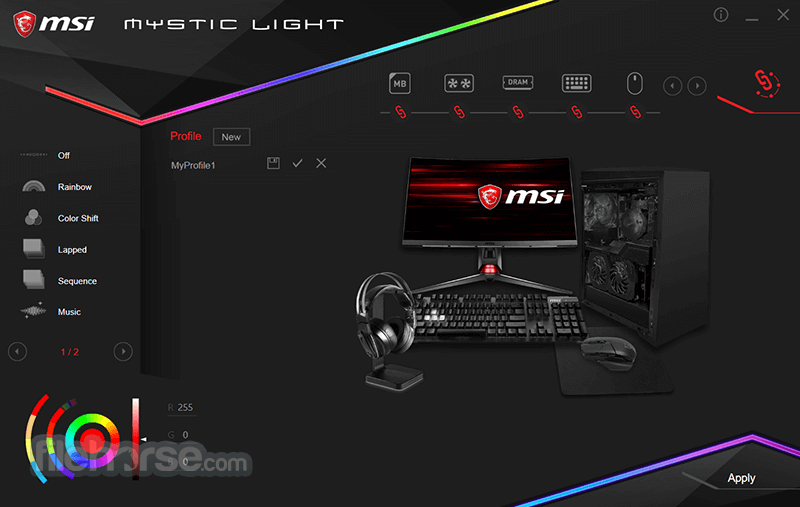
只要點擊右上角的鏈條圖示,即可將所有偵測到的裝置切換為同步模式(若裝置正確選取,每個裝置下方的鏈條圖示會顯示為紅色)。接著選擇您想要的顏色或效果。
在應用程式中控制燈光的強度與亮度
如果元件或周邊裝置支援燈光速度與亮度調整功能,請前往該元件或周邊裝置的圖示,在下方找到燈光速度或亮度調整列。
使用方法
MSI Mystic Light SDK 讓開發者能夠存取 MSI 產品(如主機板、顯示卡、鍵盤、滑鼠、耳機等)的所有 LED 控制功能與 RGB 能力。立即使用 Mystic Light SDK 開發進階燈光功能。
此 SDK 基於 Microsoft 開發環境,支援 Microsoft Visual Studio C++ 與 C# 程式語言。(點此下載)
常見問題
什麼是 Mystic Light?
Mystic Light 是 MSI 推出的全方位 RGB 燈光控制軟體。它讓使用者能自訂並控制 MSI 產品及相容合作夥伴裝置的 RGB LED 效果。您可以從 MSI 官方網站或透過 MSI Center 下載此應用程式(請參閱您產品的下載頁面)。
什麼是 Mystic Light Sync?
Mystic Light Sync 是此軟體中的一項功能,讓您輕鬆管理所有 Mystic Light Sync 相容產品的顏色與燈光效果,確保燈光顯示協調一致。
什麼是 Mystic Light Extension?
它讓您能將 RGB 控制擴展至合作夥伴產品,例如 RGB LED 燈條、電腦風扇或機殼,使用主機板上的內建 JRGB、JRainbow 或 JCorsair 針腳接頭。
RGB 主機板配備內建 RGB LED 與 Mystic Light Extension 針腳接頭。它能顯示多種顏色與效果,為您的設備提供更豐富的視覺自訂選項。
如何變更 RGB LED 燈條的燈光?
開啟軟體,前往「主機板」分頁,選擇適當的針腳接頭選項,然後依您的偏好調整燈光。
如何使用 Mystic Light 同步電腦中的所有燈光?
點擊 Mystic Light 左上角的鏈條圖示,即可為所有偵測到的裝置啟用同步模式(選取後,每個裝置下方的鏈條圖示會變為紅色)。接著選擇您想要的顏色或效果,套用至所有同步裝置。
如何關閉 Mystic Light?
若要關閉此程式,請將所有偵測到的元件與周邊裝置設定為同步模式,並選擇「關閉」燈光效果。這將停用所有連接裝置的燈光。
優點
下載 MSI Mystic Light 最新版本 為什麼此應用程式發佈在 FileHorse 上?(更多資訊)
搭配 Mystic Light Sync 相容產品,您可以打造全方位的 RGB 電腦,為整個遊戲設備增添閃耀氛圍。盡情享受吧!
注意:此應用程式現已整合至 MSI Center。
還不滿足嗎?MSI Mystic Light Extension 讓您能使用 RGB LED 燈條裝飾您的遊戲電腦,實現同步燈光效果,輕鬆自訂並控制 RGB 主機板與系統上的 RGB 燈光。
此軟體是一款工具,使用者可從 MSI 官方網站或透過 MSI Dragon Center 下載,讓您控制 MSI 及合作夥伴產品的 RGB LED 燈光效果。
MSI Mystic Light Sync 是此軟體的一項功能,讓您輕鬆控制所有 Mystic Light Sync 相容產品的顏色與效果。
Mystic Light Extension 是此程式的功能之一,讓使用者透過主機板上的 JRGB / JRainbow / JCorsair 針腳接頭,控制合作夥伴產品的顏色與效果,例如 RGB LED 燈條、RGB 風扇或 RGB 機殼。具備內建 RGB LED 與 Extension 針腳接頭的主機板,也能顯示多種顏色與效果。
想更換 RGB LED 燈條的燈光?
在 Mystic Light 桌面版/筆電版應用程式中,前往「主機板」圖示分頁,找到對應的針腳接頭選項,然後依您的需求調整燈光即可。
在工具中同步電腦的所有燈光
只要點擊右上角的鏈條圖示,即可將所有偵測到的裝置切換為同步模式(若裝置正確選取,每個裝置下方的鏈條圖示會顯示為紅色)。接著選擇您想要的顏色或效果。
在應用程式中控制燈光的強度與亮度
如果元件或周邊裝置支援燈光速度與亮度調整功能,請前往該元件或周邊裝置的圖示,在下方找到燈光速度或亮度調整列。
使用方法
- 從官方網站或 FileHorse 下載 MSI Center 軟體。安裝並重新啟動系統。
- 啟動 MSI Center。點擊右上角的「方塊圖示」以啟用功能集。
- 點擊「功能集」分頁,找到「Mystic Light」項目。
- 點擊 Mystic Light 的「安裝」圖示,完成 Mystic Light 的安裝。
- 在「已安裝」區塊中開啟 Mystic Light,進入此工具。
- 控制面板頂部會顯示自動偵測到的產品清單。
- 點擊頂部的產品圖示,為每個產品變更 RGB LED 燈光。
- 選擇您偏好的任何 LED 樣式、顏色、效果、燈光速度或亮度,然後點擊「套用」按鈕儲存您的設定。
- RGB 電腦燈光同步:點擊左上角的大型鏈條圖示,即可將 RGB LED 燈光效果同步至所有產品。燈光效果仍可依前述步驟調整。
- 您也可以變更單一產品的設定。若要如此,請點擊產品圖示下方的紅色鏈條圖示,將鏈條顏色變為灰色。斷開的鏈條圖示表示該產品未同步。
MSI Mystic Light SDK 讓開發者能夠存取 MSI 產品(如主機板、顯示卡、鍵盤、滑鼠、耳機等)的所有 LED 控制功能與 RGB 能力。立即使用 Mystic Light SDK 開發進階燈光功能。
此 SDK 基於 Microsoft 開發環境,支援 Microsoft Visual Studio C++ 與 C# 程式語言。(點此下載)
常見問題
什麼是 Mystic Light?
Mystic Light 是 MSI 推出的全方位 RGB 燈光控制軟體。它讓使用者能自訂並控制 MSI 產品及相容合作夥伴裝置的 RGB LED 效果。您可以從 MSI 官方網站或透過 MSI Center 下載此應用程式(請參閱您產品的下載頁面)。
什麼是 Mystic Light Sync?
Mystic Light Sync 是此軟體中的一項功能,讓您輕鬆管理所有 Mystic Light Sync 相容產品的顏色與燈光效果,確保燈光顯示協調一致。
什麼是 Mystic Light Extension?
它讓您能將 RGB 控制擴展至合作夥伴產品,例如 RGB LED 燈條、電腦風扇或機殼,使用主機板上的內建 JRGB、JRainbow 或 JCorsair 針腳接頭。
- JRGB(4 針,12V/G/R/B):支援非位址型 5050 RGB LED,提供最高 3A(12V)電源,適用於單色燈光。
- JRAINBOW(3 針,5V/D/-/G):支援位址型 WS2812 RGB LED,提供最高 3A(5V)電源,適用於動態彩虹色燈光效果。
- JCORSAIR(3 針,5V/D/G):專為相容的 CORSAIR 裝置設計,提供最高 3A(5V)電源,可透過應用程式控制燈光。
RGB 主機板配備內建 RGB LED 與 Mystic Light Extension 針腳接頭。它能顯示多種顏色與效果,為您的設備提供更豐富的視覺自訂選項。
如何變更 RGB LED 燈條的燈光?
開啟軟體,前往「主機板」分頁,選擇適當的針腳接頭選項,然後依您的偏好調整燈光。
如何使用 Mystic Light 同步電腦中的所有燈光?
點擊 Mystic Light 左上角的鏈條圖示,即可為所有偵測到的裝置啟用同步模式(選取後,每個裝置下方的鏈條圖示會變為紅色)。接著選擇您想要的顏色或效果,套用至所有同步裝置。
如何關閉 Mystic Light?
若要關閉此程式,請將所有偵測到的元件與周邊裝置設定為同步模式,並選擇「關閉」燈光效果。這將停用所有連接裝置的燈光。
優點
- 可自訂的 RGB 燈光選項
- 多裝置同步
- 使用者友善介面
- 支援多種產品
- 多種燈光效果與模式
- 已停止更新
- 對非 MSI 產品的相容性有限
- 偶爾出現軟體穩定性問題
- 操作時 CPU 使用率較高
- 同步有時不一致
- 此應用程式現已整合至 MSI Center。
下載 MSI Mystic Light 最新版本 為什麼此應用程式發佈在 FileHorse 上?(更多資訊)
##
畫面截圖
- 2025-08-20 MSI Mystic Light 3.0.0.70 46.86 MB
- 2019-12-10 MSI Mystic Light 3.0.0.69 45.96 MB