
- 目前版本4.76.2
- 更新日期2026-05-07
- 檔案大小1.4 MB
- 檔案名稱NZXT-CAM-Setup.exe
- 作業系統Windows 8 / Windows 8 64 / Windows 10 / Windows 10 64 / Windows 11
- 支援語系English
- 授權型式免費軟體
- 開發商 NZXT Team
- 軟體分類Windows 軟體 / 系統優化
##
編輯短評
NZXT CAM 是一款專注於系統監控的 Windows 工具,主要用來追蹤電腦的運作狀態,包括效能、溫度與使用率等關鍵參數。它由 PC 硬體廠商 NZXT 開發,介面設計相當直覺,無論是新手或進階使用者都能快速上手。這套軟體在系統優化分類中屬於持續維護的熱門選擇,評價普遍不錯,雖然更新頻率不算頻繁,但核心功能穩定,適合想隨時掌握電腦健康狀況的人安裝使用。
如果你習慣開機後順便確認系統狀態,或是在玩遊戲、跑渲染時想留意溫度與負載,NZXT CAM 會是實用的輔助工具。與同分類的 Rufus、Glary Utilities 等軟體相比,它更專注於監控而非清理或磁碟工具,取捨上較為單純。軟體本身免費,僅支援英文介面,且目前只有 Windows 版本,使用前需留意語系與平台相容性;若你偏好免安裝或中文介面,可能需要另外考慮其他替代方案。
##
軟體介紹
你喜歡偶爾監控你的系統及其健康狀態嗎?如果是,那麼你應該考慮安裝CAM應用程式,並將它放在Windows作業系統的啟動選單中。NZXT CAM旨在追蹤你PC的運作參數。
NZXT CAM是一款功能強大的PC監控與控制軟體,旨在為使用者提供系統效能、溫度與使用情況的詳細洞察。它由PC硬體產業中知名的NZXT所開發,提供直觀的介面與強大的功能,同時滿足新手與經驗豐富的使用者需求。
如果你的電腦有任何需要立即處理的問題,畫面上會顯示文字通知。
硬體監控:提供CPU與GPU溫度、使用率、時脈速度與風扇轉速的即時監控。它也追蹤RAM與儲存空間的使用情況,讓使用者全面掌握系統的健康狀態。
可自訂儀表板:使用者可以個人化儀表板,顯示對他們最重要的指標。無論是遊戲時的CPU溫度,還是渲染任務中的GPU使用率,都能輕鬆自訂以符合個人偏好。
效能最佳化:提供效能最佳化功能,例如超頻支援與風扇曲線自訂,讓使用者能微調系統以達到最佳效能,同時維持適當溫度。
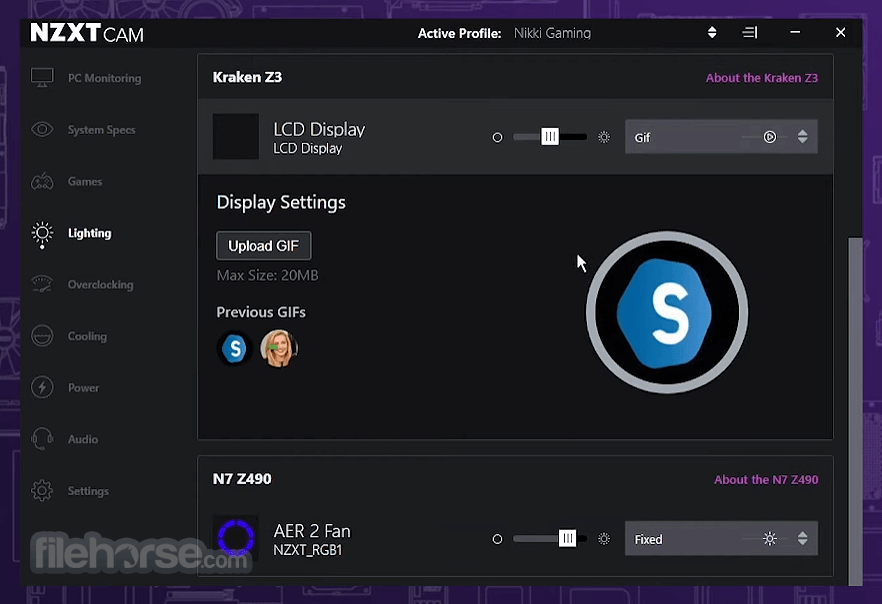
RGB燈光控制:對於配備RGB硬體的使用者,它提供進階燈光控制選項,可在相容元件之間同步與自訂RGB燈光效果。
雲端儲存與遠端監控:提供使用者設定檔的雲端儲存,讓設定與監控資料能跨多個裝置無縫存取。此外,使用者可以透過行動應用程式遠端監控PC的效能。
更新內容
如何開始
在安裝與使用CAM之前,你需要一個帳戶。你可以建立新帳戶,或使用相容的社群媒體帳戶(如Facebook)登入。
經過簡短的介紹後,你需要自訂一些選項,例如介面顏色與電腦名稱。完成後,NZXT CAM的主視窗就會顯示。你可以使用提供的標籤頁來瀏覽介面。它們易於存取且組織良好。
系統圖表與資訊
在儀表板上,你會找到關於使用率、GPU與CPU風扇轉速與溫度的資料。這些資訊會即時顯示。此外,CAM也會顯示RAM與硬碟的資訊。
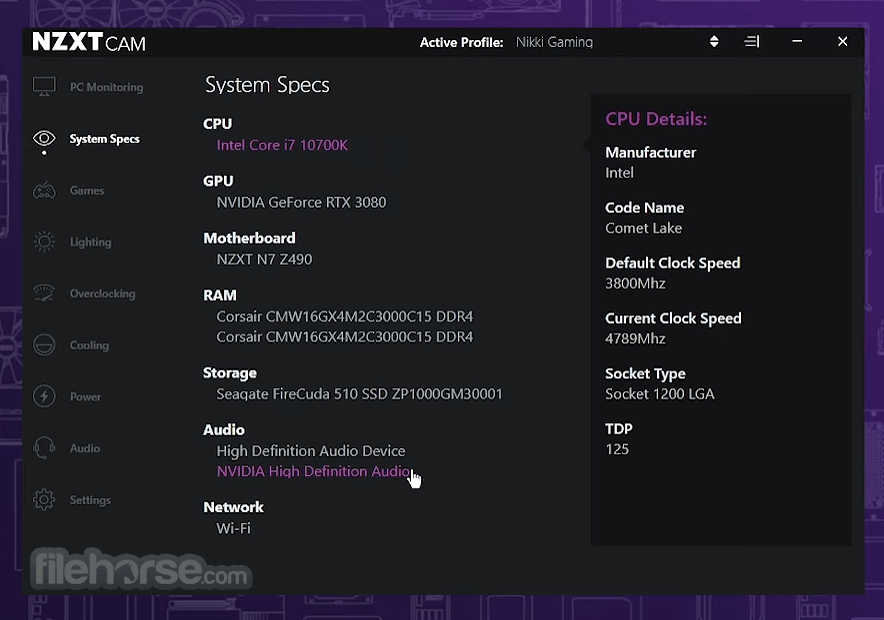
儀表板只會顯示電腦參數的少量資訊。如果你需要這些資料的詳細圖表,請前往「進階」區段。在這裡,你可以檢視風扇、電壓、核心時脈等項目的狀態。你也會看到關於RAM負載、主機板、網路流量與硬碟SMART屬性的資訊。
超頻與遊戲監控
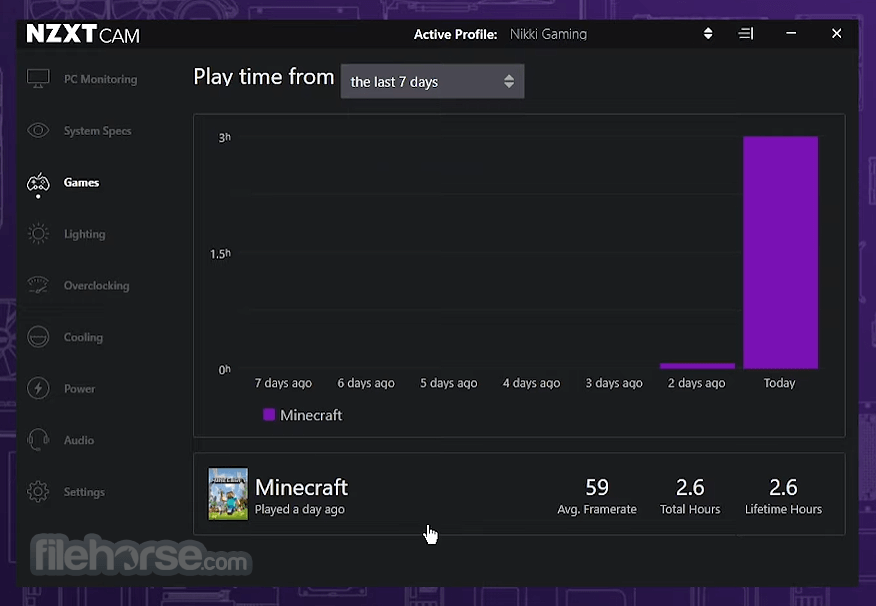
這款遊戲軟體的另一個優點是讓你能即時監控遊戲過程。這表示你可以在玩消耗大量系統資源的遊戲時,同時查看PC的規格。這讓你能測試系統效能,並找出日後可能需要更換的元件。它會在遊戲進行時執行,並顯示FPS速率等效能指標。
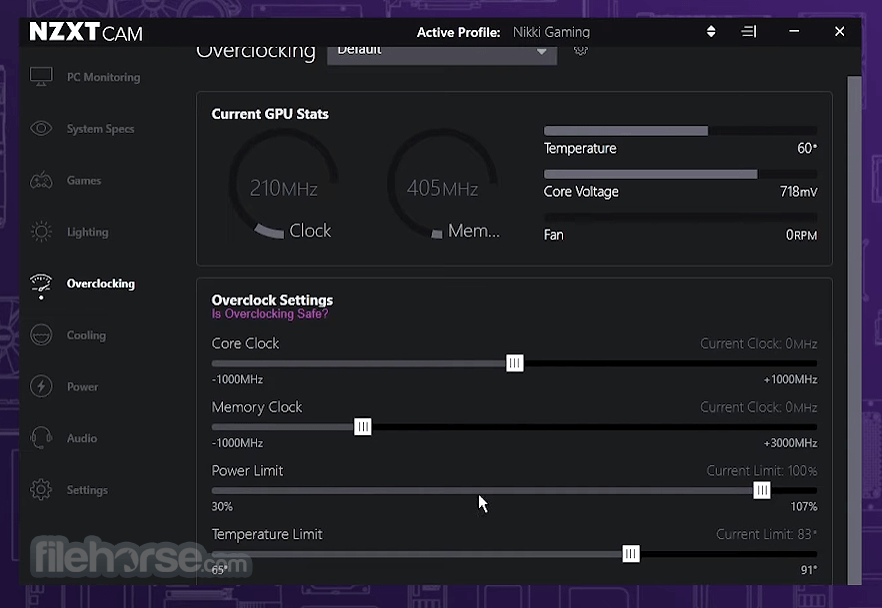
它提供最佳化與調校選項。你可以使用這些選項,但這對你的電腦可能會有風險。試著了解GPU超頻對電腦的影響有多大。
第二個獨特功能是它能追蹤HUE+燈光系統、GRID+風扇與Kraken水冷器的效能。安裝時請記住,如果你希望這些元件被應用程式辨識,就需要選擇對應的模組。
支援項目
人們喜愛這款程式的原因在於它的最佳化與監控選項。雖然在執行應用程式時可以對主視窗截圖,但匯出資料也是個好方法。
關於電腦主要元件的歷史資訊可以儲存到雲端,隨時存取。
使用者介面
它擁有時尚且易於使用的介面,具備直觀的導覽與視覺上吸引人的設計元素。儀表板提供關鍵指標的快速檢視,而設定選單則提供全面的自訂選項。
整體而言,介面在美觀與功能性之間取得了平衡,讓使用者能輕鬆導覽並有效利用軟體的功能。
安裝與設定
安裝這款工具很簡單,精靈會引導使用者完成整個過程。安裝完成後,系統會提示使用者建立帳戶或使用現有憑證登入,以存取雲端儲存與遠端監控功能。完成後,它會自動偵測硬體元件,並開始即時監控系統指標。
使用方法
常見問題
NZXT CAM支援所有PC硬體配置嗎?
這款軟體相容於多種硬體配置,但某些功能(例如RGB燈光控制)可能需要相容的元件。
我可以使用CAM監控多台PC嗎?
可以,它提供雲端儲存與遠端監控功能,讓使用者能從單一帳戶監控多台PC。
使用NZXT CAM超頻安全嗎?
超頻本身存在風險,但NZXT CAM提供保護措施與監控工具,協助使用者安全地超頻硬體。
PC版CAM會消耗大量系統資源嗎?
這款程式設計為輕量且低干擾,在正常運作時資源使用率很低。
NZXT CAM有提供Mac或Linux版本嗎?
截至目前,這款應用程式僅適用於Windows作業系統。
替代方案
MSI Afterburner - 提供系統監控、超頻與風扇控制功能。
HWiNFO - HWiNFO是一款全面的系統監控工具,提供硬體元件與系統效能的詳細洞察。
Corsair iCUE - Corsair iCUE提供RGB燈光控制、系統監控與Corsair周邊和元件的自訂選項。
價格
這款應用程式100%免費,沒有訂閱費用或前期成本。使用者可以免費從NZXT網站下載並安裝軟體。
系統需求
下載NZXT CAM最新版本 為什麼這個應用程式會發布在FileHorse上?(更多資訊)
NZXT CAM是一款功能強大的PC監控與控制軟體,旨在為使用者提供系統效能、溫度與使用情況的詳細洞察。它由PC硬體產業中知名的NZXT所開發,提供直觀的介面與強大的功能,同時滿足新手與經驗豐富的使用者需求。
如果你的電腦有任何需要立即處理的問題,畫面上會顯示文字通知。
- 監控應用程式
- 遊戲同步
- 智慧排程
- 完整自訂
硬體監控:提供CPU與GPU溫度、使用率、時脈速度與風扇轉速的即時監控。它也追蹤RAM與儲存空間的使用情況,讓使用者全面掌握系統的健康狀態。
可自訂儀表板:使用者可以個人化儀表板,顯示對他們最重要的指標。無論是遊戲時的CPU溫度,還是渲染任務中的GPU使用率,都能輕鬆自訂以符合個人偏好。
效能最佳化:提供效能最佳化功能,例如超頻支援與風扇曲線自訂,讓使用者能微調系統以達到最佳效能,同時維持適當溫度。
RGB燈光控制:對於配備RGB硬體的使用者,它提供進階燈光控制選項,可在相容元件之間同步與自訂RGB燈光效果。
雲端儲存與遠端監控:提供使用者設定檔的雲端儲存,讓設定與監控資料能跨多個裝置無縫存取。此外,使用者可以透過行動應用程式遠端監控PC的效能。
更新內容
- 新增對最新GPU的支援:AMD Radeon RX 9000系列與NVIDIA GeForce RTX 50系列
- 改善硬體監控,為Intel與AMD系統新增CPU溫度顯示選項
- 強化Kraken Elite V2的韌體,提供更精確的冷卻液讀數,並修正LED/顯示問題
- 最佳化主機板燈光效能,提供更流暢的LED效果與更好的資料處理
- 修正隨機斷線與韌體更新失敗,提升整體裝置穩定性
- 修正燈光設定檔問題,包括設定檔消失或載入錯誤
- 解決多個UI錯誤與不正確的硬體讀數(風扇、RGB與主機板顯示)
- 改善睡眠/喚醒行為,修正顯示錯誤、燈光錯誤與裝置不一致問題
- 新增對新款Intel Core Ultra與AMD Ryzen處理器的支援
- 跨裝置、燈光與系統監控的一般穩定性改善與錯誤修正
如何開始
在安裝與使用CAM之前,你需要一個帳戶。你可以建立新帳戶,或使用相容的社群媒體帳戶(如Facebook)登入。
經過簡短的介紹後,你需要自訂一些選項,例如介面顏色與電腦名稱。完成後,NZXT CAM的主視窗就會顯示。你可以使用提供的標籤頁來瀏覽介面。它們易於存取且組織良好。
系統圖表與資訊
在儀表板上,你會找到關於使用率、GPU與CPU風扇轉速與溫度的資料。這些資訊會即時顯示。此外,CAM也會顯示RAM與硬碟的資訊。
儀表板只會顯示電腦參數的少量資訊。如果你需要這些資料的詳細圖表,請前往「進階」區段。在這裡,你可以檢視風扇、電壓、核心時脈等項目的狀態。你也會看到關於RAM負載、主機板、網路流量與硬碟SMART屬性的資訊。
超頻與遊戲監控
這款遊戲軟體的另一個優點是讓你能即時監控遊戲過程。這表示你可以在玩消耗大量系統資源的遊戲時,同時查看PC的規格。這讓你能測試系統效能,並找出日後可能需要更換的元件。它會在遊戲進行時執行,並顯示FPS速率等效能指標。
它提供最佳化與調校選項。你可以使用這些選項,但這對你的電腦可能會有風險。試著了解GPU超頻對電腦的影響有多大。
第二個獨特功能是它能追蹤HUE+燈光系統、GRID+風扇與Kraken水冷器的效能。安裝時請記住,如果你希望這些元件被應用程式辨識,就需要選擇對應的模組。
支援項目
- 目前FPS
- CPU / GPU 溫度
- 遊玩時間
- 電池電量
- CPU / GPU 負載
- 還有更多!
人們喜愛這款程式的原因在於它的最佳化與監控選項。雖然在執行應用程式時可以對主視窗截圖,但匯出資料也是個好方法。
關於電腦主要元件的歷史資訊可以儲存到雲端,隨時存取。
使用者介面
它擁有時尚且易於使用的介面,具備直觀的導覽與視覺上吸引人的設計元素。儀表板提供關鍵指標的快速檢視,而設定選單則提供全面的自訂選項。
整體而言,介面在美觀與功能性之間取得了平衡,讓使用者能輕鬆導覽並有效利用軟體的功能。
安裝與設定
安裝這款工具很簡單,精靈會引導使用者完成整個過程。安裝完成後,系統會提示使用者建立帳戶或使用現有憑證登入,以存取雲端儲存與遠端監控功能。完成後,它會自動偵測硬體元件,並開始即時監控系統指標。
使用方法
- 儀表板自訂:使用者可以透過新增或移除小工具來自訂儀表板,以顯示所需的指標。
- 效能最佳化:利用超頻與風扇曲線自訂功能,在維持最佳溫度的同時提升系統效能。
- RGB燈光控制:在相容元件之間設定RGB燈光效果與同步,打造個人化的遊戲體驗。
- 遠端監控:下載行動應用程式,隨時隨地遠端監控系統效能並調整設定。
- 疑難排解:存取軟體內的常見問題區段,或造訪NZXT支援網站,以獲得常見問題與疑難排解步驟的協助。
常見問題
NZXT CAM支援所有PC硬體配置嗎?
這款軟體相容於多種硬體配置,但某些功能(例如RGB燈光控制)可能需要相容的元件。
我可以使用CAM監控多台PC嗎?
可以,它提供雲端儲存與遠端監控功能,讓使用者能從單一帳戶監控多台PC。
使用NZXT CAM超頻安全嗎?
超頻本身存在風險,但NZXT CAM提供保護措施與監控工具,協助使用者安全地超頻硬體。
PC版CAM會消耗大量系統資源嗎?
這款程式設計為輕量且低干擾,在正常運作時資源使用率很低。
NZXT CAM有提供Mac或Linux版本嗎?
截至目前,這款應用程式僅適用於Windows作業系統。
替代方案
MSI Afterburner - 提供系統監控、超頻與風扇控制功能。
HWiNFO - HWiNFO是一款全面的系統監控工具,提供硬體元件與系統效能的詳細洞察。
Corsair iCUE - Corsair iCUE提供RGB燈光控制、系統監控與Corsair周邊和元件的自訂選項。
價格
這款應用程式100%免費,沒有訂閱費用或前期成本。使用者可以免費從NZXT網站下載並安裝軟體。
系統需求
- Windows 11/10(64位元)
- 2 GHz雙核心處理器
- 4 GB RAM
- 512 MB VRAM
- 500 MB可用儲存空間
- 直觀的使用者介面
- 全面的系統監控
- 效能最佳化功能
- RGB燈光控制
- 雲端儲存與遠端監控
- 對非Windows系統的相容性有限
- 某些進階功能可能需要相容的硬體
下載NZXT CAM最新版本 為什麼這個應用程式會發布在FileHorse上?(更多資訊)
##
畫面截圖
5 張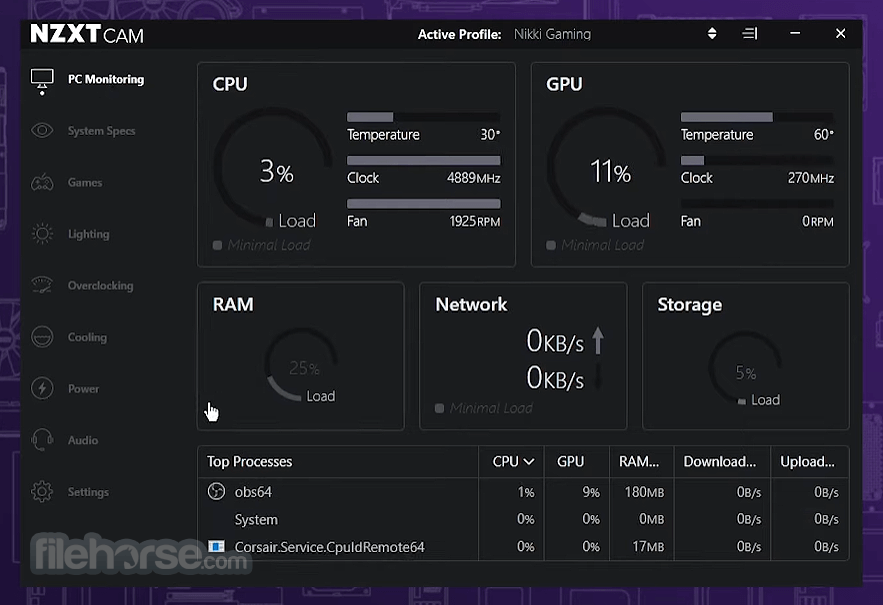

- 2026-05-07 NZXT CAM 4.76.2 1.4 MB
- 2019-05-01 NZXT CAM 3.7.7 99.1 MB