⚠ 這是歷史版本頁面 — 查看 OldNewExplorer 最新版本 →

OldNewExplorer 1.1.8.4
v 1.1.8.4
Windows
免費軟體
8.52/10 (40)
- 軟體名稱OldNewExplorer
- 目前版本1.1.8.4
- 更新日期2016-08-04
- 檔案大小329.55 KB
- 檔案名稱OldNewExplorer-1.1.8.4.zip
- 作業系統Windows 8 / Windows 8 64 / Windows 10 / Windows 10 64
- 支援語系English
- 授權型式免費軟體
- 開發商 Tihiy
- 軟體分類Windows 軟體 / 系統優化
編輯短評
OldNewExplorer 是一款專為 Windows 8 之後版本設計的輕量介面調整工具,核心目標是讓現代檔案總管找回 Windows 7 時代的經典操作感受。它最鮮明的特色在於能重現舊版工具列與傳統導覽窗格,並提供多項細部調整選項,讓不習慣新介面的使用者能逐步改回熟悉的樣貌。這款軟體由開發者 Tihiy 長期維護,更新步調不算頻繁但持續有在運作,在同類工具中屬於小眾但評價普遍不錯的選擇。
若你懷念舊版檔案總管的簡潔與直覺操作,又不想整個系統改頭換面,這套工具會很適合。它與 Rufus、Glary Utilities 等系統工具定位不同,專注於介面細節的還原,因此取捨上較為單純——想要更貼近舊版體驗就選它,若需要其他系統優化功能則得另尋方案。軟體為免費授權,僅提供英文介面,使用前需留意系統需為 Windows 8 以上版本,且因屬介面調整工具,建議先確認與目前系統版本的相容性再安裝。
軟體介紹
OldNewExplorer 是一款專為 Windows 作業系統設計的輕量級自訂工具,特別適用於 Windows 8 及之後的版本。這款軟體的目標是恢復許多使用者喜愛的舊版 Windows 檔案總管功能,例如 Windows 7 的經典介面。
顧名思義,OldNewExplorer 重新引入了熟悉的元素,像是經典工具列和舊式導覽窗格,同時允許對現代 Windows 檔案總管進行各種調整。這款工具特別適合那些懷念舊版 Windows 介面簡潔與實用性,並覺得新設計元素繁瑣或效率不彰的使用者。
OldNewExplorer 是一款能讓你獲得舊版程式與系統外殼的應用程式。舉例來說,如果你希望系統運作起來像 Windows 7,因為你覺得在那個作業系統下表現更好,那麼你可以使用這款工具來達成。
這款公用程式具備 Windows 7 的介面,以及 Windows 10/11 和 Windows 8.1 的功能。你可以選擇將預設磁碟機重設為 Windows 7 的預設磁碟機,這能讓一般使用者更容易管理系統。畢竟,大多數新手不喜歡看到電腦外觀和顯示方式出現新變化。
每當安裝新程式時,這種情況就會發生。因此,透過使用 OldNewExplorer for PC,這類使用者可以採用他們更熟悉的舊版呈現方式。如果新版呈現方式出現問題,這就派上用場了。總之,使用者在介面方面擁有更多選擇總是好的。
這款程式很棒,因為它透過使用熟悉的設定來執行各種操作,讓你的電腦運作更快速。選擇哪種電腦平台取決於使用者的個人偏好以及他們想執行的應用程式。
最近的 Windows 版本擁有更生動的圖形和更好的呈現效果。透過使用這款程式,你可以在享受現代化呈現的同時,保有舊版 Windows 的經典功能。如果你嘗試執行與新版 Windows 不相容的舊程式,這可能是必要的。
主要功能
經典磁碟機分組:在「本機」檢視中恢復舊式磁碟機分組方式,讓區分各種磁碟機更容易。
Shell 擴充功能:重新引入經典的 Shell 擴充功能,以便與第三方軟體更好地整合,並增強功能。
舊式工作窗格:恢復經典的工作窗格,讓使用者快速存取常用功能,而不會讓介面顯得雜亂。
狀態列自訂:允許使用者自訂狀態列以顯示詳細資訊,類似於舊版 Windows。
移除功能區:提供移除 Windows 8 引入的功能區介面的選項,恢復更簡潔的工具列。
導覽窗格自訂:讓使用者調整導覽窗格的外觀和行為,包括隱藏程式庫資料夾。
色彩配置:允許套用不同的色彩配置,讓 Windows 檔案總管更具個人風格。
使用者介面
這款軟體的使用者介面易於操作。安裝後,軟體會提供一個簡單的設定視窗,使用者可以在其中開啟或關閉各種選項。
介面設計以簡約為主,注重功能而非美觀。每個選項都附有簡短說明,讓使用者輕鬆了解將套用哪些變更。變更會立即生效,通常不需要重新啟動系統,這是一項相當大的便利。
安裝與設定
安裝這款工具是一個簡單且快速的過程。軟體以小型可執行檔的形式發布,可從開發者網站或其他可信來源下載。
下載後,使用者只需執行該可執行檔即可開始安裝程序。安裝程式會引導使用者完成幾個基本步驟,例如選擇安裝目錄,以及是否建立桌面捷徑。
安裝完成後,它不會自動套用變更。相反,使用者需要啟動程式並手動設定所需的選項。
這種做法有好處,因為它能防止系統出現非預期的變更。設定過程直觀,不需要進階技術知識,因此適合廣泛的使用者群體。
使用方法
啟動程式:安裝後,從桌面捷徑或開始功能表開啟此程式。
設定選項:主視窗會顯示各種選項,例如啟用經典磁碟機分組、移除功能區介面,以及自訂狀態列。切換你想要啟用的選項。
套用變更:設定完成後,按一下「套用」以實施變更。變更會立即生效,因此無需重新啟動電腦。
還原變更:如果你想撤銷任何變更,只需返回應用程式視窗,關閉你啟用的選項,然後按一下「套用」即可還原為原始設定。
常見問題
OldNewExplorer 是否與 Windows 11 和 Windows 10 相容?
是的,此程式與 Windows 11 和 10 相容,不過由於 Windows 檔案總管架構的變更,某些功能可能功能有限。
OldNewExplorer 會影響系統效能嗎?
不會,這款工具是輕量級應用程式,不會消耗大量系統資源。它在背景運作,不會影響整體效能。
使用 OldNewExplorer 後,我可以還原為預設的 Windows 檔案總管設定嗎?
可以,你只需在 OldNewExplorer 介面中關閉選項,然後按一下「套用」,即可輕鬆還原為預設設定。
OldNewExplorer 使用安全嗎?
是的,只要從信譽良好的來源下載,這款應用程式是安全的。它不包含惡意軟體或間諜軟體,而且只會修改檔案總管的外觀和行為。
套用變更後需要重新啟動電腦嗎?
一般來說,套用變更後不需要重新啟動。按一下「套用」後,修改會立即生效。
如何解除安裝軟體
Classic Shell - 一款熱門工具,不僅修改 Windows 檔案總管,還能恢復經典的開始功能表和其他 Windows 7 功能。
StartIsBack - 專注於恢復經典開始功能表,但也提供一些檔案總管調整功能。
Open-Shell - Classic Shell 專案的延續,提供類似功能,並有額外的更新和支援。
QTTabBar - 為 Windows 檔案總管新增分頁瀏覽功能,並提供各種其他增強功能。
Start11 - 此應用程式為最新的 Windows 作業系統提供可自訂的開始功能表。
系統需求
OldNewExplorer 是一款簡單但有效的工具,適合偏好舊版 Windows 檔案總管經典外觀和操作感受的使用者。它的易用性,加上無需重新啟動系統即可立即套用變更的能力,使其成為那些想要自訂 Windows 體驗的使用者的便利選擇。
雖然它可能無法提供某些替代方案的廣泛功能,但它擅長於提供它所承諾的功能,恢復許多使用者懷念的 Windows 檔案總管介面元素。最重要的是,它完全免費,是任何 Windows 使用者工具箱中值得加入的工具。
下載 OldNewExplorer 最新版本 為什麼此應用程式發布在 FileHorse 上?(更多資訊)
顧名思義,OldNewExplorer 重新引入了熟悉的元素,像是經典工具列和舊式導覽窗格,同時允許對現代 Windows 檔案總管進行各種調整。這款工具特別適合那些懷念舊版 Windows 介面簡潔與實用性,並覺得新設計元素繁瑣或效率不彰的使用者。
OldNewExplorer 是一款能讓你獲得舊版程式與系統外殼的應用程式。舉例來說,如果你希望系統運作起來像 Windows 7,因為你覺得在那個作業系統下表現更好,那麼你可以使用這款工具來達成。
這款公用程式具備 Windows 7 的介面,以及 Windows 10/11 和 Windows 8.1 的功能。你可以選擇將預設磁碟機重設為 Windows 7 的預設磁碟機,這能讓一般使用者更容易管理系統。畢竟,大多數新手不喜歡看到電腦外觀和顯示方式出現新變化。
每當安裝新程式時,這種情況就會發生。因此,透過使用 OldNewExplorer for PC,這類使用者可以採用他們更熟悉的舊版呈現方式。如果新版呈現方式出現問題,這就派上用場了。總之,使用者在介面方面擁有更多選擇總是好的。
這款程式很棒,因為它透過使用熟悉的設定來執行各種操作,讓你的電腦運作更快速。選擇哪種電腦平台取決於使用者的個人偏好以及他們想執行的應用程式。
最近的 Windows 版本擁有更生動的圖形和更好的呈現效果。透過使用這款程式,你可以在享受現代化呈現的同時,保有舊版 Windows 的經典功能。如果你嘗試執行與新版 Windows 不相容的舊程式,這可能是必要的。
主要功能
經典磁碟機分組:在「本機」檢視中恢復舊式磁碟機分組方式,讓區分各種磁碟機更容易。
Shell 擴充功能:重新引入經典的 Shell 擴充功能,以便與第三方軟體更好地整合,並增強功能。
舊式工作窗格:恢復經典的工作窗格,讓使用者快速存取常用功能,而不會讓介面顯得雜亂。
狀態列自訂:允許使用者自訂狀態列以顯示詳細資訊,類似於舊版 Windows。
移除功能區:提供移除 Windows 8 引入的功能區介面的選項,恢復更簡潔的工具列。
導覽窗格自訂:讓使用者調整導覽窗格的外觀和行為,包括隱藏程式庫資料夾。
色彩配置:允許套用不同的色彩配置,讓 Windows 檔案總管更具個人風格。
使用者介面
這款軟體的使用者介面易於操作。安裝後,軟體會提供一個簡單的設定視窗,使用者可以在其中開啟或關閉各種選項。
介面設計以簡約為主,注重功能而非美觀。每個選項都附有簡短說明,讓使用者輕鬆了解將套用哪些變更。變更會立即生效,通常不需要重新啟動系統,這是一項相當大的便利。
安裝與設定
安裝這款工具是一個簡單且快速的過程。軟體以小型可執行檔的形式發布,可從開發者網站或其他可信來源下載。
下載後,使用者只需執行該可執行檔即可開始安裝程序。安裝程式會引導使用者完成幾個基本步驟,例如選擇安裝目錄,以及是否建立桌面捷徑。
安裝完成後,它不會自動套用變更。相反,使用者需要啟動程式並手動設定所需的選項。
這種做法有好處,因為它能防止系統出現非預期的變更。設定過程直觀,不需要進階技術知識,因此適合廣泛的使用者群體。
使用方法
啟動程式:安裝後,從桌面捷徑或開始功能表開啟此程式。
設定選項:主視窗會顯示各種選項,例如啟用經典磁碟機分組、移除功能區介面,以及自訂狀態列。切換你想要啟用的選項。
套用變更:設定完成後,按一下「套用」以實施變更。變更會立即生效,因此無需重新啟動電腦。
還原變更:如果你想撤銷任何變更,只需返回應用程式視窗,關閉你啟用的選項,然後按一下「套用」即可還原為原始設定。
常見問題
OldNewExplorer 是否與 Windows 11 和 Windows 10 相容?
是的,此程式與 Windows 11 和 10 相容,不過由於 Windows 檔案總管架構的變更,某些功能可能功能有限。
OldNewExplorer 會影響系統效能嗎?
不會,這款工具是輕量級應用程式,不會消耗大量系統資源。它在背景運作,不會影響整體效能。
使用 OldNewExplorer 後,我可以還原為預設的 Windows 檔案總管設定嗎?
可以,你只需在 OldNewExplorer 介面中關閉選項,然後按一下「套用」,即可輕鬆還原為預設設定。
OldNewExplorer 使用安全嗎?
是的,只要從信譽良好的來源下載,這款應用程式是安全的。它不包含惡意軟體或間諜軟體,而且只會修改檔案總管的外觀和行為。
套用變更後需要重新啟動電腦嗎?
一般來說,套用變更後不需要重新啟動。按一下「套用」後,修改會立即生效。
如何解除安裝軟體
- 開啟控制台。
- 選取「程式集」或「程式集 和 功能」。
- 在已安裝的程式清單中找到該軟體。
- 在軟體名稱上按一下滑鼠右鍵。
- 選擇解除安裝的選項。
- 開啟 OldNewExplorer 軟體。
- 調整你偏好的設定。
- 可選擇啟用底部的狀態列。
- 按一下「安裝」按鈕以套用變更。
- 按一下「關閉」以結束軟體。
Classic Shell - 一款熱門工具,不僅修改 Windows 檔案總管,還能恢復經典的開始功能表和其他 Windows 7 功能。
StartIsBack - 專注於恢復經典開始功能表,但也提供一些檔案總管調整功能。
Open-Shell - Classic Shell 專案的延續,提供類似功能,並有額外的更新和支援。
QTTabBar - 為 Windows 檔案總管新增分頁瀏覽功能,並提供各種其他增強功能。
Start11 - 此應用程式為最新的 Windows 作業系統提供可自訂的開始功能表。
系統需求
- 作業系統:Windows 8、Windows 8.1、Windows 10 和 Windows 11
- 處理器:1 GHz 或更快
- 記憶體:512 MB 或以上
- 磁碟空間:10 MB 可用空間
- 網際網路連線:安裝或使用時不需要
- 免費使用
- 易於安裝和設定
- 恢復經典的 Windows 檔案總管功能
- 輕量級,不影響效能
- 在 Windows 11 上功能有限
- 缺乏其他工具中的進階自訂選項
- 缺乏官方支援和更新
OldNewExplorer 是一款簡單但有效的工具,適合偏好舊版 Windows 檔案總管經典外觀和操作感受的使用者。它的易用性,加上無需重新啟動系統即可立即套用變更的能力,使其成為那些想要自訂 Windows 體驗的使用者的便利選擇。
雖然它可能無法提供某些替代方案的廣泛功能,但它擅長於提供它所承諾的功能,恢復許多使用者懷念的 Windows 檔案總管介面元素。最重要的是,它完全免費,是任何 Windows 使用者工具箱中值得加入的工具。
下載 OldNewExplorer 最新版本 為什麼此應用程式發布在 FileHorse 上?(更多資訊)
畫面截圖
1 張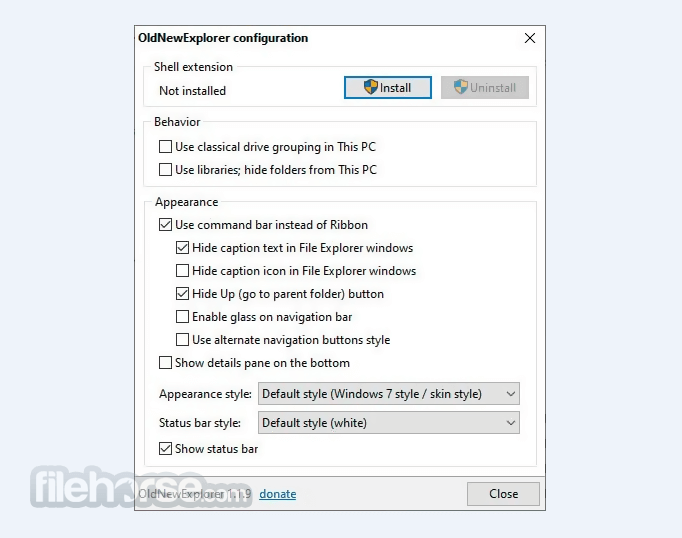

歷史版本
完整清單 →- 2025-08-29 OldNewExplorer 1.1.9 330.71 KB
- 2016-08-04 OldNewExplorer 1.1.8.4 329.55 KB