⚠ 這是歷史版本頁面 — 查看 PC Health Check 最新版本 →

PC Health Check 2.1.210625001
v 2.1.210625001
Windows
免費軟體
8.2/10 (174)
- 目前版本2.1.210625001
- 更新日期2021-07-05
- 檔案大小13.5 MB
- 檔案名稱WindowsPCHealthCheckSetup.msi
- 作業系統Windows 10 (64-bit) / Windows 11
- 支援語系English
- 授權型式免費軟體
- 開發商 Microsoft
- 軟體分類Windows 軟體 / 桌面強化
##
編輯短評
PC Health Check 是微軟官方推出的輕量級系統檢查工具,主要用途是讓 Windows 10 使用者確認電腦是否符合安裝 Windows 11 的硬體需求。它的最大辨識度在於由微軟直接提供,檢查結果與官方相容性標準一致,具備權威性。這款工具由微軟長期維護,但更新頻率不算高,近一年僅有一次更新;在同類工具中評價普遍不錯,不過並非最熱門的選擇。
這款工具最適合準備升級到 Windows 11 的 Windows 10 使用者,尤其是想快速確認硬體是否達標的人。相較於其他第三方系統檢查軟體,PC Health Check 操作簡單、結果直接,但提供的硬體資訊較為有限。它為免費軟體,僅支援 Windows 平台,目前介面只有英文,對不熟悉英文的使用者可能稍有門檻。另外,Windows 10 的官方支援已結束,升級前更應先確認相容性。
##
軟體介紹
PC Health Check 是 微軟(Windows 11 相容性工具)推出的輕量級系統資訊列示應用程式,讓 Windows 10 使用者可以正式檢查自己的電腦是否滿足安裝 Windows 11 的所有需求。Windows 11 是微軟於 2021 年底推出的全新作業系統。
Windows 10 支援已於 2025 年 10 月 14 日終止
2025 年 10 月 14 日之後,微軟將不再透過 Windows Update 提供免費軟體更新、技術支援或安全性修補程式給 Windows 10。您的電腦仍可繼續運作,但我們建議您升級至 Windows 11。
雖然這款 Microsoft PC Health Check:Windows 11 測試工具可以列出桌上型或筆記型電腦中一些最基本的硬體元件,但這款應用程式的主要功能,其實是聚焦在回答「我可以執行 Windows 11 嗎?」這個問題。
可惜的是,它最糟糕的地方在於,並未明確列出使用者電腦需要通過的所有需求。
如何檢查您的筆電能否執行 Windows 11
這款應用程式以自動安裝程式的形式在線上發布,只要依照幾個簡單的螢幕指示,就能輕鬆下載並部署到本機儲存空間。
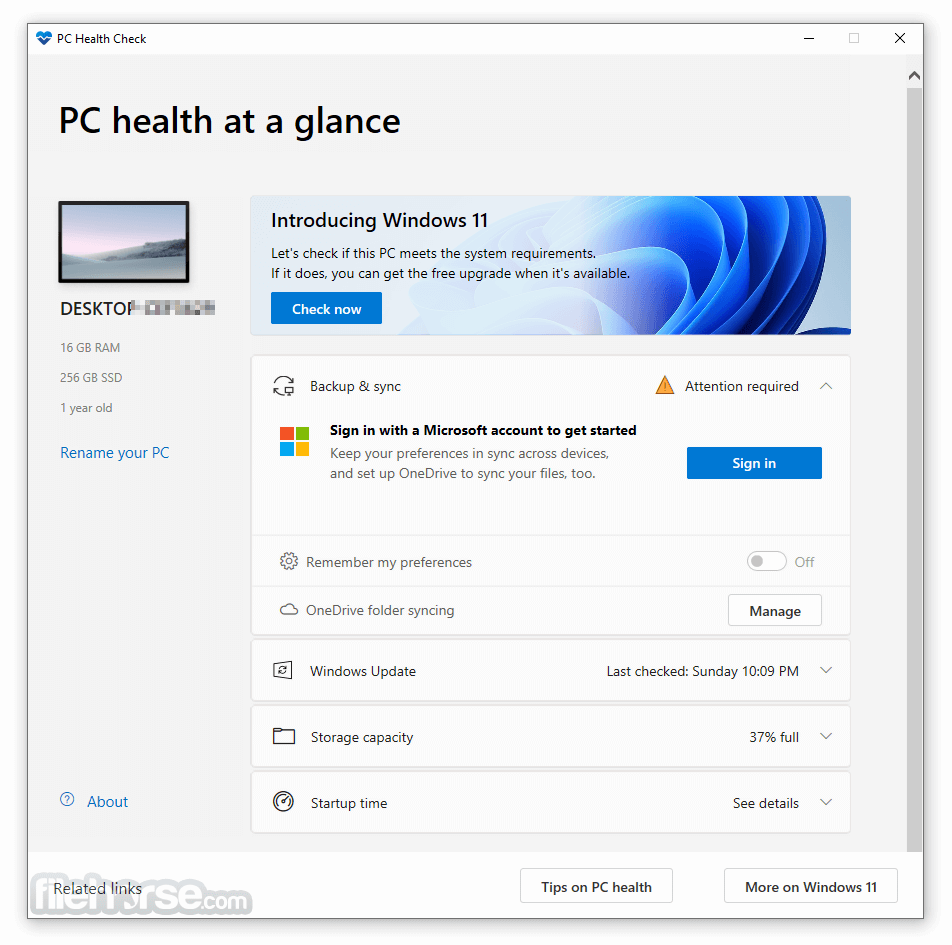
安裝完成後,PC Health Checker 應用程式可以在任何版本的 Windows 10 上執行。應用程式只有單一儀表板畫面,列出一些重要的硬體與作業系統功能資訊,包括電腦名稱、CPU、RAM 大小、儲存空間大小,以及 Windows 10 功能(例如備份與同步、OneDrive 同步、Windows Update 狀態(上次安裝的更新)、儲存容量,以及上次開機時間)。
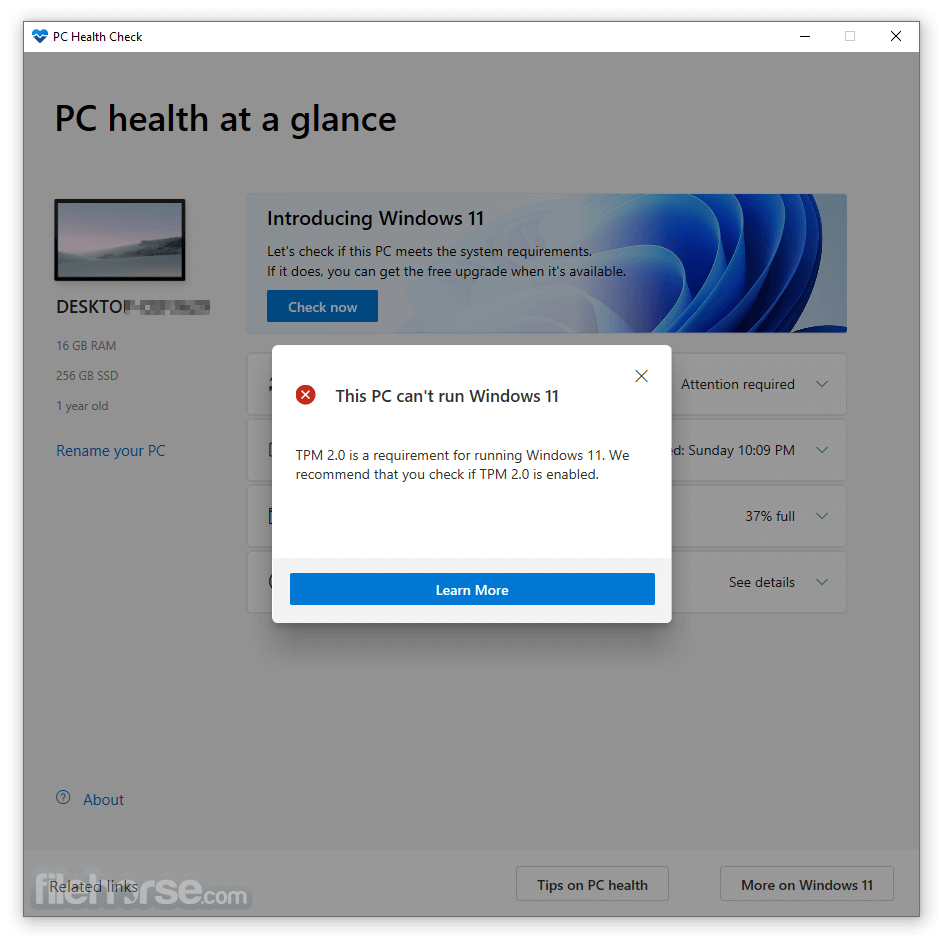
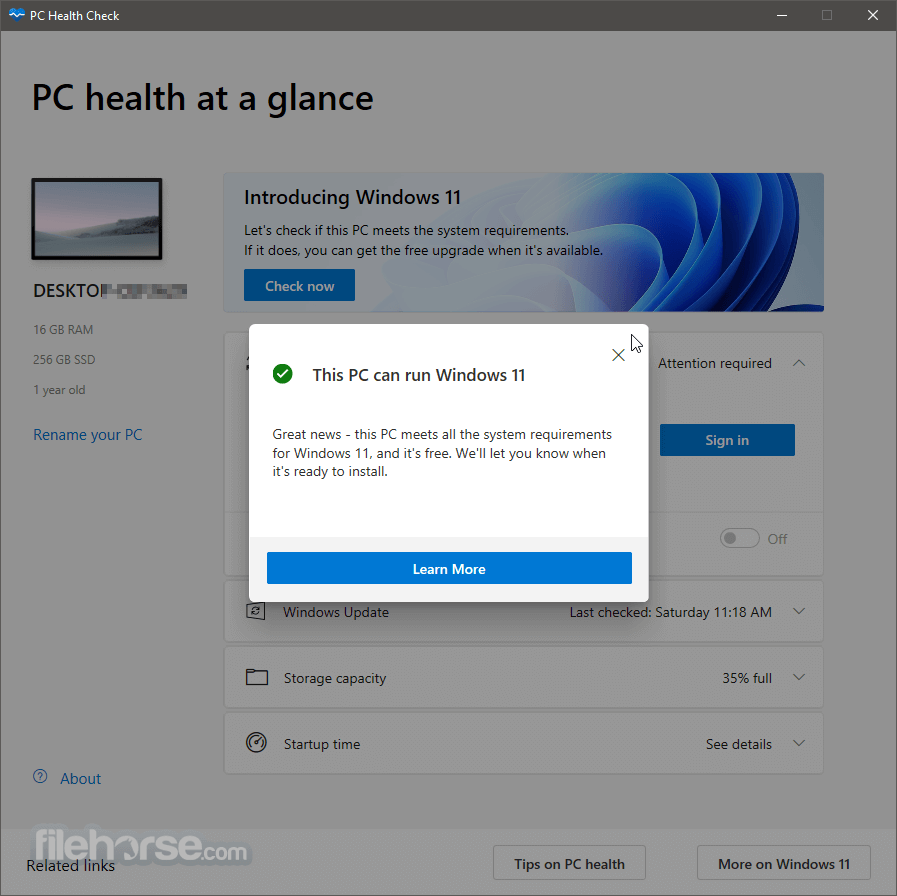
不過,應用程式的主要功能位於最上方,那裡有一個大型促銷橫幅向使用者介紹 Windows 11。任何人都可以點擊藍色的「立即檢查」按鈕,隨即會收到提示,告知主機電腦是否能夠接收從 Windows 10 升級至 Windows 11 的自動免費更新。
注意:如果偵測到您的裝置有相容性問題,可能會影響您使用 Windows 11 的體驗,我們會暫時延後您的升級,直到問題解決為止。
這些相容性保護措施是為了確保您在升級過程中獲得最佳體驗,並避免因不相容的重要應用程式或驅動程式而中斷您的工作效率。
執行 Windows 11 的最低系統需求
PC Health Check 工具主要檢查 Windows 11 的嚴格硬體需求,包括至少 1GHz 雙核心且僅限 64 位元的 CPU、4GB 的 RAM、64GB 或以上的儲存空間、支援 DX12 的顯示卡,以及最具爭議性的:具備 UEFI 與安全開機(Secure Boot)功能的主機板,以及信賴平台模組(TPM)。
最後這兩項需求基本上意味著,只有配備相當新硬體元件的使用者,才能獲得 Windows 11 更新。根據微軟的說法,這些需求是為了確保使用者及其資料有更高的安全性。
雖然這款系統診斷應用程式很輕量,但可以幫助任何人判斷自己的電腦是否已準備好升級 Windows 11。
它不會提供太多關於升級過程的資訊,但至少可以回答是哪一項硬體需求不足。PC Health Check(Windows 11 相容性工具)100% 免費,且只能在 Windows 10 電腦上執行。
如何在您的電腦上啟用信賴平台模組(TPM)
PC Health Check 應用程式易於下載與安裝,且免費使用。它提供使用者快速簡便的方式,判斷電腦是否已準備好升級 Windows 11。不過,它並未提供升級過程本身的詳細資訊。它可以協助識別哪一項硬體需求不足,但可能需要一些專業知識才能採取適當行動。
整體而言,此應用程式提供電腦與 Windows 11 相容性的全面分析,提升系統穩定性,並強調安全性。
下載 PC Health Check 最新版本 為什麼此應用程式發布在 FileHorse 上?(更多資訊)
Windows 10 支援已於 2025 年 10 月 14 日終止
2025 年 10 月 14 日之後,微軟將不再透過 Windows Update 提供免費軟體更新、技術支援或安全性修補程式給 Windows 10。您的電腦仍可繼續運作,但我們建議您升級至 Windows 11。
雖然這款 Microsoft PC Health Check:Windows 11 測試工具可以列出桌上型或筆記型電腦中一些最基本的硬體元件,但這款應用程式的主要功能,其實是聚焦在回答「我可以執行 Windows 11 嗎?」這個問題。
可惜的是,它最糟糕的地方在於,並未明確列出使用者電腦需要通過的所有需求。
如何檢查您的筆電能否執行 Windows 11
這款應用程式以自動安裝程式的形式在線上發布,只要依照幾個簡單的螢幕指示,就能輕鬆下載並部署到本機儲存空間。
安裝完成後,PC Health Checker 應用程式可以在任何版本的 Windows 10 上執行。應用程式只有單一儀表板畫面,列出一些重要的硬體與作業系統功能資訊,包括電腦名稱、CPU、RAM 大小、儲存空間大小,以及 Windows 10 功能(例如備份與同步、OneDrive 同步、Windows Update 狀態(上次安裝的更新)、儲存容量,以及上次開機時間)。
不過,應用程式的主要功能位於最上方,那裡有一個大型促銷橫幅向使用者介紹 Windows 11。任何人都可以點擊藍色的「立即檢查」按鈕,隨即會收到提示,告知主機電腦是否能夠接收從 Windows 10 升級至 Windows 11 的自動免費更新。
注意:如果偵測到您的裝置有相容性問題,可能會影響您使用 Windows 11 的體驗,我們會暫時延後您的升級,直到問題解決為止。
這些相容性保護措施是為了確保您在升級過程中獲得最佳體驗,並避免因不相容的重要應用程式或驅動程式而中斷您的工作效率。
執行 Windows 11 的最低系統需求
PC Health Check 工具主要檢查 Windows 11 的嚴格硬體需求,包括至少 1GHz 雙核心且僅限 64 位元的 CPU、4GB 的 RAM、64GB 或以上的儲存空間、支援 DX12 的顯示卡,以及最具爭議性的:具備 UEFI 與安全開機(Secure Boot)功能的主機板,以及信賴平台模組(TPM)。
最後這兩項需求基本上意味著,只有配備相當新硬體元件的使用者,才能獲得 Windows 11 更新。根據微軟的說法,這些需求是為了確保使用者及其資料有更高的安全性。
雖然這款系統診斷應用程式很輕量,但可以幫助任何人判斷自己的電腦是否已準備好升級 Windows 11。
它不會提供太多關於升級過程的資訊,但至少可以回答是哪一項硬體需求不足。PC Health Check(Windows 11 相容性工具)100% 免費,且只能在 Windows 10 電腦上執行。
如何在您的電腦上啟用信賴平台模組(TPM)
- 在伺服器啟動順序期間,按下 F9 鍵以存取系統公用程式(System Utilities)。
- 在系統公用程式畫面中,選取 System Configuration > BIOS/Platform Configuration (RBSU) > Server Security。
- 選取 Trusted Platform Module Options,然後按下 Enter 鍵。
- 選取 Enabled 以啟用 TPM 與 BIOS 安全啟動。在此模式下,TPM 可完全正常運作。
- 按下 F10 鍵以儲存您的選擇。
- 當系統提示您儲存系統公用程式中的變更時,按下 Y 鍵。
- 按下 ESC 鍵以結束系統公用程式。然後,在系統提示重新啟動伺服器時,按下 Enter 鍵。
- 在 Windows 中,在工作列上找到搜尋列。
- 在搜尋列中輸入「PC Health Check」,然後等待結果出現。
- 從結果清單中,選取「PC Health Check」以開啟應用程式。
- 如果應用程式有可用的更新,您可以安裝以確保擁有最新版本。
- 使用您的 Microsoft 帳戶登入,或建立新帳戶。
- 這可讓您跨裝置同步偏好設定,包括密碼、Microsoft Edge 瀏覽器設定(例如我的最愛與閱讀清單)、佈景主題等。
- 您也可以將相片與檔案備份到 OneDrive,確保它們受到保護,並可在您的所有裝置上存取。
- 它會通知您裝置是否需要 Windows 更新或需要特別注意。
- 如果有更新或問題,應用程式會提供相關資訊。
- 若要存取 [設定] 中的 Windows Update,請選取「開啟 Windows Update」。
- 它會提供配備一或兩顆電池之裝置的電池效能資訊。
- 電池容量詳細資訊適用於使用超過 3 年的裝置。
- 若要檢視省電秘訣,請選取「查看省電秘訣」,然後依照建議的步驟改善電池續航力。
- 它會顯示裝置主要磁碟機上已使用的儲存空間量,包括檔案、應用程式與 Windows。
- 應用程式會顯示磁碟機已滿的百分比。
- 展開此區段可取得可用可用空間的資訊。
- 若要管理儲存設定,請選取「管理儲存設定」以啟用儲存感知(Storage Sense)或取得清理建議。
- 它會提供裝置開機時間以及影響開機時間之因素的詳細資訊。
- 您也可以選取「管理您的開機程式」來檢視與修改開機應用程式。
- 選取「PC 健康狀態秘訣」以取得更多增強裝置效能的方法。
- 在 PC Health Check 中的裝置圖片下方,您可以找到關於裝置的其他資訊,例如使用年限與儲存容量。
- 如果您想為裝置指定不同的名稱,請選取「重新命名您的電腦」,然後依照提供的指示操作。
- CCleaner
- IObit Advanced SystemCare Pro
- System Mechanic Professional
- AVG TuneUp
- Ashampoo WinOptimizer
- Windows 安全性(Windows Defender)
- 快速且簡單
- 全面分析
- 識別效能問題
- 提升系統穩定性
- 易於下載與部署
- 增強安全性
- 需要專業知識才能採取行動
- 更新不頻繁
- 依賴軟體準確性
- 更新資訊有限
- Windows 11 需求分析不足
PC Health Check 應用程式易於下載與安裝,且免費使用。它提供使用者快速簡便的方式,判斷電腦是否已準備好升級 Windows 11。不過,它並未提供升級過程本身的詳細資訊。它可以協助識別哪一項硬體需求不足,但可能需要一些專業知識才能採取適當行動。
整體而言,此應用程式提供電腦與 Windows 11 相容性的全面分析,提升系統穩定性,並強調安全性。
下載 PC Health Check 最新版本 為什麼此應用程式發布在 FileHorse 上?(更多資訊)
##
畫面截圖
- 2026-06-16 PC Health Check 4.0.241023001 13.68 MB
- 2024-02-14 PC Health Check 3.9.240214001 13.64 MB
- 2022-04-19 PC Health Check 3.7.220415001 13.62 MB
- 2021-11-02 PC Health Check 3.3.211022002 13.57 MB
- 2021-10-03 PC Health Check 3.1.210929003 13.56 MB
- 2021-09-21 PC Health Check 3.0.210914001 13.56 MB
- 2021-09-17 PC Health Check 2.9.210914001 13.7 MB
- 2021-07-05 PC Health Check 2.1.210625001 13.5 MB