⚠ 這是歷史版本頁面 — 查看 PhotoDirector 最新版本 →

- 目前版本365 15.0.1013
- 更新日期2023-10-19
- 檔案大小307.92 MB
- 檔案名稱PhotoDirector_15.0.10.1013.92117_trunk_Essential_PTD230907-01.exe
- 作業系統Windows 7 / Windows 8 / Windows 10 / Windows 11
- 支援語系English
- 授權型式試用版
- 開發商 CyberLink
- 軟體分類Windows 軟體 / 影像設計
##
編輯短評
PhotoDirector是CyberLink推出的專業級照片編輯軟體,主打結合進階編輯技術與直覺操作介面,能滿足照片增強、修圖與設計需求。其訂閱模式確保使用者能持續獲得更新與新功能,維護上算是長期活躍,不過更新頻率不算密集。在影像設計分類中,它屬於有一定使用者基礎的選擇,評價普遍不錯,但評分人數不多,並非同類中的主流首選。
這套軟體適合想從基礎入門、又需要專業功能的攝影愛好者或內容創作者,介面友善讓學習曲線較平緩。與Adobe Photoshop這類主流工具相比,PhotoDirector在易用性上可能更有優勢,但功能深度與生態系則相對精簡。需要注意的是,目前僅提供英文介面,且為試用版授權,長期使用需付費訂閱;平台支援Windows與macOS,但若依賴中文操作,可能得先評估語系上的門檻。
##
軟體介紹
PhotoDirector 365 是由 CyberLink 開發的專業級照片編輯與設計軟體。它被廣泛視為攝影師、平面設計師和內容創作者的全面解決方案,提供一系列廣泛的工具,用於照片增強、修飾和設計。
作為 CyberLink 創意產品系列的一部分,它結合了先進的照片編輯技術與易於使用的介面,讓初學者和經驗豐富的專業人士都能輕鬆上手。
這款軟體的訂閱模式確保使用者能定期獲得更新、新功能,以及範本、圖庫圖片和特效等獨家內容的存取權限。
PhotoDirector 365 for Windows PC 完全滿足攝影愛好者的所有需求。它處理你所有的照片管理需求——結合了龐大的 Camera RAW 格式與鏡頭描述檔支援,以及強大的照片收藏整理功能;它擁有廣泛且易於套用的濾鏡和特效,以及精確的修圖和人像調整功能;同時提供真正自然的方式來處理圖層和控制影像,創造出令人驚豔的專業成果。
混合圖層提供了驚人的創意可能性,讓你能輕鬆地將多張照片結合成一張令人嘆為觀止的影像。只需在物體或人物上塗刷,即可從照片中移除。 CyberLink PhotoDirector 365 會使用智慧演算法立即填補空白,並與周圍背景完美融合。無需複雜的快門速度或曝光設定。
PhotoDirector 可以從你的影片中製作出令人印象深刻的多重曝光影像,並提供一些絕佳的客製化選項。最後,還有一種簡單的方法可以讓照片中每個人都睜開眼睛並微笑。只需拍攝一段團體影片,然後使用「影片轉照片換臉」功能,立即創造出一張完美的照片。
最新消息
尖端生成式 AI 工具
見證文字、片語和影像轉化為你夢想中的概念藝術。將隨處拍攝的普通照片,在幾秒鐘內變成專業的個人檔案圖片和時尚的產品攝影。
一鍵照片增強
探索 AI 工具來提升影像品質、移除不需要的物體,以及變更背景。
自動臉部與身體修飾
透過自動修飾工具輕鬆增強人像和雕塑身形,提供快速改善和可自訂選項,以進行精細編輯。
功能與亮點
功能
AI 驅動編輯:此軟體整合人工智慧,自動增強照片。包括 AI 天空替換、AI 臉部與身體辨識,以及 AI 物體移除。
進階圖層編輯:支援多個圖層、遮色片和混合模式,PhotoDirector 允許複雜的照片合成和編輯,類似 Adobe Photoshop。
內容感知工具:內容感知的仿製和填補工具,讓你能無痕地從影像中移除物體或人物。
快速範本:對於想節省時間的使用者,PhotoDirector 提供預先設計的範本,用於快速編輯和創意專案。
動畫特效:你可以透過建立動態 GIF 或從影像製作循環影片,為靜態照片添加動態效果,非常適合社群媒體。
進階色彩分級:此軟體允許詳細的色彩校正,包括分割色調、漸層遮罩和精確的曲線調整等工具。
圖庫圖片與音樂整合:透過與 Shutterstock 和 iStock 的合作,使用者可以存取龐大的免版稅圖庫圖片和音樂庫。
使用者介面
PhotoDirector 365 的介面設計得直觀且易於導覽。啟動應用程式後,你會看到一個分為數個模組的工作區:媒體庫、調整、引導、編輯和建立。
媒體庫:這裡是你整理和管理照片的地方。它具備易於使用的目錄系統,支援中繼資料標籤、資料夾階層,甚至臉部辨識來分組照片。
調整:在此模組中,你可以進行基本校正,例如曝光、對比、白平衡等。滑桿標示清楚且反應靈敏,非常適合初學者和專業人士。
引導:此區塊為想要特定效果但不確定如何手動達成的使用者,提供逐步編輯工具。包括皮膚平滑、物體移除和光線調整等功能。
編輯:這就是魔法發生的地方。編輯模組讓你完全存取軟體的圖層式編輯、遮罩、混合和其他進階工具。
建立:非常適合建立幻燈片、動態 GIF 和社群媒體就緒的內容。此模組有助於簡化創意工作流程,以製作視覺專案。
安裝與設定
安裝 PhotoDirector 365 很簡單。軟體可以從 CyberLink 官方網站下載,或透過 CyberLink 應用程式管理員存取,該管理員有助於管理你的訂閱、更新和額外內容。
安裝步驟:
開始使用 PhotoDirector 365 很簡單,尤其是它的「引導」模組,讓你可以遵循預設的工作流程。以下是基本用法的簡要概述:
匯入影像:前往「媒體庫」模組並匯入影像。你可以選擇從資料夾、相機或記憶卡匯入。軟體支援多種影像格式,包括來自不同相機製造商的 RAW 檔。
基本調整:匯入後,移至「調整」模組進行基本編輯。你可以使用易於理解的滑桿調整曝光、對比、銳利度和飽和度。
進階編輯:前往「編輯」模組進行更複雜的操作。新增圖層、遮罩和混合影像。使用 AI 工具進行快速調整,例如移除不需要的物體或增強臉部特徵。
匯出:完成所需的編輯後,選擇格式和品質等級來匯出影像。你也可以選擇針對社群媒體、列印或網頁使用最佳化的預設尺寸。
常見問題
PhotoDirector 365 對初學者友善嗎?
是的,它具備「引導」模組,為初學者提供逐步工具。使用者介面直觀,讓新使用者易於上手。
PhotoDirector 365 支援 RAW 檔案格式嗎?
是的,它支援來自大多數主要相機製造商的廣泛 RAW 格式,允許詳細的後製處理。
更新多久發布一次?
作為訂閱制軟體,PhotoDirector 365 會定期接收更新,通常每月一次,並新增功能、工具和內容。
我可以在多個裝置上使用 PhotoDirector 365 嗎?
可以,但這取決於你選擇的訂閱方案。大多數方案允許在多個裝置上安裝,只要登入你的 CyberLink 帳戶即可。
有 PhotoDirector 的行動版嗎?
有,CyberLink 提供 PhotoDirector 的行動版,適用於 iOS 和 Android,但功能比桌面版少。
替代方案
Adobe Photoshop:業界標準的先進照片編輯和處理工具,但學習曲線較陡,成本也較高。
Luminar Neo:對於專注於 AI 照片編輯的使用者來說,是一個強勁的替代方案,更注重自動化。
Corel PaintShop Pro:一個經濟實惠的替代方案,提供廣泛的照片編輯和設計工具,但更新頻率不如 PhotoDirector。
Affinity Photo:一次性購買的軟體,具有強大的編輯功能,常被拿來與 Photoshop 比較,但價格低得多。
定價
PhotoDirector 365 採用訂閱制定價模式:
月繳方案:每月 $14.99 美元
年繳方案:每年 $54.99 美元 兩種方案都提供所有功能、更新,以及圖庫圖片、範本和特效等額外內容。
系統需求
也可取得:下載 Mac 版 PhotoDirector
下載 PhotoDirector 365 最新版本 為什麼這個應用程式發布在 FileHorse 上?(更多資訊)
作為 CyberLink 創意產品系列的一部分,它結合了先進的照片編輯技術與易於使用的介面,讓初學者和經驗豐富的專業人士都能輕鬆上手。
這款軟體的訂閱模式確保使用者能定期獲得更新、新功能,以及範本、圖庫圖片和特效等獨家內容的存取權限。
PhotoDirector 365 for Windows PC 完全滿足攝影愛好者的所有需求。它處理你所有的照片管理需求——結合了龐大的 Camera RAW 格式與鏡頭描述檔支援,以及強大的照片收藏整理功能;它擁有廣泛且易於套用的濾鏡和特效,以及精確的修圖和人像調整功能;同時提供真正自然的方式來處理圖層和控制影像,創造出令人驚豔的專業成果。
混合圖層提供了驚人的創意可能性,讓你能輕鬆地將多張照片結合成一張令人嘆為觀止的影像。只需在物體或人物上塗刷,即可從照片中移除。 CyberLink PhotoDirector 365 會使用智慧演算法立即填補空白,並與周圍背景完美融合。無需複雜的快門速度或曝光設定。
PhotoDirector 可以從你的影片中製作出令人印象深刻的多重曝光影像,並提供一些絕佳的客製化選項。最後,還有一種簡單的方法可以讓照片中每個人都睜開眼睛並微笑。只需拍攝一段團體影片,然後使用「影片轉照片換臉」功能,立即創造出一張完美的照片。
最新消息
尖端生成式 AI 工具
見證文字、片語和影像轉化為你夢想中的概念藝術。將隨處拍攝的普通照片,在幾秒鐘內變成專業的個人檔案圖片和時尚的產品攝影。
一鍵照片增強
探索 AI 工具來提升影像品質、移除不需要的物體,以及變更背景。
自動臉部與身體修飾
透過自動修飾工具輕鬆增強人像和雕塑身形,提供快速改善和可自訂選項,以進行精細編輯。
功能與亮點
功能
AI 驅動編輯:此軟體整合人工智慧,自動增強照片。包括 AI 天空替換、AI 臉部與身體辨識,以及 AI 物體移除。
進階圖層編輯:支援多個圖層、遮色片和混合模式,PhotoDirector 允許複雜的照片合成和編輯,類似 Adobe Photoshop。
內容感知工具:內容感知的仿製和填補工具,讓你能無痕地從影像中移除物體或人物。
快速範本:對於想節省時間的使用者,PhotoDirector 提供預先設計的範本,用於快速編輯和創意專案。
動畫特效:你可以透過建立動態 GIF 或從影像製作循環影片,為靜態照片添加動態效果,非常適合社群媒體。
進階色彩分級:此軟體允許詳細的色彩校正,包括分割色調、漸層遮罩和精確的曲線調整等工具。
圖庫圖片與音樂整合:透過與 Shutterstock 和 iStock 的合作,使用者可以存取龐大的免版稅圖庫圖片和音樂庫。
使用者介面
PhotoDirector 365 的介面設計得直觀且易於導覽。啟動應用程式後,你會看到一個分為數個模組的工作區:媒體庫、調整、引導、編輯和建立。
媒體庫:這裡是你整理和管理照片的地方。它具備易於使用的目錄系統,支援中繼資料標籤、資料夾階層,甚至臉部辨識來分組照片。
調整:在此模組中,你可以進行基本校正,例如曝光、對比、白平衡等。滑桿標示清楚且反應靈敏,非常適合初學者和專業人士。
引導:此區塊為想要特定效果但不確定如何手動達成的使用者,提供逐步編輯工具。包括皮膚平滑、物體移除和光線調整等功能。
編輯:這就是魔法發生的地方。編輯模組讓你完全存取軟體的圖層式編輯、遮罩、混合和其他進階工具。
建立:非常適合建立幻燈片、動態 GIF 和社群媒體就緒的內容。此模組有助於簡化創意工作流程,以製作視覺專案。
安裝與設定
安裝 PhotoDirector 365 很簡單。軟體可以從 CyberLink 官方網站下載,或透過 CyberLink 應用程式管理員存取,該管理員有助於管理你的訂閱、更新和額外內容。
安裝步驟:
- 從官方網站或 FileHorse 下載安裝程式。
- 執行安裝程式,並依照螢幕上的指示操作。
- 安裝完成後,使用你的 CyberLink 帳戶登入以啟用訂閱。
- 啟用後,你將可以存取完整的工具套件,以及訂閱中包含的任何可下載內容。
- 設定過程大約需要 10 分鐘,視你的網路連線速度而定。安裝後,軟體會自動更新,確保你始終擁有最新功能和錯誤修正。
開始使用 PhotoDirector 365 很簡單,尤其是它的「引導」模組,讓你可以遵循預設的工作流程。以下是基本用法的簡要概述:
匯入影像:前往「媒體庫」模組並匯入影像。你可以選擇從資料夾、相機或記憶卡匯入。軟體支援多種影像格式,包括來自不同相機製造商的 RAW 檔。
基本調整:匯入後,移至「調整」模組進行基本編輯。你可以使用易於理解的滑桿調整曝光、對比、銳利度和飽和度。
進階編輯:前往「編輯」模組進行更複雜的操作。新增圖層、遮罩和混合影像。使用 AI 工具進行快速調整,例如移除不需要的物體或增強臉部特徵。
匯出:完成所需的編輯後,選擇格式和品質等級來匯出影像。你也可以選擇針對社群媒體、列印或網頁使用最佳化的預設尺寸。
常見問題
PhotoDirector 365 對初學者友善嗎?
是的,它具備「引導」模組,為初學者提供逐步工具。使用者介面直觀,讓新使用者易於上手。
PhotoDirector 365 支援 RAW 檔案格式嗎?
是的,它支援來自大多數主要相機製造商的廣泛 RAW 格式,允許詳細的後製處理。
更新多久發布一次?
作為訂閱制軟體,PhotoDirector 365 會定期接收更新,通常每月一次,並新增功能、工具和內容。
我可以在多個裝置上使用 PhotoDirector 365 嗎?
可以,但這取決於你選擇的訂閱方案。大多數方案允許在多個裝置上安裝,只要登入你的 CyberLink 帳戶即可。
有 PhotoDirector 的行動版嗎?
有,CyberLink 提供 PhotoDirector 的行動版,適用於 iOS 和 Android,但功能比桌面版少。
替代方案
Adobe Photoshop:業界標準的先進照片編輯和處理工具,但學習曲線較陡,成本也較高。
Luminar Neo:對於專注於 AI 照片編輯的使用者來說,是一個強勁的替代方案,更注重自動化。
Corel PaintShop Pro:一個經濟實惠的替代方案,提供廣泛的照片編輯和設計工具,但更新頻率不如 PhotoDirector。
Affinity Photo:一次性購買的軟體,具有強大的編輯功能,常被拿來與 Photoshop 比較,但價格低得多。
定價
PhotoDirector 365 採用訂閱制定價模式:
月繳方案:每月 $14.99 美元
年繳方案:每年 $54.99 美元 兩種方案都提供所有功能、更新,以及圖庫圖片、範本和特效等額外內容。
系統需求
- 作業系統:Windows 10、11(64 位元)
- 處理器:Intel Core™ i 系列或 AMD Phenom® II 及以上
- 記憶體:4 GB(建議 8 GB 或以上以進行 360º 編輯)
- 顯示卡:128 MB VGA VRAM 或以上
- 硬碟空間:需要 7 GB
- 易於使用的介面,附引導工具
- 進階圖層式編輯
- AI 驅動工具,快速編輯
- 定期更新和新功能
- 可存取圖庫圖片和特效
- 訂閱制定價可能讓某些使用者卻步
- 處理大型檔案時偶爾會變慢
- 需要強大的系統才能獲得最佳效能
也可取得:下載 Mac 版 PhotoDirector
下載 PhotoDirector 365 最新版本 為什麼這個應用程式發布在 FileHorse 上?(更多資訊)
##
畫面截圖
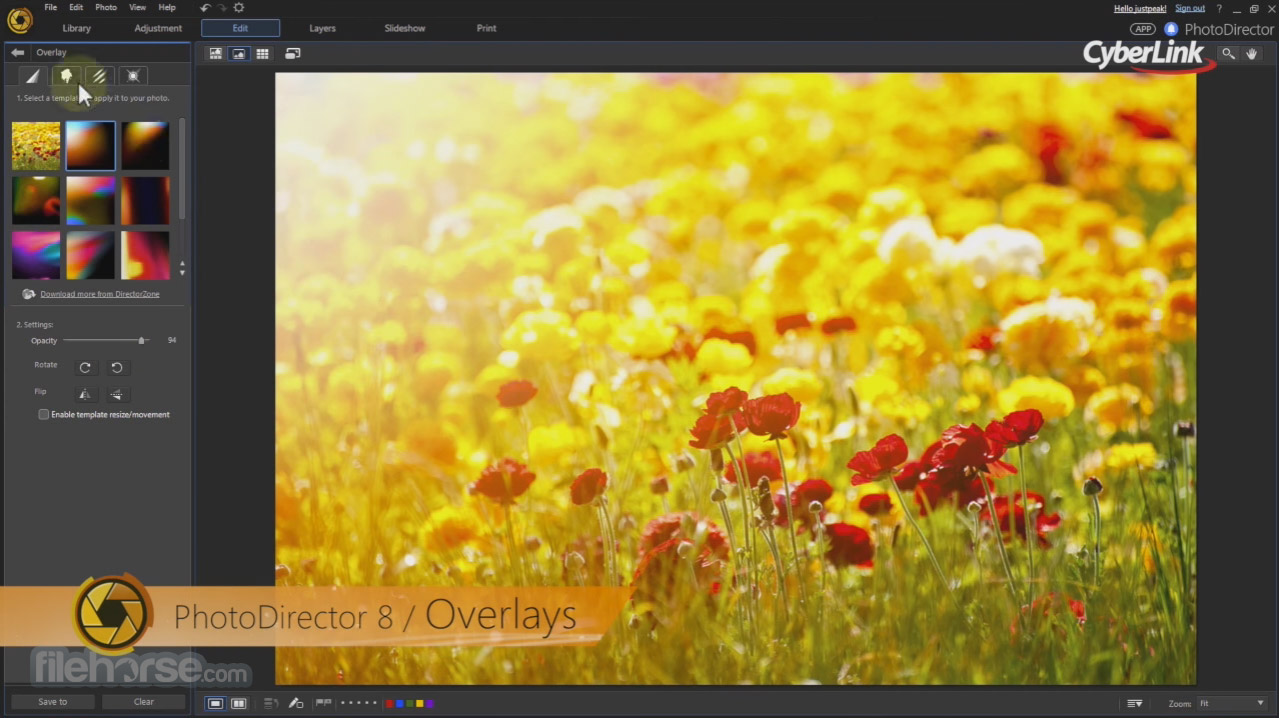
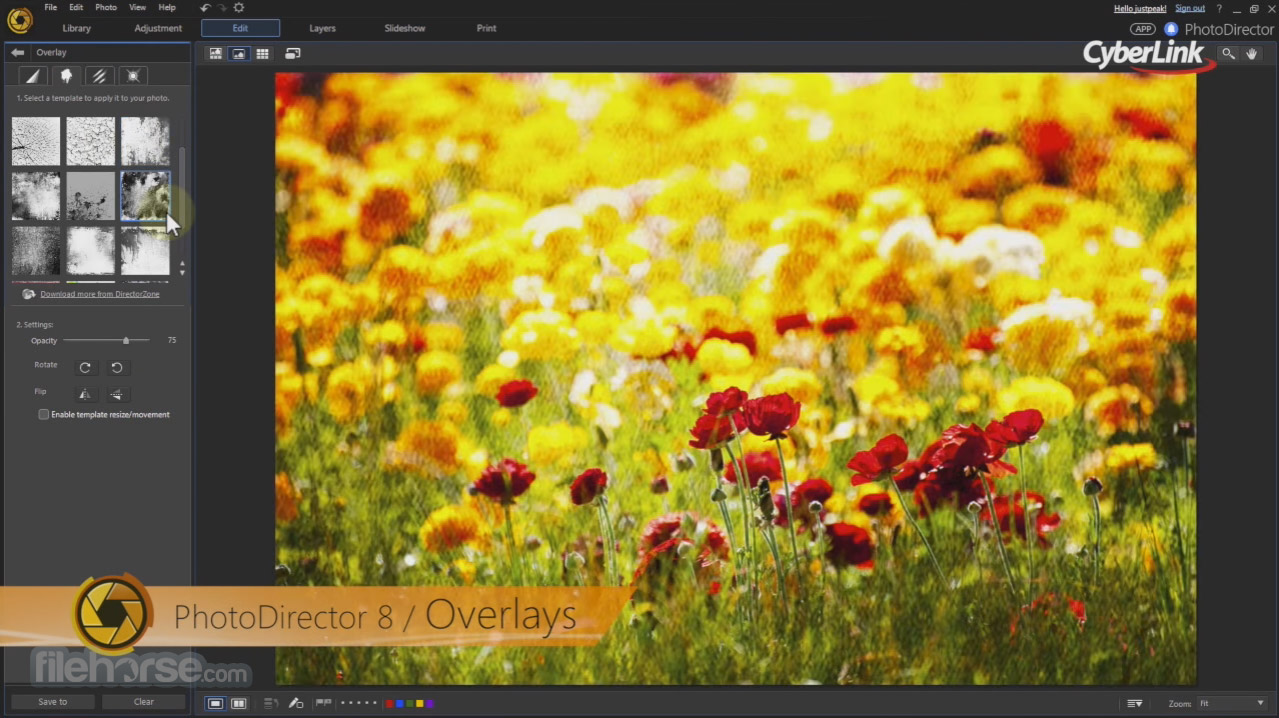
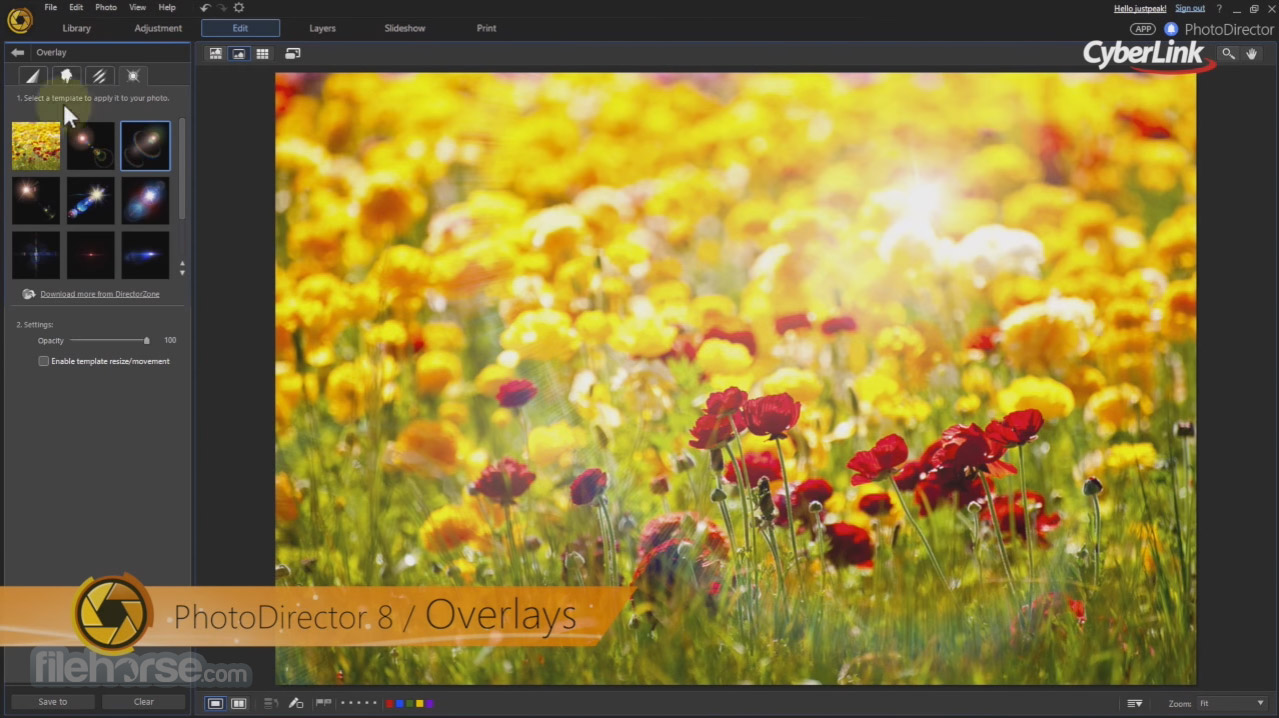
- 2026-06-04 PhotoDirector 365 7.5 MB
- 2024-08-05 PhotoDirector 365 15.6.0.1901 456.1 MB
- 2024-03-21 PhotoDirector 365 15.2.0.1427 395.6 MB
- 2023-10-19 PhotoDirector 365 15.0.1013 307.92 MB
- 2023-10-09 PhotoDirector 365 15.0.1004 361.98 MB
- 2023-08-14 PhotoDirector 365 14.6.1906 338.86 MB
- 2023-06-02 PhotoDirector 365 14.6.1730 402.24 MB
- 2023-04-14 PhotoDirector 365 14.4.1606 477.62 MB