
Pixel Repair 11.1.1.1008
v 11.1.1.1008
Windows
開源軟體
7.14/10 (68)
- 目前版本11.1.1.1008
- 更新日期2025-11-18
- 檔案大小3.28 MB
- 檔案名稱PixRepair_1008_Setup.exe
- 作業系統Windows XP / Vista / Windows 7 / Windows 8 / Windows 10
- 支援語系English
- 授權型式開源軟體
- 開發商 Rizonesoft
- 軟體分類Windows 軟體 / 影像設計
##
編輯短評
Pixel Repair 是一款專為液晶螢幕設計的開源小工具,主要用來偵測並修復「卡住」的像素——也就是那些固定顯示單一顏色、但並非完全失效的亮點。它無法救回完全死掉的黑色像素,但對於顏色卡死的狀況通常能發揮作用。這類工具在網路上不少,但開發者表示找不到一個功能齊全的整合方案,於是自行打造了這套軟體,將多種修復手法集中在一起。它自推出以來持續獲得維護,近期仍有更新,在影像設計分類中算是具備一定使用者基礎的選擇,不過評分人數不多,評價屬於中等偏上。
如果你手邊的 LCD 螢幕出現固定色點的亮點,又不想馬上送修或換新,Pixel Repair 就值得一試。它特別適合一般使用者快速檢測與嘗試修復,操作門檻低。相較於 Adobe Photoshop 這類專業影像軟體,Pixel Repair 專注在硬體像素問題,而非影像編輯,因此兩者用途截然不同。它僅提供英文介面,但功能單純,不難上手;授權為開源軟體,可自由使用。需要注意的是,它只支援 Windows 平台,且對完全死掉的像素無能為力,使用前最好先確認亮點是否屬於可修復的類型。
##
軟體介紹
使用 Pixel Repair 工具,您可以偵測並修復平面 LCD 螢幕上的卡住像素。它無法讓完全死掉的(例如黑色)像素復活,但如果像素只是卡在特定顏色上,它應該能發揮作用。
網路上可以找到許多類似工具,但我們找不到一款功能齊全的單一工具。因此,我們開發了一個合適的應用程式,名為 Rizonesoft Pixel Repair。
「卡住」的像素會維持單一顏色,而「死」的像素則完全沒有反應。
此工具旨在讓這些像素重獲生機,讓您不必更換整個螢幕或面板。其輕量設計使其成為遇到顯示問題時的一個吸引人的選擇,無需具備進階知識或維修技能。
Pixel Repair 專為尋求簡單解決方案來恢復螢幕視覺品質的 Windows 使用者而設計。
在繼續說明此工具能做什麼之前,我們先從它不能做什麼開始。首先,您只能嘗試修復卡住的像素,它無法修復死像素。其次,它也不是每次都能成功。
各位,這裡沒有奇蹟。這是當今最好的修復工具之一。
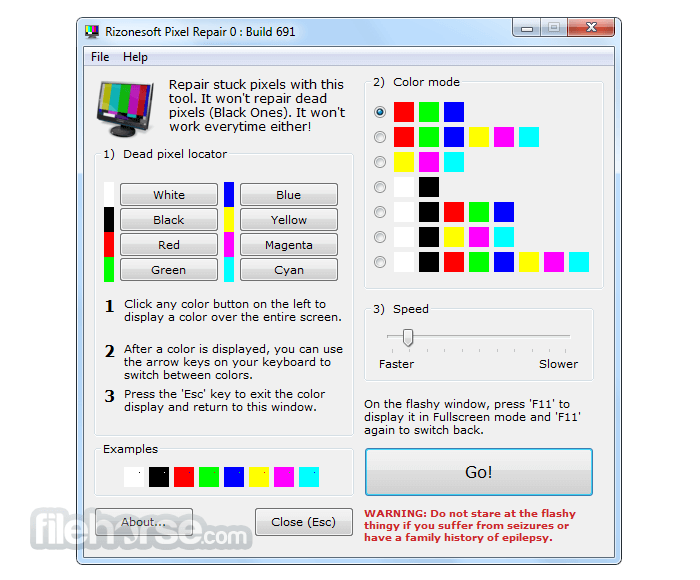
您可以使用「Pixel Fixer」中的「死像素定位器」區塊來尋找死像素或卡住的像素。您也可以使用此區塊來幫助您在清潔螢幕時找到髒污小點和灰塵(因為灰塵並非在所有顏色下都會顯示)。
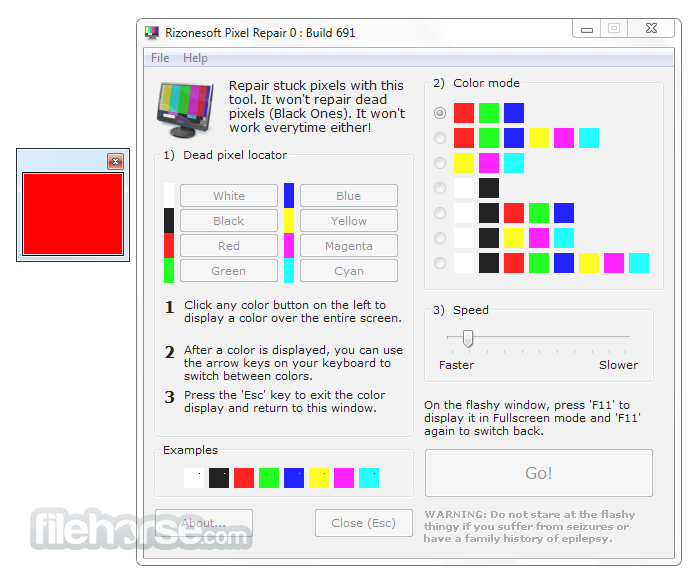
現在,在您找到卡住的像素後,嘗試用此工具修復它們。設定顏色模式,按下開始,然後將閃爍的視窗放在卡住的像素下方。有時這會讓像素恢復正常,但如前所述,並非總是如此。
主要功能
Pixel Repair 的介面簡約且實用。開啟應用程式後,使用者會看到一個直觀的儀表板,其中包含選擇色彩測試、定位問題像素和執行工具的選項。
每個按鈕都有清楚標示,即使是初學者也能輕鬆上手。它沒有華麗的圖形或複雜的選單,而是採用實用主義的設計,將重點放在功能性上。這種簡潔性確保使用者能快速找到並使用工具,不會感到困惑。
使用方法
其「死像素定位器」功能能有效識別死像素和卡住的像素,甚至能協助偵測螢幕上可能被忽略的灰塵和污垢。
此功能對於確認問題是否確實為卡住的像素至關重要,為有效修復奠定基礎。
識別出卡住的像素後,使用者可以設定顏色模式,並點擊「開始」按鈕啟動修復程序。將動態視窗放在卡住的像素上,工具會透過快速循環顏色來嘗試解決問題。
雖然無法保證修復成功,但許多使用者回報此方法有正面效果,使其成為恢復最佳螢幕效能的重要一步。
安裝與設定
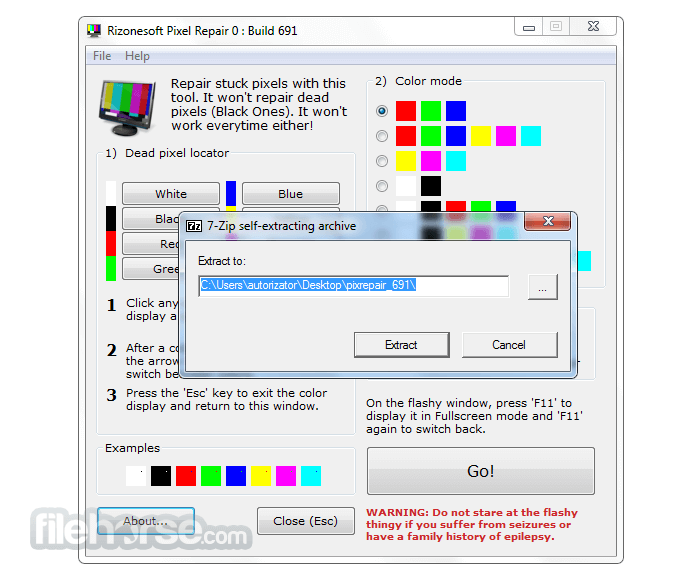
此工具是便攜式程式,意味著它不需要安裝。只需從 Rizonesoft 的網站下載應用程式檔案,然後執行可執行檔即可。
這種方式特別方便那些想在多台裝置上試用或將其放在 USB 隨身碟中的使用者。由於檔案小且無需設定,因此能節省時間和系統資源。
常見問題
卡住像素修復能修復所有死像素嗎?
不能,此程式主要針對「卡住」的像素。「死」像素(通常是黑色或永久關閉)通常無法透過軟體修復。
我應該執行修復工具多久?
執行工具 15 到 30 分鐘通常有效,重複執行可能會獲得更好的結果。請務必在每次執行之間監控是否有改善的跡象。
Pixel Repair 能在 OLED 螢幕上運作嗎?
雖然它可以在 OLED 顯示器上運作,但結果可能有所不同。OLED 技術與 LCD 不同,因此成功率可能較低。
重複使用 Pixel Repair 安全嗎?
安全,但最好適度使用,以避免潛在的螢幕損壞。定期重複執行通常是安全的。
Pixel Repair 是免費的嗎?
是的,此應用程式可免費下載和使用,適用於個人和商業用途。
價格
此桌面應用程式完全免費,使其成為遇到像素問題使用者的寶貴工具,無需花費金錢。
系統需求
Rizonesoft 的 Pixel Repair 是那些希望在不求助專業維修服務的情況下解決輕微螢幕問題的絕佳解決方案。其免費、便攜的特性以及對易用性的重視,使其成為任何 PC 使用者的實用工具。
雖然它無法保證修復所有像素,尤其是死像素,但它通常能讓卡住的像素恢復正常,並以最少的麻煩改善顯示品質。然而,使用 OLED 螢幕或遇到嚴重像素問題的使用者,可能需要考慮專業維修選項以獲得永久解決方案。
下載 Pixel Repair 最新版本 為什麼此應用程式發佈在 FileHorse 上?(更多資訊)
網路上可以找到許多類似工具,但我們找不到一款功能齊全的單一工具。因此,我們開發了一個合適的應用程式,名為 Rizonesoft Pixel Repair。
「卡住」的像素會維持單一顏色,而「死」的像素則完全沒有反應。
此工具旨在讓這些像素重獲生機,讓您不必更換整個螢幕或面板。其輕量設計使其成為遇到顯示問題時的一個吸引人的選擇,無需具備進階知識或維修技能。
Pixel Repair 專為尋求簡單解決方案來恢復螢幕視覺品質的 Windows 使用者而設計。
在繼續說明此工具能做什麼之前,我們先從它不能做什麼開始。首先,您只能嘗試修復卡住的像素,它無法修復死像素。其次,它也不是每次都能成功。
各位,這裡沒有奇蹟。這是當今最好的修復工具之一。
您可以使用「Pixel Fixer」中的「死像素定位器」區塊來尋找死像素或卡住的像素。您也可以使用此區塊來幫助您在清潔螢幕時找到髒污小點和灰塵(因為灰塵並非在所有顏色下都會顯示)。
現在,在您找到卡住的像素後,嘗試用此工具修復它們。設定顏色模式,按下開始,然後將閃爍的視窗放在卡住的像素下方。有時這會讓像素恢復正常,但如前所述,並非總是如此。
主要功能
- 卡住像素修復器:使用快速顏色循環來刺激無反應的像素。
- 螢幕色彩測試:提供各種全螢幕顏色填充(如紅、綠、藍、白、黑等)或色彩模式,以協助定位死像素或卡住的像素。
- 輕巧便攜:無需安裝,是快速診斷和修復的便利輕量選擇。
- 使用者友善介面:簡單的介面,選項標示清楚,易於導覽和操作。
- 多螢幕相容性:適用於各種 LCD、LED 和 OLED 顯示器,包括筆記型電腦和桌上型螢幕。
- 內建計時器:允許使用者設定像素修復的時間限制,減少主動監控工具的需求。
Pixel Repair 的介面簡約且實用。開啟應用程式後,使用者會看到一個直觀的儀表板,其中包含選擇色彩測試、定位問題像素和執行工具的選項。
每個按鈕都有清楚標示,即使是初學者也能輕鬆上手。它沒有華麗的圖形或複雜的選單,而是採用實用主義的設計,將重點放在功能性上。這種簡潔性確保使用者能快速找到並使用工具,不會感到困惑。
使用方法
其「死像素定位器」功能能有效識別死像素和卡住的像素,甚至能協助偵測螢幕上可能被忽略的灰塵和污垢。
此功能對於確認問題是否確實為卡住的像素至關重要,為有效修復奠定基礎。
識別出卡住的像素後,使用者可以設定顏色模式,並點擊「開始」按鈕啟動修復程序。將動態視窗放在卡住的像素上,工具會透過快速循環顏色來嘗試解決問題。
雖然無法保證修復成功,但許多使用者回報此方法有正面效果,使其成為恢復最佳螢幕效能的重要一步。
安裝與設定
此工具是便攜式程式,意味著它不需要安裝。只需從 Rizonesoft 的網站下載應用程式檔案,然後執行可執行檔即可。
這種方式特別方便那些想在多台裝置上試用或將其放在 USB 隨身碟中的使用者。由於檔案小且無需設定,因此能節省時間和系統資源。
常見問題
卡住像素修復能修復所有死像素嗎?
不能,此程式主要針對「卡住」的像素。「死」像素(通常是黑色或永久關閉)通常無法透過軟體修復。
我應該執行修復工具多久?
執行工具 15 到 30 分鐘通常有效,重複執行可能會獲得更好的結果。請務必在每次執行之間監控是否有改善的跡象。
Pixel Repair 能在 OLED 螢幕上運作嗎?
雖然它可以在 OLED 顯示器上運作,但結果可能有所不同。OLED 技術與 LCD 不同,因此成功率可能較低。
重複使用 Pixel Repair 安全嗎?
安全,但最好適度使用,以避免潛在的螢幕損壞。定期重複執行通常是安全的。
Pixel Repair 是免費的嗎?
是的,此應用程式可免費下載和使用,適用於個人和商業用途。
價格
此桌面應用程式完全免費,使其成為遇到像素問題使用者的寶貴工具,無需花費金錢。
系統需求
- 作業系統:Windows XP、Vista、7、8、10、11
- 記憶體:最低需求(建議至少 256 MB)
- 儲存空間:應用程式檔案約需 1 MB
- 顯示器:適用於大多數 LCD、LED 和 OLED 螢幕
- 易於攜帶在 USB 上。
- 經證實可透過顏色循環修復多種卡住的像素。
- 簡單的設計,專為技術經驗最少的使用者設計。
- 相容於各種螢幕類型和尺寸。
- 包含色彩測試,可快速識別像素。
- 此應用程式已停止維護。
- 對真正的死像素效果較差。
- 長時間的顏色閃爍可能影響螢幕壽命。
- 缺乏進階修復功能和自訂選項。
- 未完全針對 OLED 螢幕最佳化。
- 結果因卡住像素的類型和位置而異。
Rizonesoft 的 Pixel Repair 是那些希望在不求助專業維修服務的情況下解決輕微螢幕問題的絕佳解決方案。其免費、便攜的特性以及對易用性的重視,使其成為任何 PC 使用者的實用工具。
雖然它無法保證修復所有像素,尤其是死像素,但它通常能讓卡住的像素恢復正常,並以最少的麻煩改善顯示品質。然而,使用 OLED 螢幕或遇到嚴重像素問題的使用者,可能需要考慮專業維修選項以獲得永久解決方案。
下載 Pixel Repair 最新版本 為什麼此應用程式發佈在 FileHorse 上?(更多資訊)
##
畫面截圖
- 2025-11-18 Pixel Repair 11.1.1.1008 3.28 MB
- 2011-11-21 Pixel Repair 0.6.9.691 2.09 MB