⚠ 這是歷史版本頁面 — 查看 Recover My Files 6.4.2.2597 (64-bit) 最新版本 →

Recover My Files 6.4.2.2580 (32-bit)
v 6.4.2.2580 (32-bit)
Windows
試用版
7.52/10 (53)
- 目前版本6.4.2.2580 (32-bit)
- 更新日期2022-04-26
- 檔案大小173 MB
- 檔案名稱RecoverMyFiles-32bit-(v6.4.2.2580).exe
- 作業系統Windows XP64 / Vista64 / Windows 7 64 / Windows 8 64 / Windows 10 64
- 支援語系English
- 授權型式試用版
- 開發商 GetData
- 軟體分類Windows 軟體 / 備份還原
##
編輯短評
Recover My Files 是一套老牌 Windows 資料救援工具,專門處理回收筒誤刪、格式化、系統異常關機、惡意軟體攻擊或分割區損壞後遺失的檔案。它最大的辨識度在於涵蓋的遺失情境相當廣,從單純誤刪到硬碟重新分割都能嘗試救回,且支援各類型與大小的檔案。這套軟體在備份還原分類中屬於評價中等偏上的熱門選擇,不過更新步調不算頻繁,近期維護較為沉寂,但開發商仍持續提供既有版本。
它適合一般使用者遇到檔案誤刪或磁碟格式化後,需要自行搶救重要資料的情境。與同分類其他工具相比,它專注在深度掃描與檔案重建,沒有多餘的備份或壓縮功能,操作上相對直覺。要注意的是,此軟體為試用版,且僅提供英文介面,沒有中文語系;若你習慣圖形化逐步引導,這套的流程算好懂,但若需要完整還原功能,得先了解試用版的限制再決定是否付費升級。
##
軟體介紹
Recover My Files 是一款功能完整的Windows 資料救援應用程式,能輕鬆還原各種類型與大小的檔案,無論是從資源回收筒誤刪、系統意外關機、軟體故障、惡意軟體感染、硬碟格式化、更換硬碟,或是各種分割區與檔案表問題而遺失的檔案,都能有效復原。
GetData 的「Recover My Files」是一款專為 Windows PC 使用者設計的強大且多功能的資料救援軟體。它在競爭激烈的資料救援市場中脫穎而出,憑藉強大的檔案救援能力、易於使用的介面,以及廣泛的檔案格式支援。
無論您是意外刪除重要檔案、格式化硬碟,還是因系統當機而遺失資料,「Recover My Files」都能協助您輕鬆取回寶貴的資料。
這款軟體廣受無數家庭使用者及數千家各種規模的組織(包括美國國土安全部)使用,Recover My Files 32/64 位元已證明自己是從本機儲存裝置以及外接與可攜式儲存媒介(如相機記憶卡、USB 隨身碟、Zip 與軟碟、iPod、智慧型手機及其他媒體)快速還原已刪除檔案最可靠且最簡單的方式之一。
它既能處理單一檔案的救援,也能還原整個遺失的目錄與大量檔案,例如私人或工作文件、專案檔、圖片、音樂、影片、電子郵件等。
安裝與使用
軟體提供易於使用的安裝套件,可快速安裝在您希望執行檔案還原的 PC 上。強烈建議不要使用受影響的分割區,因為任何新資料的寫入都可能覆蓋您遺失檔案所在的磁區。
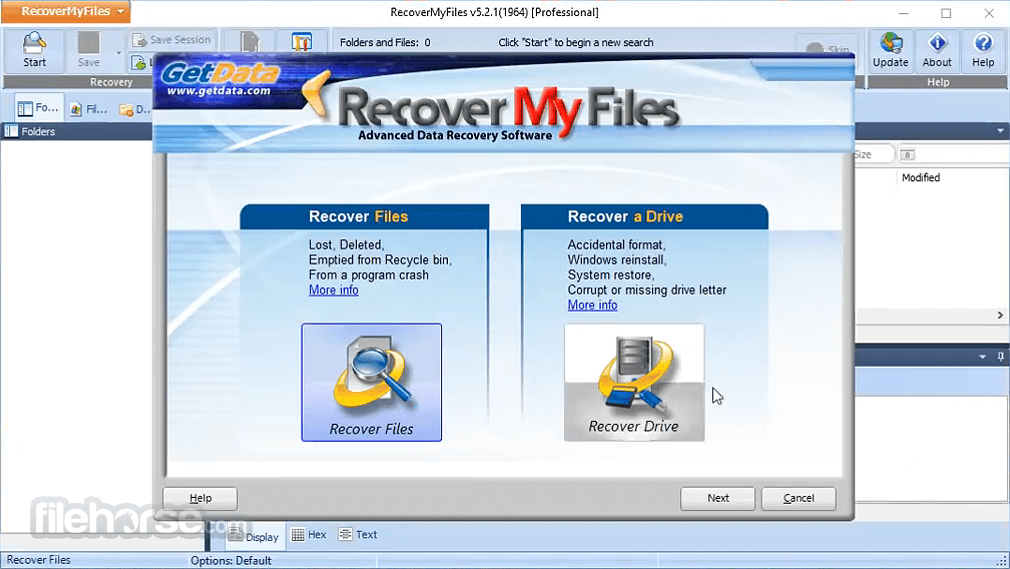
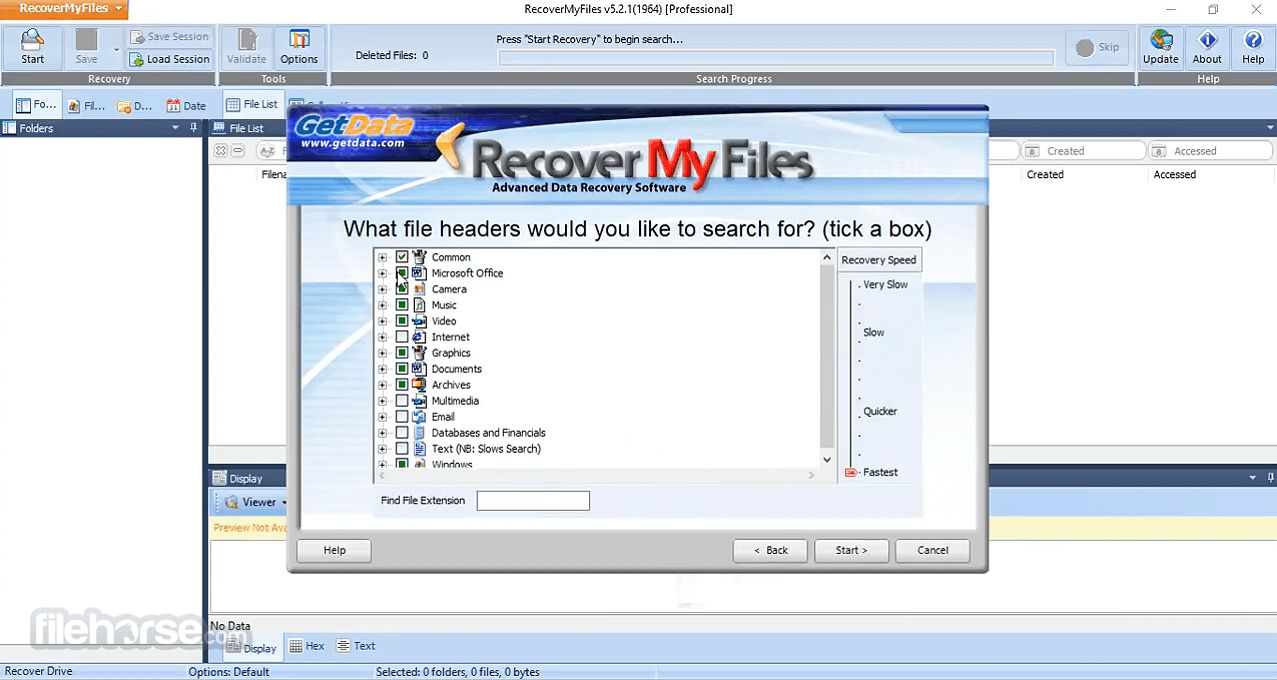
安裝完成後,您會看到工具易於使用的主視窗。
畫面頂部顯眼的「開始救援」按鈕是所有操作的起點,而詳細的目錄與檔案清單可協助您更精確地定義救援作業的搜尋參數。
重點特色
主要功能
檔案救援:Recover My Files 64 位元擅長救援已刪除的檔案,包括文件、照片、影片等。它支援多種檔案系統,包括 NTFS、FAT、exFAT 與 HFS。
分割區救援:此軟體也能從遺失或損壞的分割區救援資料,協助您從格式化或損毀的磁碟中取回檔案。
電子郵件救援:針對熱門電子郵件用戶端(如 Microsoft Outlook、Outlook Express 與 Thunderbird)提供電子郵件救援功能。
RAW 救援:對於進階使用者,它提供 RAW 救援模式,可掃描特定檔案類型或執行深度掃描以達到最大救援潛力。
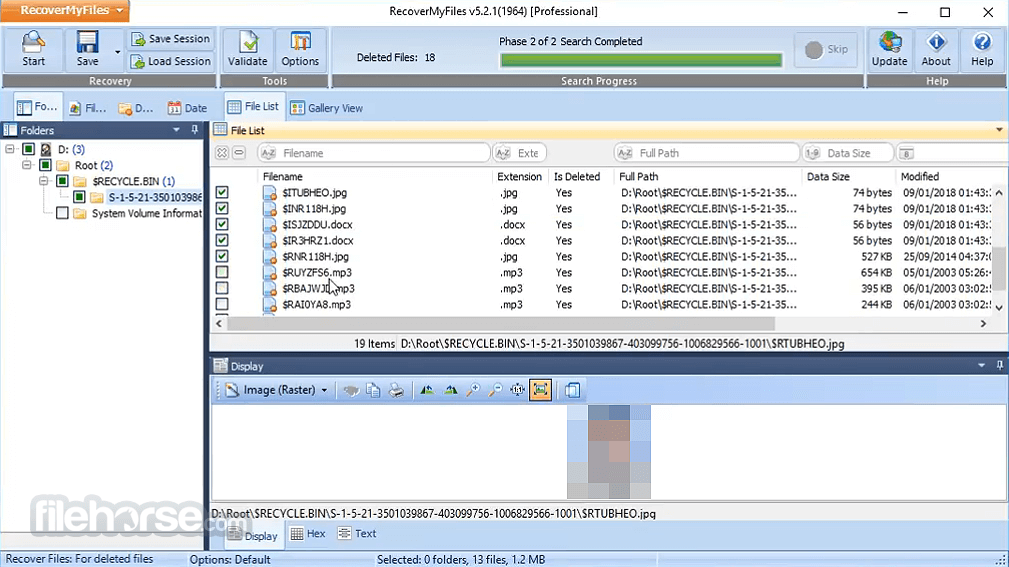
預覽功能:使用者可以在完成救援程序前預覽已救援的檔案,確保取回正確的資料。
安全刪除:應用程式包含安全檔案刪除功能,可永久清除敏感檔案以保護您的隱私。
常見問題
Recover My Files 是否與 Mac OS 相容?
不相容。Recover My Files 專為 Windows 系統設計。如果您需要 Mac 的資料救援,請考慮 Disk Drill 或 Data Rescue 等替代方案。
我可以使用此軟體從格式化硬碟救援檔案嗎?
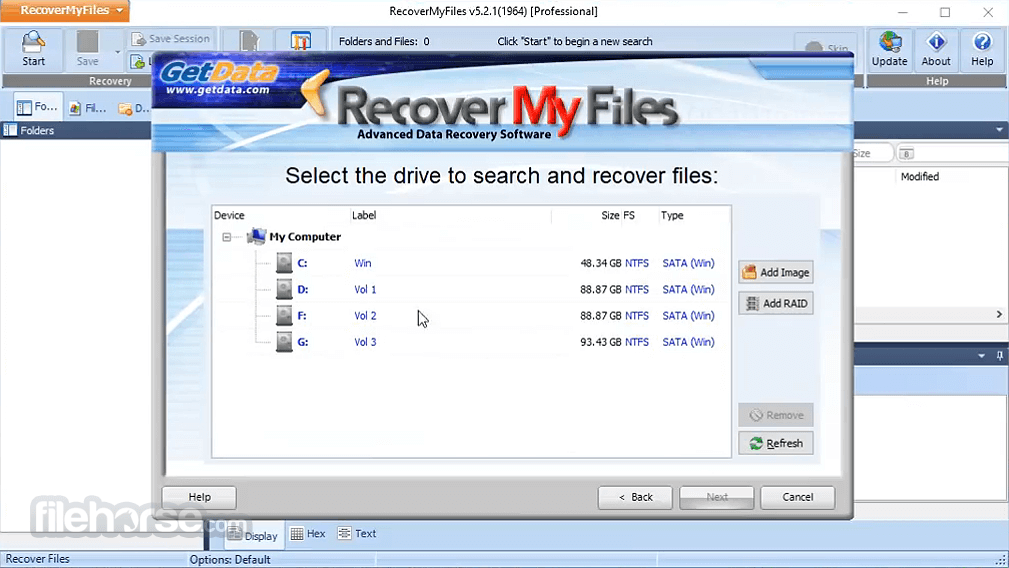
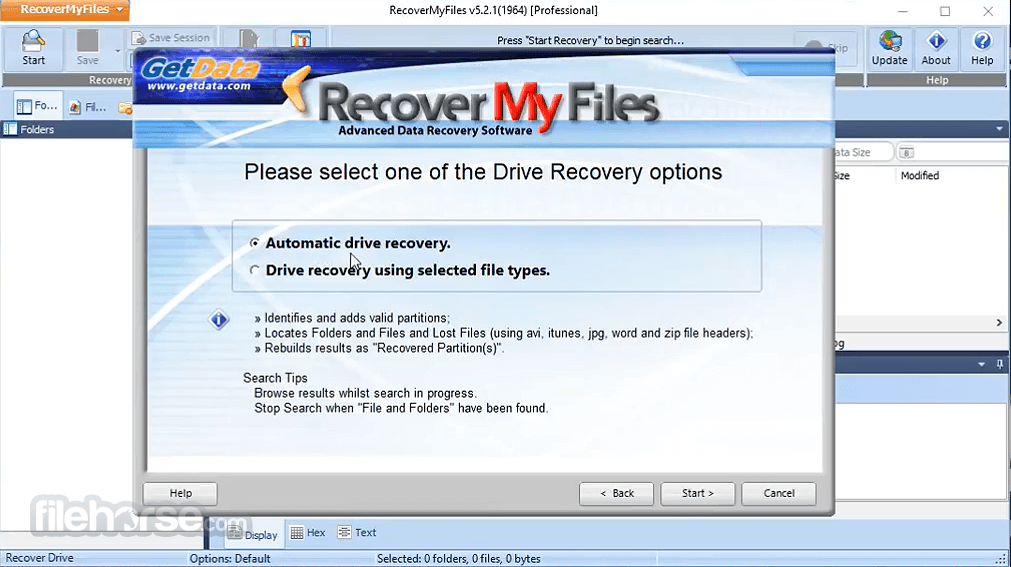
可以。它能從格式化磁碟救援資料。請選擇「磁碟救援」選項,選取格式化的磁碟,然後依照救援步驟操作。
購買前是否有試用版本可供測試?
有。軟體提供免費試用版,可讓您掃描並預覽可救援的檔案。不過,您需要購買授權才能執行實際的檔案救援。
Recover My Files 支援哪些檔案系統?
它支援多種檔案系統,包括 NTFS、FAT(FAT12、FAT16、FAT32)、exFAT 與 HFS。
我可以使用此軟體救援已刪除的電子郵件嗎?
可以。它針對熱門電子郵件用戶端(如 Microsoft Outlook 與 Thunderbird)提供電子郵件救援功能。
替代方案
Wondershare Recoverit – 一款易於使用且適合基本救援任務的優秀資料救援工具。
EaseUS Data Recovery Wizard – 以全面的資料救援能力著稱,包括分割區救援與 RAW 救援。
Stellar Data Recovery – 提供 Windows 與 Mac 版本,具備多種救援選項並支援各種檔案格式。
MiniTool Power Data Recovery – 一款使用者友善的工具,專注於分割區救援並支援多種檔案系統。
Disk Drill – 適用於 Mac 與 Windows 的多功能資料救援解決方案,介面友善且提供免費試用。
價格
標準版 – $69.95
包含標準版所有功能,另加:
包含專業版所有功能,另加:
總結來說,GetData 的 Recover My Files 是 Windows PC 使用者可靠且高效的資料救援軟體。其友善的介面、多樣的救援選項,以及對各種檔案系統的支援,使其成為個人與專業人士救援遺失或刪除資料的理想選擇。
雖然它缺乏 Mac 相容性,且免費試用版有些限制,但具競爭力的價格與強大的功能,使 Recover My Files 成為資料救援需求的寶貴工具。無論您是意外刪除檔案,還是遭遇更嚴重的資料遺失情況,這款工具都能充分協助您取回寶貴資料,對於任何想保護數位資產的人來說,都是值得的投資。
注意:試用版無法儲存救援的檔案。
下載 Recover My Files 最新版本 為什麼此應用程式發佈在 FileHorse 上?(更多資訊)
GetData 的「Recover My Files」是一款專為 Windows PC 使用者設計的強大且多功能的資料救援軟體。它在競爭激烈的資料救援市場中脫穎而出,憑藉強大的檔案救援能力、易於使用的介面,以及廣泛的檔案格式支援。
無論您是意外刪除重要檔案、格式化硬碟,還是因系統當機而遺失資料,「Recover My Files」都能協助您輕鬆取回寶貴的資料。
這款軟體廣受無數家庭使用者及數千家各種規模的組織(包括美國國土安全部)使用,Recover My Files 32/64 位元已證明自己是從本機儲存裝置以及外接與可攜式儲存媒介(如相機記憶卡、USB 隨身碟、Zip 與軟碟、iPod、智慧型手機及其他媒體)快速還原已刪除檔案最可靠且最簡單的方式之一。
它既能處理單一檔案的救援,也能還原整個遺失的目錄與大量檔案,例如私人或工作文件、專案檔、圖片、音樂、影片、電子郵件等。
安裝與使用
軟體提供易於使用的安裝套件,可快速安裝在您希望執行檔案還原的 PC 上。強烈建議不要使用受影響的分割區,因為任何新資料的寫入都可能覆蓋您遺失檔案所在的磁區。
安裝完成後,您會看到工具易於使用的主視窗。
畫面頂部顯眼的「開始救援」按鈕是所有操作的起點,而詳細的目錄與檔案清單可協助您更精確地定義救援作業的搜尋參數。
重點特色
- 從任何類型的儲存媒介救援遺失檔案 – 硬碟、SSD、相機記憶卡、USB 隨身碟或外接 USB 硬碟、Zip 與軟碟、iPod、Android 裝置及其他媒體。
- 簡化的資源回收筒救援支援 – 快速還原您最近在資源回收筒中遺失的檔案。
- 格式化後還原檔案的能力 – 即使硬碟格式化並重新安裝整個 Windows 作業系統,也不必擔心您的檔案。
- 支援在軟體當機後修復整個硬碟 – 可偵測並還原 Windows 無法原生辨識為正常運作的磁碟或分割區磁碟區。
- 修復分割區錯誤的能力 – 即使整個分割區遺失也難不倒這款應用程式。您的檔案幾乎肯定完好無損,只需點擊幾下即可還原。
- 支援 RAW 硬碟檔案救援。
- 支援還原所有類型的文件,可單獨或批次處理。
- 原生支援所有常用檔案系統 – FAT (12/16/32)、NTFS、exFAT、HFS 與 HFS+。
- 免費 30 天評估模式 – 在免費評估模式下享受 Recover My Files 幾乎所有功能,包括專為進階技術人員設計、用於處理 RAID 儲存設定進階檔案救援的功能。
主要功能
檔案救援:Recover My Files 64 位元擅長救援已刪除的檔案,包括文件、照片、影片等。它支援多種檔案系統,包括 NTFS、FAT、exFAT 與 HFS。
分割區救援:此軟體也能從遺失或損壞的分割區救援資料,協助您從格式化或損毀的磁碟中取回檔案。
電子郵件救援:針對熱門電子郵件用戶端(如 Microsoft Outlook、Outlook Express 與 Thunderbird)提供電子郵件救援功能。
RAW 救援:對於進階使用者,它提供 RAW 救援模式,可掃描特定檔案類型或執行深度掃描以達到最大救援潛力。
預覽功能:使用者可以在完成救援程序前預覽已救援的檔案,確保取回正確的資料。
安全刪除:應用程式包含安全檔案刪除功能,可永久清除敏感檔案以保護您的隱私。
常見問題
Recover My Files 是否與 Mac OS 相容?
不相容。Recover My Files 專為 Windows 系統設計。如果您需要 Mac 的資料救援,請考慮 Disk Drill 或 Data Rescue 等替代方案。
我可以使用此軟體從格式化硬碟救援檔案嗎?
可以。它能從格式化磁碟救援資料。請選擇「磁碟救援」選項,選取格式化的磁碟,然後依照救援步驟操作。
購買前是否有試用版本可供測試?
有。軟體提供免費試用版,可讓您掃描並預覽可救援的檔案。不過,您需要購買授權才能執行實際的檔案救援。
Recover My Files 支援哪些檔案系統?
它支援多種檔案系統,包括 NTFS、FAT(FAT12、FAT16、FAT32)、exFAT 與 HFS。
我可以使用此軟體救援已刪除的電子郵件嗎?
可以。它針對熱門電子郵件用戶端(如 Microsoft Outlook 與 Thunderbird)提供電子郵件救援功能。
替代方案
Wondershare Recoverit – 一款易於使用且適合基本救援任務的優秀資料救援工具。
EaseUS Data Recovery Wizard – 以全面的資料救援能力著稱,包括分割區救援與 RAW 救援。
Stellar Data Recovery – 提供 Windows 與 Mac 版本,具備多種救援選項並支援各種檔案格式。
MiniTool Power Data Recovery – 一款使用者友善的工具,專注於分割區救援並支援多種檔案系統。
Disk Drill – 適用於 Mac 與 Windows 的多功能資料救援解決方案,介面友善且提供免費試用。
價格
標準版 – $69.95
- 儲存檔案
- 授權可用於 2 台 PC
- 救援檔案
- 救援磁碟
- 預覽與圖庫
- 文字檢視
- 分支板檢視
- FAT (Ex,12,16,32,64)
- NTFS (3,4,5)
- HFS、HFS+ (MAC)
- 建立磁碟映像
包含標準版所有功能,另加:
- 掃描磁碟映像
- RAID 救援
- 自訂版面配置
- 十六進位檢視
包含專業版所有功能,另加:
- 硬體鎖啟動
- 作業系統:Windows 7/8/10/11
- 處理器:1 GHz 或更高
- 記憶體:1 GB 或以上
- 硬碟空間:100 MB 可用空間
- 網際網路連線:用於啟動與更新
- 介面友善,適合初學者。
- 多樣化的檔案救援選項,包括 RAW 救援。
- 支援多種檔案系統與電子郵件用戶端。
- 預覽功能確保救援準確。
- 與類似軟體相比,價格具有競爭力。
- 僅限 Windows,Mac 使用者沒有選項。
- 免費試用版僅允許檔案掃描,無法救援。
總結來說,GetData 的 Recover My Files 是 Windows PC 使用者可靠且高效的資料救援軟體。其友善的介面、多樣的救援選項,以及對各種檔案系統的支援,使其成為個人與專業人士救援遺失或刪除資料的理想選擇。
雖然它缺乏 Mac 相容性,且免費試用版有些限制,但具競爭力的價格與強大的功能,使 Recover My Files 成為資料救援需求的寶貴工具。無論您是意外刪除檔案,還是遭遇更嚴重的資料遺失情況,這款工具都能充分協助您取回寶貴資料,對於任何想保護數位資產的人來說,都是值得的投資。
注意:試用版無法儲存救援的檔案。
下載 Recover My Files 最新版本 為什麼此應用程式發佈在 FileHorse 上?(更多資訊)
##
畫面截圖
- 2025-08-12 Recover My Files 6.4.2.2597 (64-bit) 323 MB
- 2022-04-26 Recover My Files 6.4.2.2580 (32-bit) 173 MB