⚠ 這是歷史版本頁面 — 查看 Snap Camera 最新版本 →

- 目前版本1.18
- 更新日期2022-02-15
- 檔案大小115.23 MB
- 檔案名稱Snap Camera 1.18.0.exe
- 作業系統Windows 10 (64-bit) / Windows 11
- 支援語系English
- 授權型式免費軟體
- 開發商 Snap Inc
- 軟體分類Windows 軟體 / 社群通訊
##
編輯短評
Snap Camera 是一款由 Snap Inc 開發的免費軟體,讓使用者在透過電腦視訊鏡頭時,能即時為臉部套用各種趣味濾鏡(Lenses)。它最大的特色是能將自己模擬成虛擬攝影裝置,讓使用者在第三方直播或視訊聊天應用程式中直接選擇它作為輸入來源,藉此根據心情或人設切換不同的外觀。目前在同類軟體中屬於熱門選擇,且評價普遍不錯。
這款工具非常適合 Twitch 直播主或經常需要視訊會議的使用者,能增加互動趣味。雖然目前已不再提供獨立應用程式的安裝方式,但使用者仍可透過 Chrome 擴充功能或在電腦上使用 Snapchat 來享有濾鏡體驗。需留意此軟體僅支援英文介面,且在 Windows 與 macOS 平台皆可運行。若需要更純粹的通訊功能,則可考慮同類的其他社群通訊工具。
##
軟體介紹
Snap Camera for PC 讓你在使用電腦網路攝影機時,將 Lens 濾鏡套用到你的臉上。只要在常用的第三方直播或視訊聊天應用程式中,將 Snap Camera 選為網路攝影機裝置,就能輕鬆使用。 與你喜愛的應用程式相容。選擇符合你風格、角色或心情的 Lens 濾鏡吧!盡情享受!
Snap Camera 已不再提供獨立應用程式,但你可以安裝 Snapchat Camera 的 Chrome 擴充功能,在網站的視訊串流中使用 Lens 濾鏡。你也可以繼續透過 Snapchat 在電腦上使用 Lens 濾鏡。
對於 Twitch 實況主來說,它還有一個強大的 Twitch 擴充功能,可與應用程式完美搭配。 Snap Camera Twitch 擴充功能能讓你的觀眾解鎖你在實況中使用的 Lens 濾鏡,並在觀眾訂閱你的頻道時啟動特殊 Lens 濾鏡。
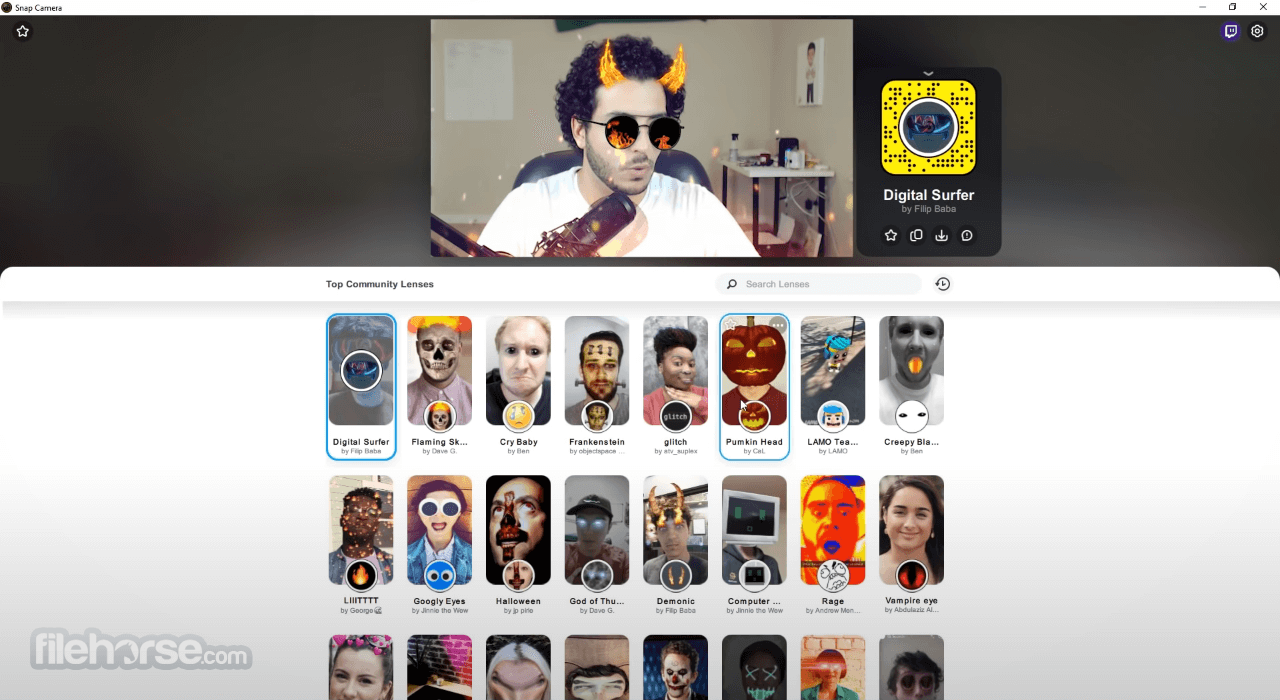
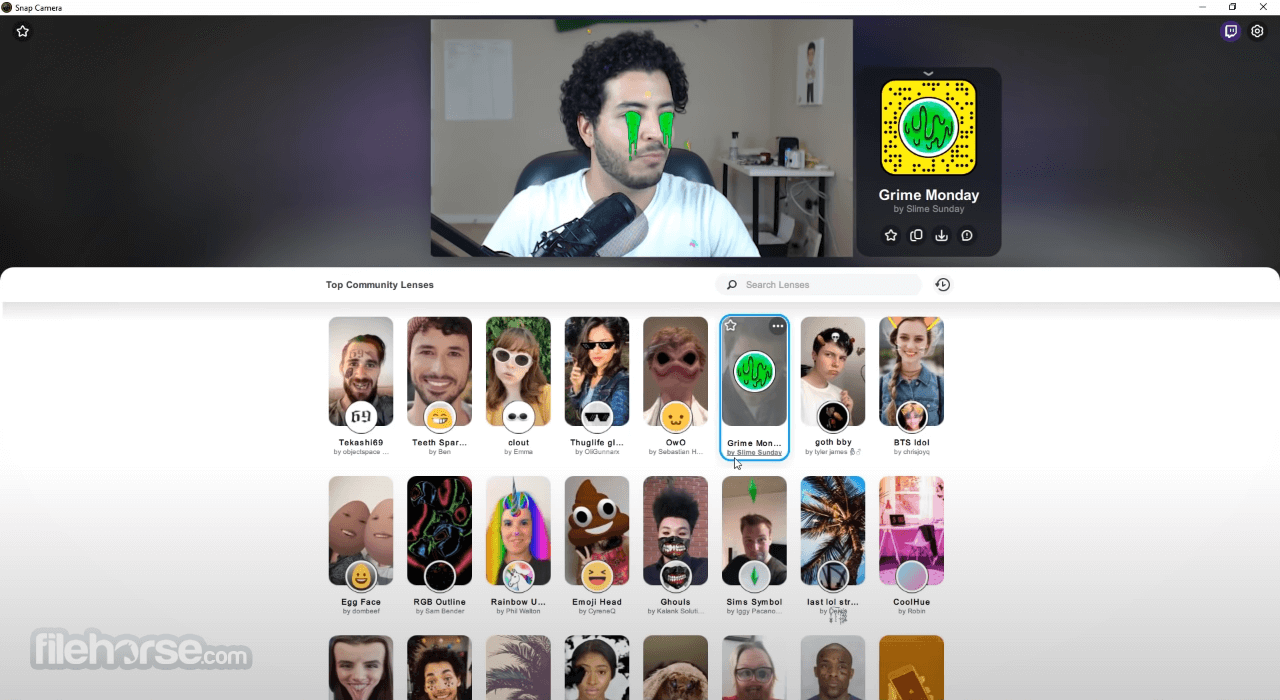
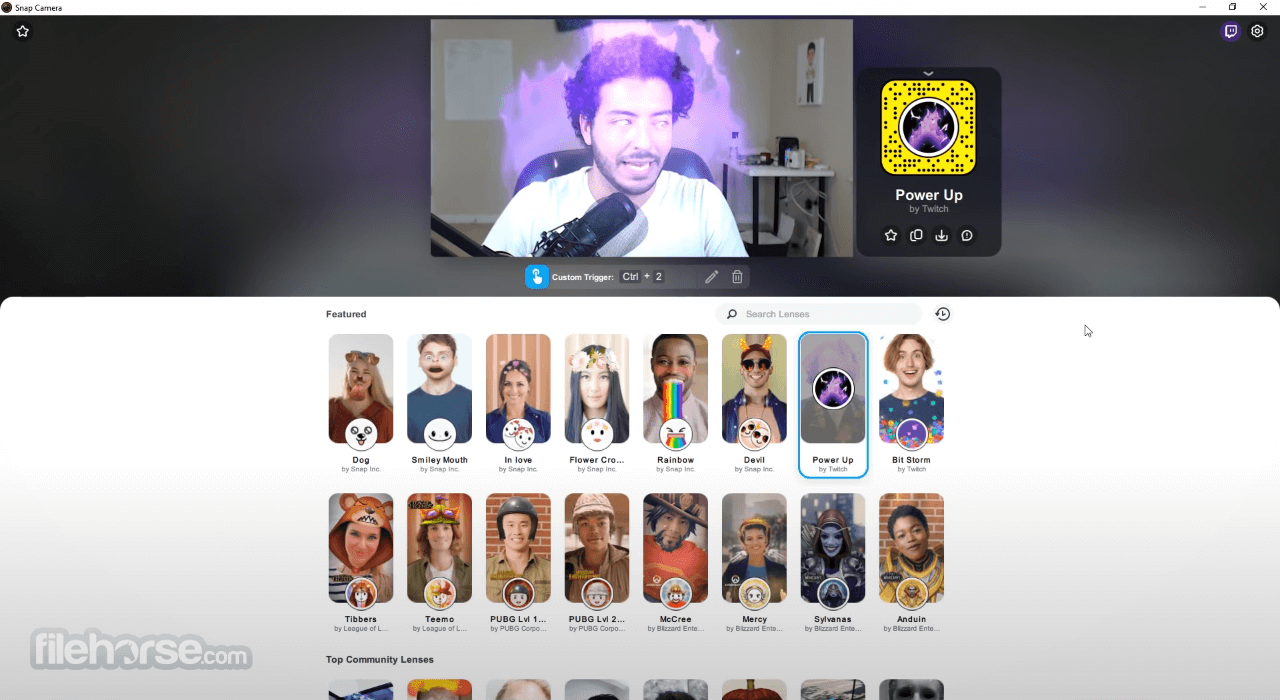
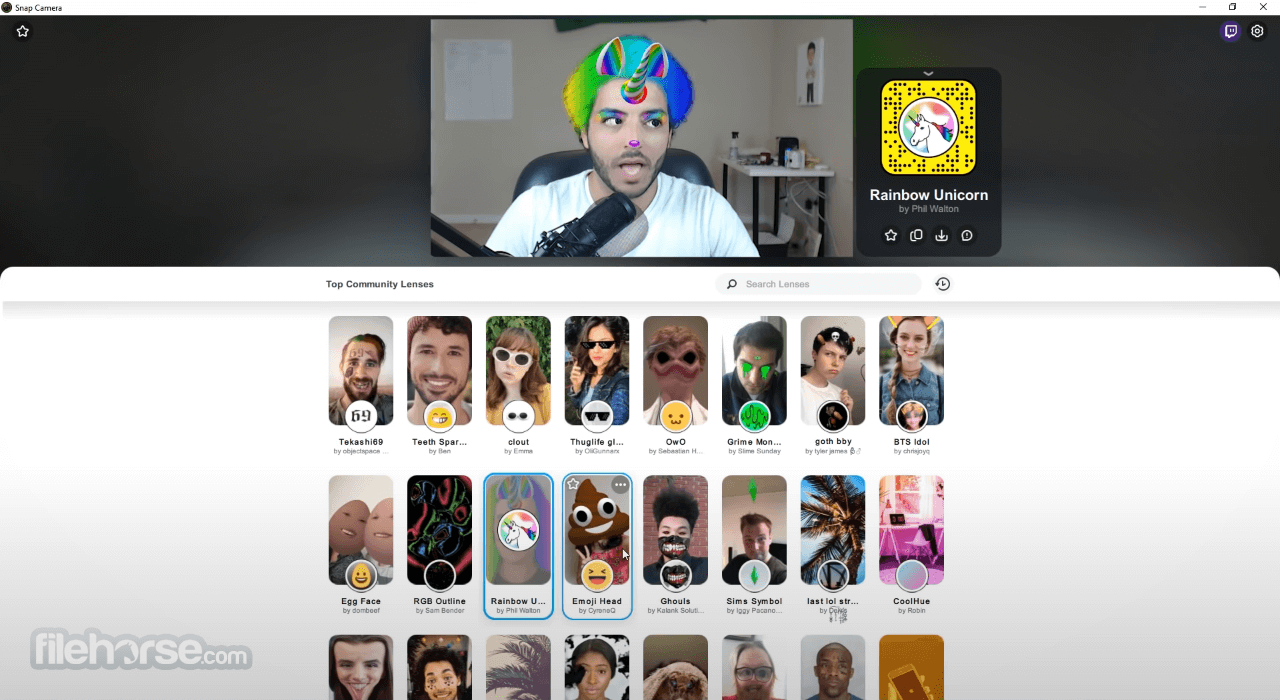
開啟應用程式後,你會看到電腦實體網路攝影機的預覽畫面。 要將 Lens 濾鏡套用到輸入的視訊上,只需從精選 Lens 濾鏡中選擇一個即可。在 Lens 選擇區塊中向下捲動,可以從熱門社群 Lens 濾鏡中挑選。這些 Lens 濾鏡是由社群使用 Lens Studio(用於建立 Snapchat Lens 濾鏡的工具)所創作的。
將 Snap Camera 用作網路攝影機
此程式會在電腦上建立一個虛擬網路攝影機。當程式開啟時,它會接收實體網路攝影機的輸入,然後用所選的 Lens 濾鏡增強影像。這個增強後的視訊會輸出到虛擬網路攝影機。在支援網路攝影機輸入的應用程式中,從網路攝影機清單中選擇 Snap Camera,即可使用增強後的視訊。
重新啟動支援網路攝影機的應用程式
如果你在開啟軟體之前就已經執行了支援網路攝影機的應用程式,你必須重新啟動該應用程式,才能讓它第一次就辨識出 Snap Camera。例如,如果你使用 OBS,請關閉並重新開啟 OBS,才能看到該應用程式成為可選的攝影機。
在 OBS Studio 中選擇 Snap Camera
如何在 OBS Studio(一款廣泛用於直播的廣播軟體)中選擇 Snap Camera。在設定新裝置時,從「裝置」下拉選單中選擇 Snap Camera。 OBS Studio 現在就會像使用實體網路攝影機一樣,使用這個虛擬網路攝影機。
分享 Lens 濾鏡
所有可在軟體中使用的 Lens 濾鏡,也可以在 Snapchat 中使用和分享。你可以透過以下方法與觀眾分享 Lens 濾鏡。
Snapcode 網址
所有 Lens 濾鏡都有一個 Snapcode 網址,你可以將它分享到任何可以分享可點擊連結的地方。例如,你可以將這個連結貼到你的實況聊天室,讓觀眾解鎖 Lens 濾鏡。要取得 Snapcode 網址,請點擊攝影機預覽畫面右側的 Lens Snapcode。展開後,點擊「複製 Lens 連結」按鈕。這會將網址複製到你的剪貼簿,方便分享。
使用方法
Snap Camera 是一款免費的桌面應用程式,可讓你在 Zoom、Skype、Twitch 等各種平台進行視訊通話和直播時,使用 Snapchat 的 Lens 濾鏡和特效。
如何安裝和使用 Snapchat Camera for Chrome
Snapchat Camera for Chrome 擴充功能透過有趣且富有創意的 Snap AR Lens 濾鏡,提升你的網路攝影機體驗。無論是專業會議、社交聊天或直播,這個擴充功能都能為任何互動增添創意。
功能特色:
AR Lens 濾鏡收藏:存取各種時尚且主題化的 Snap AR Lens 濾鏡。
自訂 Lens 濾鏡:使用你自己發布的 Lens 創作。
平台相容性:輕鬆整合各種網頁應用程式。
安裝與設定:
以下是桌面應用程式的使用方式:
另有提供:下載 Snap Camera for Mac
下載 Snap Camera 最新版本 為什麼這個應用程式會發布在 FileHorse 上?(更多資訊)
Snap Camera 已不再提供獨立應用程式,但你可以安裝 Snapchat Camera 的 Chrome 擴充功能,在網站的視訊串流中使用 Lens 濾鏡。你也可以繼續透過 Snapchat 在電腦上使用 Lens 濾鏡。
對於 Twitch 實況主來說,它還有一個強大的 Twitch 擴充功能,可與應用程式完美搭配。 Snap Camera Twitch 擴充功能能讓你的觀眾解鎖你在實況中使用的 Lens 濾鏡,並在觀眾訂閱你的頻道時啟動特殊 Lens 濾鏡。
開啟應用程式後,你會看到電腦實體網路攝影機的預覽畫面。 要將 Lens 濾鏡套用到輸入的視訊上,只需從精選 Lens 濾鏡中選擇一個即可。在 Lens 選擇區塊中向下捲動,可以從熱門社群 Lens 濾鏡中挑選。這些 Lens 濾鏡是由社群使用 Lens Studio(用於建立 Snapchat Lens 濾鏡的工具)所創作的。
將 Snap Camera 用作網路攝影機
此程式會在電腦上建立一個虛擬網路攝影機。當程式開啟時,它會接收實體網路攝影機的輸入,然後用所選的 Lens 濾鏡增強影像。這個增強後的視訊會輸出到虛擬網路攝影機。在支援網路攝影機輸入的應用程式中,從網路攝影機清單中選擇 Snap Camera,即可使用增強後的視訊。
重新啟動支援網路攝影機的應用程式
如果你在開啟軟體之前就已經執行了支援網路攝影機的應用程式,你必須重新啟動該應用程式,才能讓它第一次就辨識出 Snap Camera。例如,如果你使用 OBS,請關閉並重新開啟 OBS,才能看到該應用程式成為可選的攝影機。
在 OBS Studio 中選擇 Snap Camera
如何在 OBS Studio(一款廣泛用於直播的廣播軟體)中選擇 Snap Camera。在設定新裝置時,從「裝置」下拉選單中選擇 Snap Camera。 OBS Studio 現在就會像使用實體網路攝影機一樣,使用這個虛擬網路攝影機。
分享 Lens 濾鏡
所有可在軟體中使用的 Lens 濾鏡,也可以在 Snapchat 中使用和分享。你可以透過以下方法與觀眾分享 Lens 濾鏡。
Snapcode 網址
所有 Lens 濾鏡都有一個 Snapcode 網址,你可以將它分享到任何可以分享可點擊連結的地方。例如,你可以將這個連結貼到你的實況聊天室,讓觀眾解鎖 Lens 濾鏡。要取得 Snapcode 網址,請點擊攝影機預覽畫面右側的 Lens Snapcode。展開後,點擊「複製 Lens 連結」按鈕。這會將網址複製到你的剪貼簿,方便分享。
使用方法
Snap Camera 是一款免費的桌面應用程式,可讓你在 Zoom、Skype、Twitch 等各種平台進行視訊通話和直播時,使用 Snapchat 的 Lens 濾鏡和特效。
如何安裝和使用 Snapchat Camera for Chrome
Snapchat Camera for Chrome 擴充功能透過有趣且富有創意的 Snap AR Lens 濾鏡,提升你的網路攝影機體驗。無論是專業會議、社交聊天或直播,這個擴充功能都能為任何互動增添創意。
功能特色:
AR Lens 濾鏡收藏:存取各種時尚且主題化的 Snap AR Lens 濾鏡。
自訂 Lens 濾鏡:使用你自己發布的 Lens 創作。
平台相容性:輕鬆整合各種網頁應用程式。
安裝與設定:
- 安裝擴充功能:從 Chrome 線上應用程式商店下載 Snapchat Camera 擴充功能。
- 登入:使用你的 Snapchat 帳號登入。
- 設定你的攝影機:在網頁應用程式的設定中,選擇「Snapchat Camera」作為你的攝影機選項。
- 開啟擴充功能:點擊 Chrome 擴充功能選單中的 Snapchat Camera 圖示。
- 選擇 Lens 濾鏡:從擴充功能中挑選一個 Lens 濾鏡,然後在 Google Chrome 中開始使用。
以下是桌面應用程式的使用方式:
- 下載並安裝:你可以從官方網站或 FileHorse 下載應用程式,並依照安裝指示進行。
- 啟動:安裝完成後,雙擊應用程式圖示即可啟動。
- 選擇 Lens 濾鏡或特效:它提供多種 Lens 濾鏡和特效。要選擇 Lens 濾鏡或特效,只需從選項清單中點擊你想使用的項目即可。
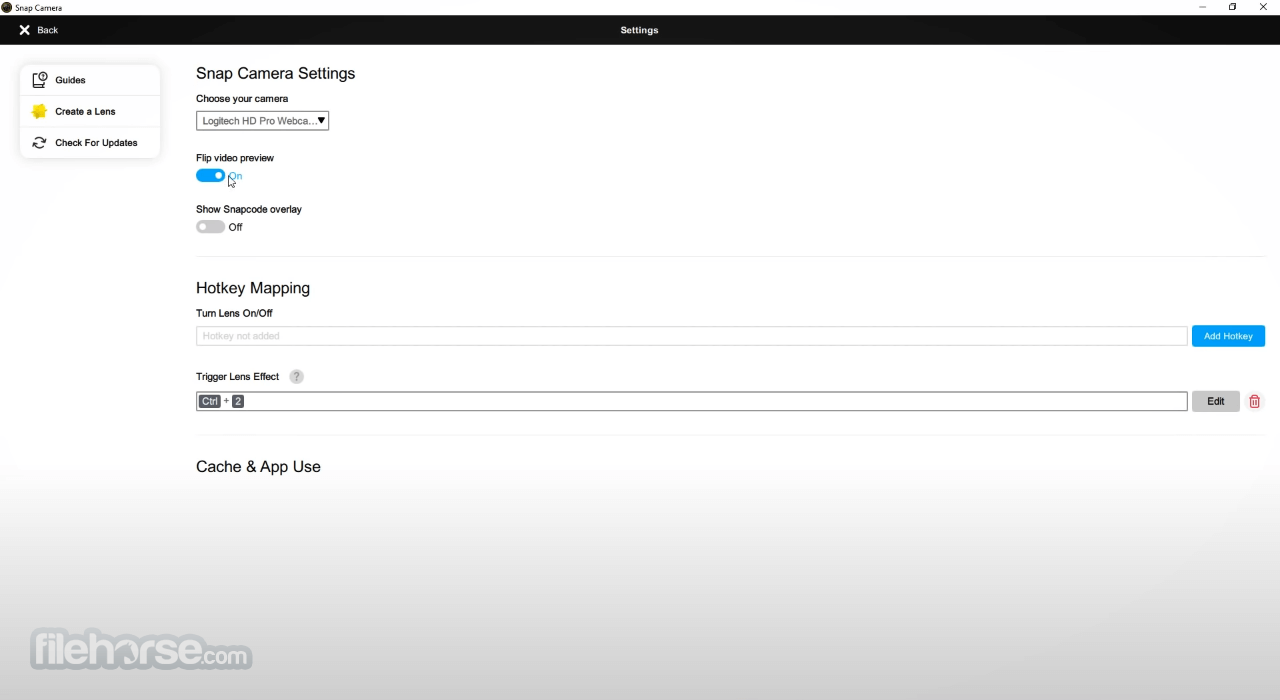
- 設定你的視訊選項:在開始視訊通話或直播之前,請先設定你的視訊選項。在大多數應用程式中,你可以在視訊設定選單中將 Snap Camera 選為視訊來源。
- 測試你的視訊:為了確保你的 Lens 濾鏡或特效正常運作,你可以使用程式中的預覽功能來測試視訊。
- 開始視訊通話或直播:視訊設定完成後,就像平常一樣開始視訊通話或直播。其他參與者會看到你的 Lens 濾鏡或特效。
- 更換 Lens 濾鏡或特效:在視訊通話或直播期間,你可以從應用程式中選擇不同的 Lens 濾鏡或特效來進行更換。
- 安裝過程簡單
- 無需登入即可立即使用
- 支援即時聊天濾鏡
- 提供多種濾鏡選項
- 不支援 Snap 訊息交換
- 使用者無法存取自己的 Snapchat 帳號
- 已不再積極開發
另有提供:下載 Snap Camera for Mac
下載 Snap Camera 最新版本 為什麼這個應用程式會發布在 FileHorse 上?(更多資訊)
##
畫面截圖
- 2025-12-28 Snap Camera 1.21 163.86 MB
- 2022-08-02 Snap Camera 1.20 142.61 MB
- 2022-02-15 Snap Camera 1.18 115.23 MB
- 2021-07-29 Snap Camera 1.14 96.86 MB
- 2021-07-01 Snap Camera 1.13 92.76 MB
- 2021-03-14 Snap Camera 1.12 99.64 MB
- 2020-12-09 Snap Camera 1.10 91.36 MB
- 2020-07-30 Snap Camera 1.9 91.61 MB