⚠ 這是歷史版本頁面 — 查看 Sony Imaging Edge Desktop 最新版本 →

Sony Imaging Edge Desktop 1.1.0
v 1.1.0
Windows
免費軟體
8.26/10 (8)
- 目前版本1.1.0
- 更新日期2023-01-16
- 檔案大小83.7 MB
- 檔案名稱ied_1_1_01.exe
- 作業系統Windows 7 / Windows 8 / Windows 10 / Windows 11
- 支援語系English
- 授權型式免費軟體
- 開發商 Sony Corporation
- 軟體分類Windows 軟體 / 影像設計
##
編輯短評
Sony Imaging Edge Desktop 是 Sony 官方推出的照片管理工具,前身是 PlayMemories Home,主要為 Sony 相機使用者解決拍攝流程中的檔案傳輸、RAW 檔管理與後製需求。它最特別的地方在於支援遠端遙控拍攝,讓攝影師可以透過電腦直接控制相機,同時也整合了 RAW 檔的儲存與基本顯影功能,是 Sony 相機生態系中相當關鍵的一環。這套軟體目前仍持續維護,但更新頻率不算高,在影像設計分類中屬於小眾工具,評分人數不多,評價參考價值有限。
這套軟體最適合已經擁有 Sony 專業相機的攝影師,尤其是需要進行棚拍、縮時或遠端控制拍攝的工作情境。與 Adobe Photoshop 等通用影像軟體相比,它更專注於 Sony 相機的整合體驗,但功能範圍相對單純,無法取代完整的影像編輯工具。軟體本身免費,僅提供英文介面,使用前需留意語系支援,且僅限 Windows 平台,Mac 使用者需要另尋替代方案。
##
軟體介紹
Sony Imaging Edge Desktop(前身為 PlayMemories Home)是一款進階照片管理應用程式,由 Sony Corporation 開發,旨在讓專業攝影師完全掌控拍攝流程、管理遠端拍攝、輕鬆管理傳輸、儲存與處理 RAW 照片檔案,並存取 Sony 專業相機提供的多種獨特功能。
這款全方位的應用程式從零開始打造,旨在最佳化專業攝影師的日常工作流程,同時支援手動拍攝的照片與遠端拍攝作業,後者可透過有線(USB)或無線(Wi-Fi)連線,讓攝影師完全控制靜態相機。
Imaging Edge Software 的核心功能分為四大類工具,Sony 已針對其專業相機進行最佳化。
什麼是 Imaging Edge Desktop - IEDT?
Imaging Edge Desktop 是一款桌面應用程式,將 Imaging Edge 系列(Remote、Viewer 和 Edit)的三種功能整合為一。從首頁畫面,您可以執行啟動與更新各功能、登入帳戶以及查看通知等工作。
Remote 工具可讓您即時控制透過 USB 或 WiFi 連接的靜態相機,具備即時預覽,以及一系列控制選項,包括精細調整構圖、對焦調整等。
內建的 Viewer 可存取大量的 RAW 與 JPEG 檔案,支援多種顯示模式(縮圖、比較、預覽),以及格線與輔助線等疊加層,並可完整存取輸出評等資訊與 XMP 相容的中繼資料。
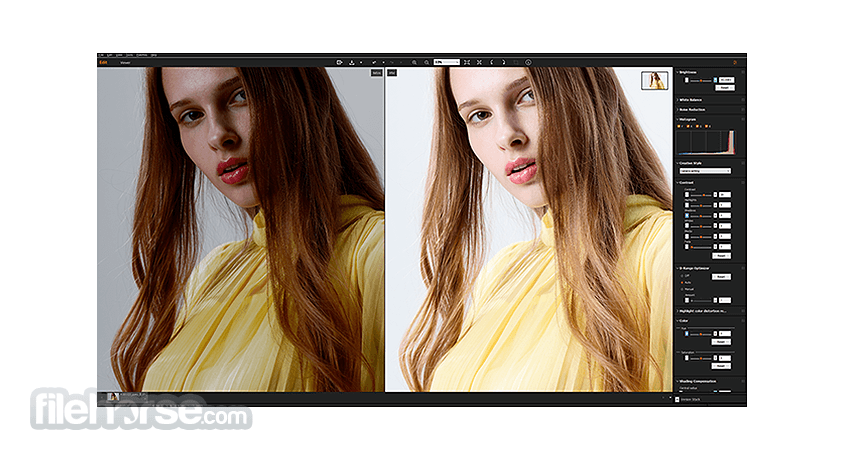
此應用程式還具備完整的編輯工具,讓愛好者與專業人士能完全掌控 RAW 照片檔案,調整呈現的每個面向(包括亮度、色相與白平衡),並匯出為任何常見的壓縮照片格式(JPG、TIF、PNG、BMP 等)。
最後,Sony 為 Imaging Edge Desktop 注入了對其最新照片增強技術的支援,例如「像素位移多重拍攝」(讓 Sony 相機能智慧地將四張 RAW 照片組合成一張,以提取更多精細細節)、「像素位移多重拍攝」(可移除移動物體上的偽影)、使用靜態影像建立縮時影片等功能。
此程式僅針對現代 64 位元版本的 Windows 作業系統(8.1、10 和 11)進行最佳化。應用程式以自動安裝程式形式發布,大小不到 100MB,且由於不需要強大的處理硬體,即使在現代筆電上也能輕鬆部署。
主要功能
遠端拍攝:Remote 功能可讓使用者從電腦控制 Sony 相機,直接在軟體中提供即時預覽、對焦調整與相機設定。此功能特別適用於棚拍,或相機位於難以觸及的位置時。
影像檢視與管理:Viewer 功能可讓使用者有效率地瀏覽與管理影像。它支援多種 Sony 相機型號,並允許排序、評等與比較影像。
RAW 處理:Edit 功能專為處理 RAW 影像而設計。它提供曝光、白平衡與色調的詳細調整,並允許使用者套用創意風格,以及以各種格式匯出影像。
有線拍攝:支援有線拍攝,即相機透過 USB 線直接連接到電腦。這讓攝影師能立即檢視與調整拍攝結果,非常適合棚拍環境。
全景與縮時建立:此工具包含將多張影像拼接成全景,或從一系列照片建立縮時影片的功能。
使用者介面
Sony IEDT 具備簡潔直觀的介面,分為三個主要部分:Remote、Viewer 和 Edit。每個部分都可從主儀表板輕鬆存取,讓使用者能無縫切換功能。
介面設計以使用者友善為出發點,具備拖放功能與可自訂的工作區,同時滿足初學者與進階使用者的需求。
軟體支援多顯示器設定,這對需要更多螢幕空間的專業人士來說是一大福音。版面配置合乎邏輯,所有必要工具與設定都隨手可得,確保使用者能專注於創作工作,而不會被複雜的選單拖累。
安裝與設定
安裝 Sony Imaging Edge Desktop 非常簡單。軟體可從 Sony 官方網站或 FileHorse.com 下載,並相容於 Windows 與 macOS。
安裝過程包括下載安裝檔、執行它,然後依照螢幕指示操作。軟體要求使用者建立或登入 Sony 帳戶,這是存取更新與額外功能所必需的。
安裝完成後,程式會自動偵測已連接的 Sony 相機,使用者即可立即開始使用 Remote、Viewer 與 Edit 功能。初始設定包括設定影像儲存位置、RAW 處理設定與有線拍攝選項等偏好。
使用方法
遠端拍攝:透過 USB 或 Wi-Fi 將 Sony 相機連接到電腦。在此應用程式中啟動 Remote 功能,即可直接從電腦控制相機設定、調整對焦並拍攝影像。
檢視影像:使用 Viewer 功能瀏覽影像。您可以依日期、評等或其他條件排序,並並排比較多張影像。
編輯 RAW 檔案:在 Edit 部分開啟 RAW 影像。在此,您可以對曝光、白平衡與色調進行詳細調整。對編輯結果滿意後,以所需格式匯出影像。
有線拍攝:對於棚拍攝影師,有線拍攝可提供即時回饋與調整。連接相機並依需求調整設定,影像會立即顯示在電腦螢幕上。
建立全景與縮時:選擇要拼接成全景或用於縮時的影像。軟體會引導您完成流程,並提供微調輸出的選項。
從 Imaging Edge Desktop 更新 Remote/Viewer/Edit
啟動已安裝的軟體副本。
按一下首頁畫面右側顯示的橘色 [更新] 按鈕。
Sony Imaging Edge Desktop 是否相容於所有 Sony 相機?
它支援多種 Sony 相機,但建議您務必查看 Sony 官方網站上的相容性清單,以確認您的相機型號是否受支援。
我可以使用 Sony IEDT 進行影片編輯嗎?
雖然此程式主要專注於照片編輯與管理,但它提供基本的縮時建立工具。不過,若要進行全面的影片編輯,您需要使用專門的影片編輯軟體。
軟體是否支援第三方 RAW 檔案?
Sony Imaging Edge Desktop 針對 Sony RAW 檔案(.ARW)進行最佳化,不支援其他相機製造商的 RAW 檔案。
如何更新軟體?
更新可透過軟體本身或 Sony 網站進行管理。會定期發布更新以新增功能並改善相容性。
是否可以自訂工作區?
可以,軟體允許使用者依個人偏好自訂工作區,包括重新排列工具列與面板,以獲得個人化體驗。
替代方案
Adobe Lightroom - 提供更全面的影像管理與編輯工具套件,支援多種相機品牌。
Capture One - 以其進階的色彩分級與有線拍攝能力聞名,是專業攝影師的最愛。
DxO PhotoLab - 提供出色的 RAW 處理與雜訊抑制,並專注於基於鏡頭描述檔的自動校正。
Luminar Neo - 專注於 AI 驅動的增強功能,提供更簡單的替代方案,適合快速且有效率的編輯。
價格
此程式對所有 Sony 相機使用者免費下載與使用。沒有訂閱費用,所有功能都包含在內,沒有任何隱藏成本。
系統需求
下載 Sony Imaging Edge Desktop 最新版本 為什麼此應用程式發布在 FileHorse 上?(更多資訊)
這款全方位的應用程式從零開始打造,旨在最佳化專業攝影師的日常工作流程,同時支援手動拍攝的照片與遠端拍攝作業,後者可透過有線(USB)或無線(Wi-Fi)連線,讓攝影師完全控制靜態相機。
Imaging Edge Software 的核心功能分為四大類工具,Sony 已針對其專業相機進行最佳化。
什麼是 Imaging Edge Desktop - IEDT?
Imaging Edge Desktop 是一款桌面應用程式,將 Imaging Edge 系列(Remote、Viewer 和 Edit)的三種功能整合為一。從首頁畫面,您可以執行啟動與更新各功能、登入帳戶以及查看通知等工作。
Remote 工具可讓您即時控制透過 USB 或 WiFi 連接的靜態相機,具備即時預覽,以及一系列控制選項,包括精細調整構圖、對焦調整等。
內建的 Viewer 可存取大量的 RAW 與 JPEG 檔案,支援多種顯示模式(縮圖、比較、預覽),以及格線與輔助線等疊加層,並可完整存取輸出評等資訊與 XMP 相容的中繼資料。
此應用程式還具備完整的編輯工具,讓愛好者與專業人士能完全掌控 RAW 照片檔案,調整呈現的每個面向(包括亮度、色相與白平衡),並匯出為任何常見的壓縮照片格式(JPG、TIF、PNG、BMP 等)。
最後,Sony 為 Imaging Edge Desktop 注入了對其最新照片增強技術的支援,例如「像素位移多重拍攝」(讓 Sony 相機能智慧地將四張 RAW 照片組合成一張,以提取更多精細細節)、「像素位移多重拍攝」(可移除移動物體上的偽影)、使用靜態影像建立縮時影片等功能。
此程式僅針對現代 64 位元版本的 Windows 作業系統(8.1、10 和 11)進行最佳化。應用程式以自動安裝程式形式發布,大小不到 100MB,且由於不需要強大的處理硬體,即使在現代筆電上也能輕鬆部署。
主要功能
遠端拍攝:Remote 功能可讓使用者從電腦控制 Sony 相機,直接在軟體中提供即時預覽、對焦調整與相機設定。此功能特別適用於棚拍,或相機位於難以觸及的位置時。
影像檢視與管理:Viewer 功能可讓使用者有效率地瀏覽與管理影像。它支援多種 Sony 相機型號,並允許排序、評等與比較影像。
RAW 處理:Edit 功能專為處理 RAW 影像而設計。它提供曝光、白平衡與色調的詳細調整,並允許使用者套用創意風格,以及以各種格式匯出影像。
有線拍攝:支援有線拍攝,即相機透過 USB 線直接連接到電腦。這讓攝影師能立即檢視與調整拍攝結果,非常適合棚拍環境。
全景與縮時建立:此工具包含將多張影像拼接成全景,或從一系列照片建立縮時影片的功能。
使用者介面
Sony IEDT 具備簡潔直觀的介面,分為三個主要部分:Remote、Viewer 和 Edit。每個部分都可從主儀表板輕鬆存取,讓使用者能無縫切換功能。
介面設計以使用者友善為出發點,具備拖放功能與可自訂的工作區,同時滿足初學者與進階使用者的需求。
軟體支援多顯示器設定,這對需要更多螢幕空間的專業人士來說是一大福音。版面配置合乎邏輯,所有必要工具與設定都隨手可得,確保使用者能專注於創作工作,而不會被複雜的選單拖累。
安裝與設定
安裝 Sony Imaging Edge Desktop 非常簡單。軟體可從 Sony 官方網站或 FileHorse.com 下載,並相容於 Windows 與 macOS。
安裝過程包括下載安裝檔、執行它,然後依照螢幕指示操作。軟體要求使用者建立或登入 Sony 帳戶,這是存取更新與額外功能所必需的。
安裝完成後,程式會自動偵測已連接的 Sony 相機,使用者即可立即開始使用 Remote、Viewer 與 Edit 功能。初始設定包括設定影像儲存位置、RAW 處理設定與有線拍攝選項等偏好。
使用方法
遠端拍攝:透過 USB 或 Wi-Fi 將 Sony 相機連接到電腦。在此應用程式中啟動 Remote 功能,即可直接從電腦控制相機設定、調整對焦並拍攝影像。
檢視影像:使用 Viewer 功能瀏覽影像。您可以依日期、評等或其他條件排序,並並排比較多張影像。
編輯 RAW 檔案:在 Edit 部分開啟 RAW 影像。在此,您可以對曝光、白平衡與色調進行詳細調整。對編輯結果滿意後,以所需格式匯出影像。
有線拍攝:對於棚拍攝影師,有線拍攝可提供即時回饋與調整。連接相機並依需求調整設定,影像會立即顯示在電腦螢幕上。
建立全景與縮時:選擇要拼接成全景或用於縮時的影像。軟體會引導您完成流程,並提供微調輸出的選項。
從 Imaging Edge Desktop 更新 Remote/Viewer/Edit
啟動已安裝的軟體副本。
按一下首頁畫面右側顯示的橘色 [更新] 按鈕。
- Remote/Viewer/Edit 功能的更新檔將被下載。只會下載一個檔案。
- 如果沒有出現 [更新] 按鈕,表示已安裝最新版本的 Imaging Edge Desktop(Remote/Viewer/Edit)。
- 此操作會在您的電腦上安裝最新版本的應用程式(Remote/Viewer/Edit)。
- 安裝後,請在電腦連線至網路時,首次啟動應用程式與 Remote/Viewer/Edit。
Sony Imaging Edge Desktop 是否相容於所有 Sony 相機?
它支援多種 Sony 相機,但建議您務必查看 Sony 官方網站上的相容性清單,以確認您的相機型號是否受支援。
我可以使用 Sony IEDT 進行影片編輯嗎?
雖然此程式主要專注於照片編輯與管理,但它提供基本的縮時建立工具。不過,若要進行全面的影片編輯,您需要使用專門的影片編輯軟體。
軟體是否支援第三方 RAW 檔案?
Sony Imaging Edge Desktop 針對 Sony RAW 檔案(.ARW)進行最佳化,不支援其他相機製造商的 RAW 檔案。
如何更新軟體?
更新可透過軟體本身或 Sony 網站進行管理。會定期發布更新以新增功能並改善相容性。
是否可以自訂工作區?
可以,軟體允許使用者依個人偏好自訂工作區,包括重新排列工具列與面板,以獲得個人化體驗。
替代方案
Adobe Lightroom - 提供更全面的影像管理與編輯工具套件,支援多種相機品牌。
Capture One - 以其進階的色彩分級與有線拍攝能力聞名,是專業攝影師的最愛。
DxO PhotoLab - 提供出色的 RAW 處理與雜訊抑制,並專注於基於鏡頭描述檔的自動校正。
Luminar Neo - 專注於 AI 驅動的增強功能,提供更簡單的替代方案,適合快速且有效率的編輯。
價格
此程式對所有 Sony 相機使用者免費下載與使用。沒有訂閱費用,所有功能都包含在內,沒有任何隱藏成本。
系統需求
- 作業系統:Windows 11、10、8 或 7
- 記憶體:最低 4 GB(建議 8 GB)
- 儲存空間:安裝需 1 GB 可用硬碟空間
- 顯示器:最低 1024 x 768 解析度
- 對 Sony 相機使用者免費。
- 提供遠端拍攝、RAW 處理與影像管理的完整工具套件。
- 使用者友善的介面,具備可自訂的工作區。
- 僅限 Sony 相機。
- 影片功能基本。
- 需要 Sony 帳戶才能存取。
下載 Sony Imaging Edge Desktop 最新版本 為什麼此應用程式發布在 FileHorse 上?(更多資訊)
##
畫面截圖
- 2025-09-18 Sony Imaging Edge Desktop 1.2.1 82.5 MB
- 2023-01-16 Sony Imaging Edge Desktop 1.1.0 83.7 MB