⚠ 這是歷史版本頁面 — 查看 TestDisk 最新版本 →

- 目前版本7.1
- 更新日期2019-07-07
- 檔案大小20.54 MB
- 檔案名稱testdisk-7.1.win.zip
- 作業系統Windows XP / Vista / Windows 7 / Windows 8
- 支援語系English
- 授權型式開源軟體
- 開發商 Christophe Grenier
- 軟體分類Windows 軟體 / 系統優化
##
編輯短評
TestDisk 是一套開源免費的資料救援軟體,主要用於恢復意外遺失的分割區,以及修復因病毒或人為操作失誤而無法開機的磁碟。它最特別的地方在於直接處理分割表與磁碟結構,即使系統無法正常啟動也能透過命令列操作。開發者持續維護,但更新步調較慢,屬於小眾但口碑良好的專業工具。
這套軟體適合遇到分割區被刪除、開機失敗或需要從硬碟、SSD、隨身碟等儲存媒體救援資料的使用者。與其他圖形化備份工具相比,TestDisk 以命令列介面為主,學習門檻較高,但免費開源且免安裝,功能專注。僅提供英文介面,使用時需留意。授權為開源軟體,可自由使用。
##
軟體介紹
TestDisk 是一款強大的免費資料救援軟體!它的主要設計目的是在因軟體錯誤(例如特定類型的病毒或人為疏失,像是意外刪除分割表)導致問題時,協助復原遺失的分割區,或讓無法開機的磁碟重新恢復可開機狀態。
使用 TestDisk 進行分割表復原其實非常簡單。
TestDisk 是一款強大的開源資料救援軟體,專為復原遺失的分割區與修復磁碟結構而設計。
它主要專注於從各種儲存媒體(包括硬碟、SSD、USB 隨身碟等)復原遺失的檔案。
由 Christophe Grenier 開發,TestDisk for PC 以其在復原因意外刪除、格式化錯誤、分割表損毀及其他磁碟相關問題所造成的資料遺失方面的高效表現而聞名。
重點功能
對於熟悉這類程序的人,Test Disk 應用程式會是現場救援時非常方便的工具。
TestDisk 可以為以下所有檔案系統找到遺失的分割區:
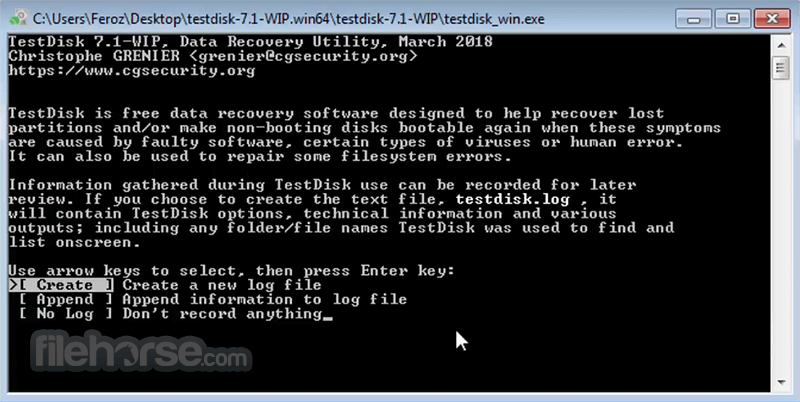
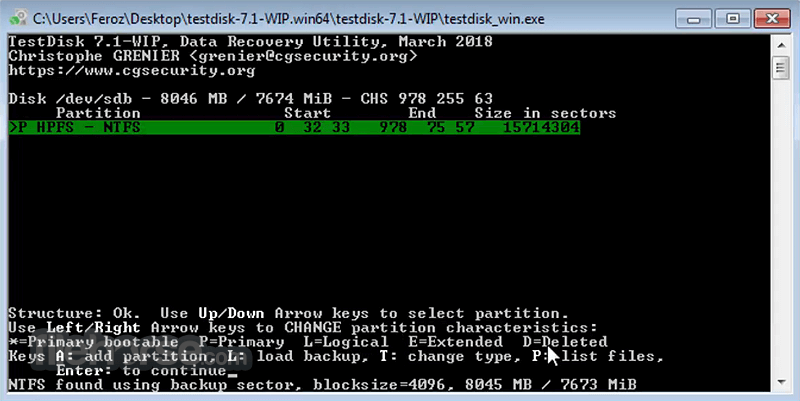
它主要透過命令列介面(CLI)操作,這對新手使用者來說可能有些嚇人。
不過,它透過網站上詳盡的文件和逐步指南來彌補這點。
雖然缺乏圖形元素,但其 CLI 介面對有經驗的使用者來說既有效率又直觀。
安裝與設定
此程式的安裝方式會因作業系統而略有不同。對 Windows 使用者來說,只需下載可執行檔並依照安裝精靈操作即可。
Linux 使用者可以透過 apt 或 yum 等套件管理員安裝。macOS 使用者則可以從原始碼編譯,或使用 Homebrew 等套件管理員。
使用方法
TestDisk for PC 使用安全嗎?
是的,此應用程式使用安全,因為它預設以唯讀模式運作,除非使用者指示,否則不會修改原始資料。
TestDisk 可以從已格式化的磁碟復原資料嗎?
可以,只要資料尚未被覆寫,它就能從已格式化的磁碟復原資料。
TestDisk 支援 SSD 嗎?
是的,它支援 SSD,以及傳統硬碟和其他儲存媒體。
TestDisk 可以從 RAID 陣列復原資料嗎?
可以,它對 RAID 復原有有限度的支援,但建議查閱其文件以取得具體指示。
TestDisk 是免費的嗎?
是的,此程式完全是免費且開源的軟體。
替代方案
PhotoRec - 由同一作者開發,PhotoRec 專注於檔案復原,缺乏 TestDisk 的分割區復原功能。
Recoverit - 對 Windows 使用者來說是受歡迎的替代方案,提供使用者友善的介面和強大的檔案復原能力。
R-Studio - 一款全面的資料救援軟體,具備適合新手和專家的進階功能。
Disk Drill - 以其直觀的介面和廣泛的檔案復原選項聞名,Disk Drill 適用於 Windows 和 macOS。
EaseUS Data Recovery Wizard - 提供精靈式的資料救援方法,讓各種技能等級的使用者都能輕鬆上手。
價格
此工具完全免費下載和使用,因為它是以 GNU 通用公共授權(GPL)釋出。
系統需求
下載 TestDisk 最新版本 為什麼此應用程式發佈在 FileHorse 上?(更多資訊)
使用 TestDisk 進行分割表復原其實非常簡單。
TestDisk 是一款強大的開源資料救援軟體,專為復原遺失的分割區與修復磁碟結構而設計。
它主要專注於從各種儲存媒體(包括硬碟、SSD、USB 隨身碟等)復原遺失的檔案。
由 Christophe Grenier 開發,TestDisk for PC 以其在復原因意外刪除、格式化錯誤、分割表損毀及其他磁碟相關問題所造成的資料遺失方面的高效表現而聞名。
重點功能
- 修復分割表、復原已刪除的分割區
- 從備份中復原 FAT32 開機磁區
- 重建 FAT12/FAT16/FAT32 開機磁區
- 修復 FAT 表格
- 重建 NTFS 開機磁區
- 從備份中復原 NTFS 開機磁區
- 使用 MFT 鏡像修復 MFT
- 定位 ext2/ext3/ext4 備份超級區塊
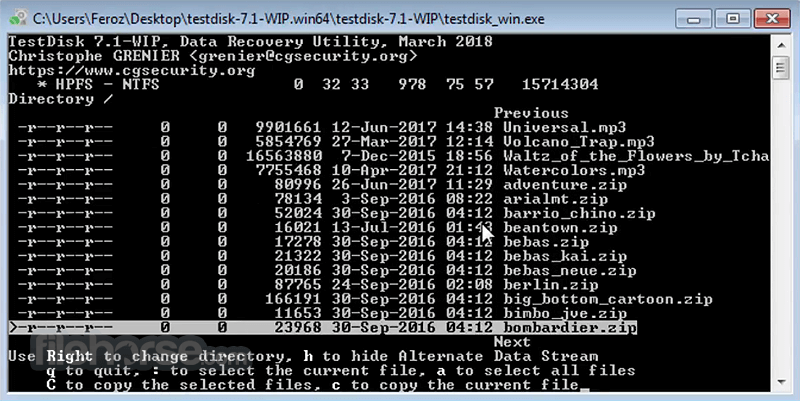
- 從 FAT、exFAT、NTFS 和 ext2 檔案系統中還原已刪除的檔案
- 從已刪除的 FAT、exFAT、NTFS 和 ext2/ext3/ext4 分割區複製檔案
- 改善磁碟偵測:現在在選擇來源磁碟時會顯示磁碟序號,以便更清楚辨識
- 增強分割區支援:新增 APFS 分割區偵測,並支援 BeFS 檔案系統
- 更快的分割區搜尋:新增快捷鍵,可在磁碟掃描時快速跳過,加快導覽速度
- 更好的 exFAT 處理:在無法使用 iconv 時,改善 UTF-8 相容性
- 擴充檔案復原:新增多種新檔案格式的支援,包括 3D、設計、資料庫和壓縮檔案
- 程式碼可靠性提升:透過正式驗證增強,強化解析器的穩定性
- 新增語言支援:提供更多翻譯,包括芬蘭語、波蘭語、希臘語、瑞典語和中文
對於熟悉這類程序的人,Test Disk 應用程式會是現場救援時非常方便的工具。
TestDisk 可以為以下所有檔案系統找到遺失的分割區:
- BeFS(BeOS)
- BSD disklabel(FreeBSD/OpenBSD/NetBSD)
- CramFS、壓縮檔案系統
- DOS/Windows FAT12、FAT16 和 FAT32
- Xbox FATX
- Windows exFAT
- HFS、HFS+ 和 HFSX、階層式檔案系統
- JFS、IBM 的日誌檔案系統
- Linux btrfs
- Linux ext2、ext3 和 ext4
- Linux GFS2
- Linux LUKS 加密分割區
- Linux RAID md 0.9/1.0/1.1/1.2
- RAID 1:鏡像
- RAID 4:帶有同位檢查裝置的條帶化陣列
- RAID 5:帶有分散式同位檢查資訊的條帶化陣列
- RAID 6:帶有分散式雙重冗餘資訊的條帶化陣列
- Linux Swap(版本 1 和 2)
- LVM 和 LVM2、Linux 邏輯捲軸管理員
- Mac 分割區對應
- Novell Storage Services NSS
- NTFS(Windows NT/2000/XP/2003/Vista/2008/7)
- ReiserFS 3.5、3.6 和 4
- Sun Solaris i386 disklabel
- Unix 檔案系統 UFS 和 UFS2(Sun/BSD/...)
- XFS、SGI 的日誌檔案系統
- Wii WBFS
- Sun ZFS
- 分割區復原:可偵測並復原各種儲存裝置上遺失的分割區。
- 檔案系統支援:支援多種檔案系統,包括 FAT、NTFS、exFAT、ext2/3/4、HFS+ 等。
- 修復分割表:能夠修復分割表,包括主開機記錄(MBR)和 GUID 分割表(GPT)。
- 資料還原:可從 FAT、exFAT、NTFS 和 ext2 檔案系統中還原已刪除的檔案。
- 跨平台:適用於 Windows、macOS、Linux 及其他類 Unix 作業系統。
- 命令列介面:為進階使用者提供強大的命令列介面。
- Photorec:內建 PhotoRec,這是一個根據檔案簽名進行檔案復原的輔助工具。
它主要透過命令列介面(CLI)操作,這對新手使用者來說可能有些嚇人。
不過,它透過網站上詳盡的文件和逐步指南來彌補這點。
雖然缺乏圖形元素,但其 CLI 介面對有經驗的使用者來說既有效率又直觀。
安裝與設定
此程式的安裝方式會因作業系統而略有不同。對 Windows 使用者來說,只需下載可執行檔並依照安裝精靈操作即可。
Linux 使用者可以透過 apt 或 yum 等套件管理員安裝。macOS 使用者則可以從原始碼編譯,或使用 Homebrew 等套件管理員。
使用方法
- 啟動:執行可執行檔或從終端機啟動。
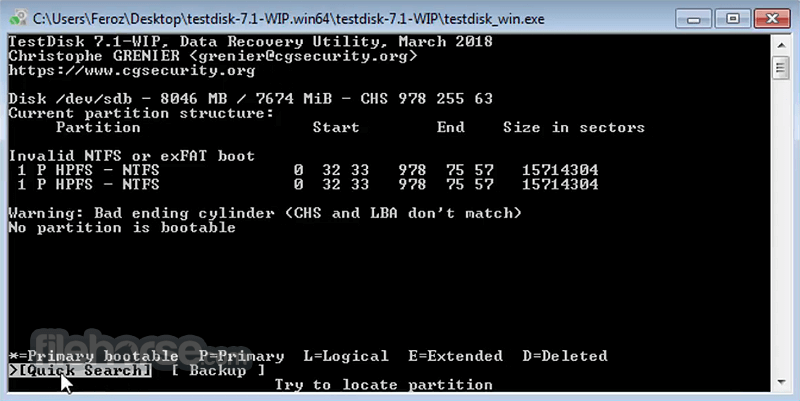
- 選擇媒體:選擇遺失資料所在的受影響磁碟。
- 選擇分割表類型:根據您的磁碟,選擇適當的分割表類型(Intel、EFI GPT 等)。
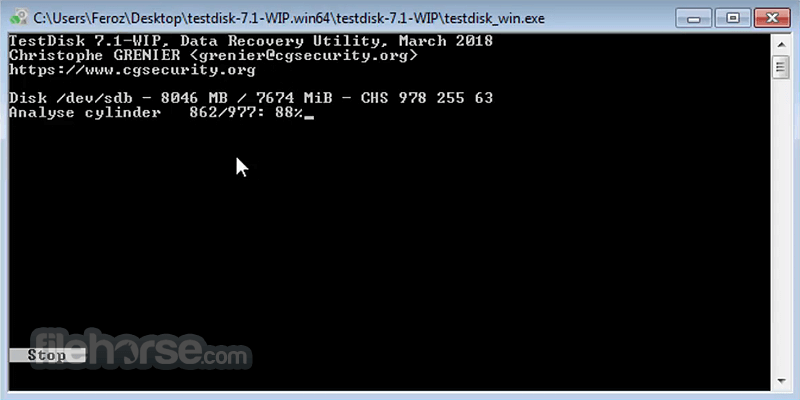
- 分析:讓應用程式分析磁碟以尋找遺失的分割區。
- 選擇分割區:選擇您要復原或修復的分割區。
- 進行復原:依照螢幕上的提示復原遺失的資料或修復分割表。
TestDisk for PC 使用安全嗎?
是的,此應用程式使用安全,因為它預設以唯讀模式運作,除非使用者指示,否則不會修改原始資料。
TestDisk 可以從已格式化的磁碟復原資料嗎?
可以,只要資料尚未被覆寫,它就能從已格式化的磁碟復原資料。
TestDisk 支援 SSD 嗎?
是的,它支援 SSD,以及傳統硬碟和其他儲存媒體。
TestDisk 可以從 RAID 陣列復原資料嗎?
可以,它對 RAID 復原有有限度的支援,但建議查閱其文件以取得具體指示。
TestDisk 是免費的嗎?
是的,此程式完全是免費且開源的軟體。
替代方案
PhotoRec - 由同一作者開發,PhotoRec 專注於檔案復原,缺乏 TestDisk 的分割區復原功能。
Recoverit - 對 Windows 使用者來說是受歡迎的替代方案,提供使用者友善的介面和強大的檔案復原能力。
R-Studio - 一款全面的資料救援軟體,具備適合新手和專家的進階功能。
Disk Drill - 以其直觀的介面和廣泛的檔案復原選項聞名,Disk Drill 適用於 Windows 和 macOS。
EaseUS Data Recovery Wizard - 提供精靈式的資料救援方法,讓各種技能等級的使用者都能輕鬆上手。
價格
此工具完全免費下載和使用,因為它是以 GNU 通用公共授權(GPL)釋出。
系統需求
- 作業系統:Windows XP/Vista/7/8/10/11、macOS、Linux、類 Unix 系統
- 處理器:Intel 相容的 x86 或 x64 CPU
- 記憶體:512MB 或更高
- 儲存空間:安裝所需的最小磁碟空間
- 免費且開源。
- 跨平台相容性。
- 強大的分割區復原能力。
- 支援多種檔案系統。
- 命令列介面提供進階控制。
- 缺乏圖形使用者介面,對某些使用者來說可能較難上手。
- 與一些商業替代方案相比,學習曲線較陡。
- 文件比商業軟體有限。
下載 TestDisk 最新版本 為什麼此應用程式發佈在 FileHorse 上?(更多資訊)
##
畫面截圖
- 2026-04-06 TestDisk 7.2 26.3 MB
- 2019-07-07 TestDisk 7.1 20.54 MB
- 2015-04-18 TestDisk 7.0 11.87 MB