⚠ 這是歷史版本頁面 — 查看 Thunderbird 153.0.3 (64-bit) 最新版本 →

Thunderbird 150.0.1 (64-bit)
v 150.0.1 (64-bit)
Windows
開源軟體
8.7/10 (89)
- 軟體名稱Thunderbird 153.0.3 (64-bit)
- 目前版本150.0.1 (64-bit)
- 更新日期2026-05-04
- 檔案大小76.3 MB
- 檔案名稱Thunderbird Setup 150.0.1.exe
- 作業系統Windows 7 64 / Windows 8 64 / Windows 10 64 / Windows 11
- 支援語系English
- 授權型式開源軟體
- 開發商 Mozilla Organization
- 軟體分類Windows 軟體 / 社群通訊
編輯短評
Thunderbird 是 Mozilla 基金會推出的開源郵件桌面用戶端,與 Firefox 同源,主要解決多帳號、多信箱的收發與管理問題,並整合行事曆與通訊錄。它最鮮明的特色是高度自訂性,從版面配置到擴充套件都能依個人需求調整,同時強調安全與隱私。這套軟體長期由社群與官方持續維護,更新相當活躍,在同類郵件軟體中屬於主流且評價普遍不錯的選擇。
它適合需要在本機管理大量郵件、重視離線存取與資料掌控權的使用者,尤其是商務人士或對隱私較敏感的人。與 Yahoo! Messenger、WhatsApp 等即時通訊軟體相比,Thunderbird 定位完全不同,是傳統的郵件用戶端,沒有聊天或視訊功能,但郵件處理能力更扎實。需要注意的是,目前僅提供英文介面,沒有官方中文版,且採開源授權可免費使用;若習慣中文操作,可能需要另尋語言包或考慮其他替代方案。
軟體介紹
Thunderbird 是一款由 Mozilla 開發的免費且開放原始碼的電子郵件桌面用戶端,Mozilla 同時也是熱門網頁瀏覽器 Firefox 的開發團隊。
它旨在為不同平台的使用者提供強大且可靠的電子郵件管理解決方案。
Thunderbird 64bit 致力於提升生產力、安全性與自訂選項,使其成為個人與企業都極具吸引力的選擇。
最新消息
Thunderbird Supernova(最新版本)是一個令人驚豔的高速版本,重新定義了電子郵件、行事曆與聯絡人的使用體驗。這款桌面應用程式專注於最大化你的自由,將所有訊息、行事曆與聯絡人整合在一個飛快速度的平台上。
透過可自訂的篩選器與整理選項,掌控你的通訊。無論你偏好分別管理帳戶,還是使用統一的收件匣,這款程式都能輕鬆簡化你的生活。
Thunderbird 預設的簡潔優雅設計奠定了基礎,而其靈活性讓你能夠依照工作流程與視覺偏好進行調整。
搭載無與倫比且強大的功能,Mozilla Thunderbird Supernova 是您無縫通訊與組織管理的最佳解決方案。
主要功能
電子郵件管理
支援多個電子郵件帳戶,並提供統一的收件匣,讓你輕鬆在一個地方管理所有郵件。
進階搜尋
提供強大的搜尋功能,讓使用者能透過寄件人、收件人、關鍵字與日期範圍等各種條件,快速找到特定郵件。
垃圾郵件過濾
軟體內建精密的垃圾郵件過濾器,會從你的操作中學習,協助保持收件匣乾淨且遠離垃圾郵件。
擴充套件與附加元件
允許使用者透過官方存放庫中大量的附加元件與擴充套件來增強功能。
分頁式郵件
類似於網頁瀏覽,讓你能在個別分頁中開啟郵件,方便在不同訊息之間切換。
行事曆整合
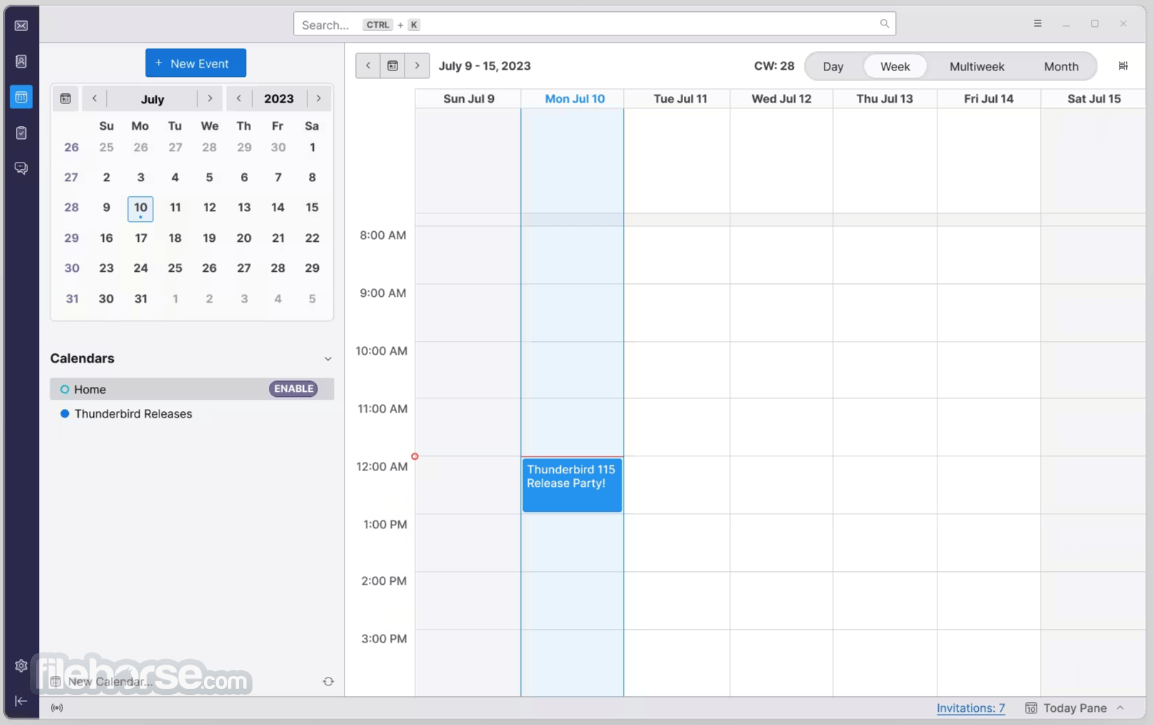
內建行事曆支援,讓使用者能與郵件一同管理約會、事件與任務。
安全功能
軟體提供強大的加密並支援 S/MIME,保護你的通訊免受未授權存取。
智慧資料夾
自動偵測並合併寄件備份、封存與草稿的資料夾,簡化郵件整理。
使用者介面
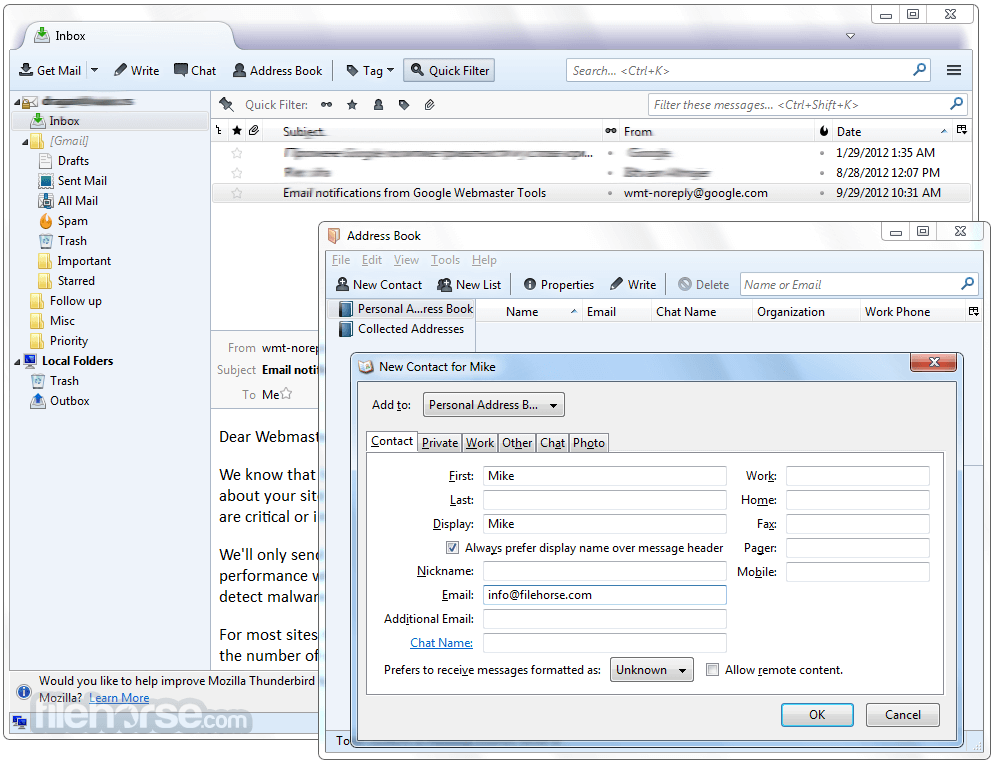
它擁有友善的使用者介面,版面配置既直覺又具備自訂性。主視窗呈現經典的三欄設計,左側為資料夾窗格、中間為郵件清單、右側為郵件預覽窗格。
工具列提供基本功能的快速存取,而頂端選單則容納其他選項與設定。使用者可以套用主題並依個人偏好調整版面配置,進一步個人化介面。
安裝與設定
安裝程式是一個簡單的流程,無論你使用哪種作業系統。只需前往官方網站或 FileHorse,下載適合你作業系統的安裝程式,然後執行安裝精靈即可。
安裝期間,它會提示你從其他電子郵件用戶端匯入資料,這能簡化遷移過程。
設定完成後,設定電子郵件帳戶非常容易;Thunderbird 會自動偵測常見的電子郵件供應商,並以最少的步驟引導你完成設定。
使用方法
使用 Thunderbird 相當直覺,即使對電子郵件用戶端不熟悉的人也能輕鬆上手。以下逐步指南可協助你開始使用:
Thunderbird 與我的電子郵件供應商相容嗎?
Thunderbird 與大多數支援 IMAP、POP 與 SMTP 協定的電子郵件供應商相容。Gmail、Outlook 與 Yahoo 等主要供應商均完全支援。
我可以在智慧型手機上使用 Thunderbird 嗎?
雖然 Thunderbird 主要設計用於桌面環境,但它沒有官方行動應用程式。不過,你可以透過智慧型手機上的網頁介面存取電子郵件。
Thunderbird 能在 Windows、macOS 與 Linux 上運作嗎?
可以,Thunderbird 是跨平台的,可在 Windows、macOS 與 Linux 發行版上執行。
Thunderbird 安全嗎?
是的,它優先考慮安全性與隱私。它支援加密、數位簽章,並遵循業界最佳實務來保護你的資料。
我可以從其他電子郵件用戶端匯入資料嗎?
此應用程式在設定過程中,可協助從 Outlook、Windows Mail 與 Apple Mail 等熱門電子郵件用戶端匯入資料。
替代方案
Microsoft Outlook:功能豐富的電子郵件用戶端,與 Microsoft Office 套件緊密整合。非常適合商務使用者,並提供進階協作功能。
Microsoft Mail and Calendar:協助你隨時掌握電子郵件並管理行程。
Mailbird:以簡潔與生產力導向的設計聞名,Mailbird 是尋求易用電子郵件用戶端的使用者的熱門選擇。
Mailspring:一款開放原始碼的電子郵件用戶端,強調速度、可自訂版面配置,以及讀取回條與連結追蹤等進階功能。
價格
此軟體完全免費使用與散布,這使其成為個人、企業與預算受限組織的吸引人選。
系統需求
Thunderbird 是 Windows 11/10 上可靠且功能豐富的電子郵件用戶端,為有效率地管理電子郵件與行事曆提供了極具吸引力的解決方案。其靈活性、跨平台相容性與廣泛的自訂選項,使其在免費電子郵件用戶端中脫穎而出。
Thunderbird 對安全性、隱私與使用者掌控的重視,使其與眾不同。無論你是個人、小型企業或大型組織,Thunderbird 都是滿足你所有電子郵件通訊需求的絕佳選擇。
另有提供:Thunderbird(32 位元)與 Thunderbird for Mac
下載 Thunderbird(64 位元)最新版本 為什麼此應用程式發布在 FileHorse 上?(更多資訊)
它旨在為不同平台的使用者提供強大且可靠的電子郵件管理解決方案。
Thunderbird 64bit 致力於提升生產力、安全性與自訂選項,使其成為個人與企業都極具吸引力的選擇。
最新消息
Thunderbird Supernova(最新版本)是一個令人驚豔的高速版本,重新定義了電子郵件、行事曆與聯絡人的使用體驗。這款桌面應用程式專注於最大化你的自由,將所有訊息、行事曆與聯絡人整合在一個飛快速度的平台上。
透過可自訂的篩選器與整理選項,掌控你的通訊。無論你偏好分別管理帳戶,還是使用統一的收件匣,這款程式都能輕鬆簡化你的生活。
Thunderbird 預設的簡潔優雅設計奠定了基礎,而其靈活性讓你能夠依照工作流程與視覺偏好進行調整。
搭載無與倫比且強大的功能,Mozilla Thunderbird Supernova 是您無縫通訊與組織管理的最佳解決方案。
主要功能
電子郵件管理
支援多個電子郵件帳戶,並提供統一的收件匣,讓你輕鬆在一個地方管理所有郵件。
進階搜尋
提供強大的搜尋功能,讓使用者能透過寄件人、收件人、關鍵字與日期範圍等各種條件,快速找到特定郵件。
垃圾郵件過濾
軟體內建精密的垃圾郵件過濾器,會從你的操作中學習,協助保持收件匣乾淨且遠離垃圾郵件。
擴充套件與附加元件
允許使用者透過官方存放庫中大量的附加元件與擴充套件來增強功能。
分頁式郵件
類似於網頁瀏覽,讓你能在個別分頁中開啟郵件,方便在不同訊息之間切換。
行事曆整合
內建行事曆支援,讓使用者能與郵件一同管理約會、事件與任務。
安全功能
軟體提供強大的加密並支援 S/MIME,保護你的通訊免受未授權存取。
智慧資料夾
自動偵測並合併寄件備份、封存與草稿的資料夾,簡化郵件整理。
使用者介面
它擁有友善的使用者介面,版面配置既直覺又具備自訂性。主視窗呈現經典的三欄設計,左側為資料夾窗格、中間為郵件清單、右側為郵件預覽窗格。
工具列提供基本功能的快速存取,而頂端選單則容納其他選項與設定。使用者可以套用主題並依個人偏好調整版面配置,進一步個人化介面。
安裝與設定
安裝程式是一個簡單的流程,無論你使用哪種作業系統。只需前往官方網站或 FileHorse,下載適合你作業系統的安裝程式,然後執行安裝精靈即可。
安裝期間,它會提示你從其他電子郵件用戶端匯入資料,這能簡化遷移過程。
設定完成後,設定電子郵件帳戶非常容易;Thunderbird 會自動偵測常見的電子郵件供應商,並以最少的步驟引導你完成設定。
使用方法
使用 Thunderbird 相當直覺,即使對電子郵件用戶端不熟悉的人也能輕鬆上手。以下逐步指南可協助你開始使用:
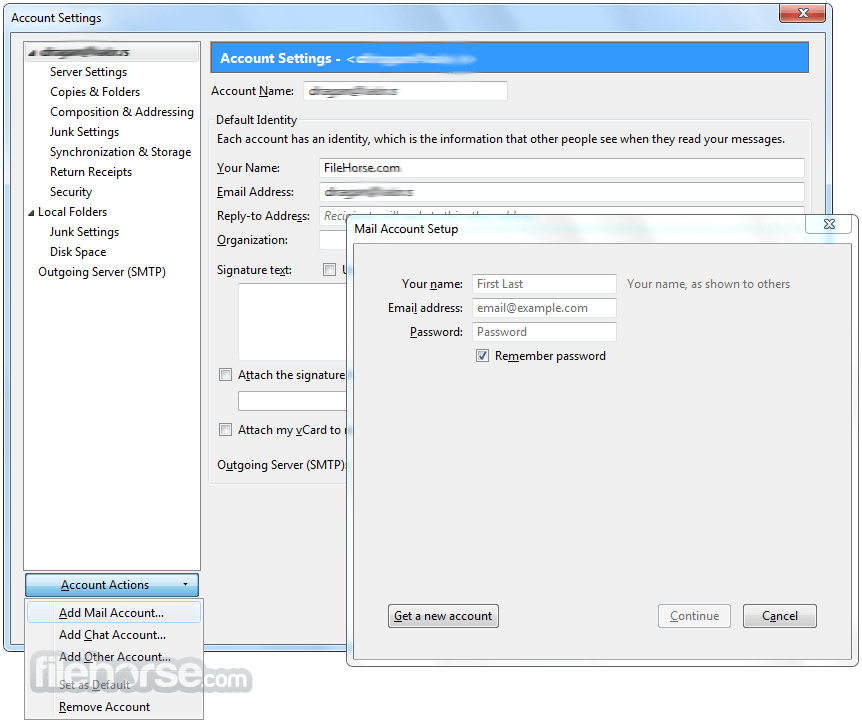
- 新增電子郵件帳戶:啟動應用程式,前往「工具」>「帳戶設定」。按一下「帳戶動作」按鈕,然後選取「新增郵件帳戶」。依照螢幕上的指示設定你的電子郵件帳戶。
- 傳送與接收電子郵件:若要撰寫新郵件,請按一下「撰寫」按鈕,或按「Ctrl+N」(macOS 上為「Cmd+N」)。輸入收件人的電子郵件地址、主旨與訊息內容。若要檢查新郵件,請按一下「收取郵件」按鈕,或按「Ctrl+T」(macOS 上為「Cmd+T」)。
- 管理資料夾:在資料夾窗格中,以滑鼠右鍵按一下「收件匣」,然後選取「新增資料夾」以建立自訂資料夾來整理郵件。若要將郵件移至特定資料夾,請將其拖放到目標資料夾中。
- 使用行事曆:按一下「行事曆」分頁以存取整合式行事曆。若要新增事件,請雙擊所需日期、輸入事件詳細資料,然後儲存。
- 自訂程式:前往「工具」>「附加元件」以探索可用的擴充套件與主題。安裝你喜歡的項目,它們將增強 Thunderbird 的功能與外觀。
Thunderbird 與我的電子郵件供應商相容嗎?
Thunderbird 與大多數支援 IMAP、POP 與 SMTP 協定的電子郵件供應商相容。Gmail、Outlook 與 Yahoo 等主要供應商均完全支援。
我可以在智慧型手機上使用 Thunderbird 嗎?
雖然 Thunderbird 主要設計用於桌面環境,但它沒有官方行動應用程式。不過,你可以透過智慧型手機上的網頁介面存取電子郵件。
Thunderbird 能在 Windows、macOS 與 Linux 上運作嗎?
可以,Thunderbird 是跨平台的,可在 Windows、macOS 與 Linux 發行版上執行。
Thunderbird 安全嗎?
是的,它優先考慮安全性與隱私。它支援加密、數位簽章,並遵循業界最佳實務來保護你的資料。
我可以從其他電子郵件用戶端匯入資料嗎?
此應用程式在設定過程中,可協助從 Outlook、Windows Mail 與 Apple Mail 等熱門電子郵件用戶端匯入資料。
替代方案
Microsoft Outlook:功能豐富的電子郵件用戶端,與 Microsoft Office 套件緊密整合。非常適合商務使用者,並提供進階協作功能。
Microsoft Mail and Calendar:協助你隨時掌握電子郵件並管理行程。
Mailbird:以簡潔與生產力導向的設計聞名,Mailbird 是尋求易用電子郵件用戶端的使用者的熱門選擇。
Mailspring:一款開放原始碼的電子郵件用戶端,強調速度、可自訂版面配置,以及讀取回條與連結追蹤等進階功能。
價格
此軟體完全免費使用與散布,這使其成為個人、企業與預算受限組織的吸引人選。
系統需求
- Windows:Windows 11/10
- 記憶體:1GB 或以上
- 磁碟空間:200MB 可用空間
- 免費且開放原始碼的軟體。
- 多平台支援(Windows、macOS 與 Linux)。
- 高度可自訂的介面。
- 強大的安全性與隱私功能。
- 健全的電子郵件管理工具。
- 沒有官方行動應用程式,除了 K-9 Mail 應用程式。
- 與雲端儲存服務的整合有限。
- 部分使用者可能覺得介面相較於現代電子郵件用戶端較為老舊。
Thunderbird 是 Windows 11/10 上可靠且功能豐富的電子郵件用戶端,為有效率地管理電子郵件與行事曆提供了極具吸引力的解決方案。其靈活性、跨平台相容性與廣泛的自訂選項,使其在免費電子郵件用戶端中脫穎而出。
Thunderbird 對安全性、隱私與使用者掌控的重視,使其與眾不同。無論你是個人、小型企業或大型組織,Thunderbird 都是滿足你所有電子郵件通訊需求的絕佳選擇。
另有提供:Thunderbird(32 位元)與 Thunderbird for Mac
下載 Thunderbird(64 位元)最新版本 為什麼此應用程式發布在 FileHorse 上?(更多資訊)
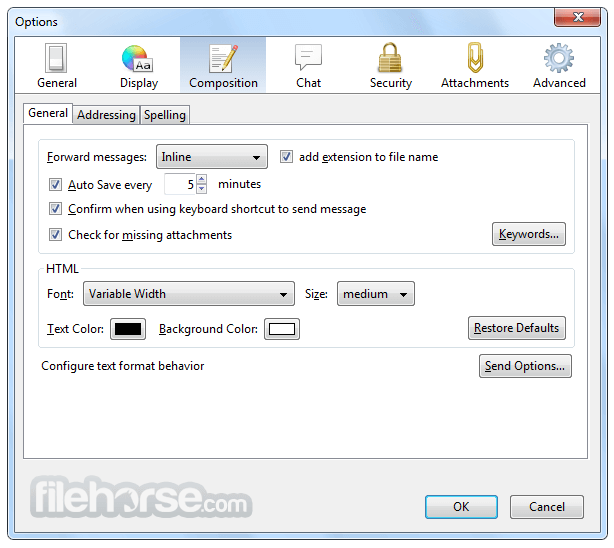
畫面截圖
5 張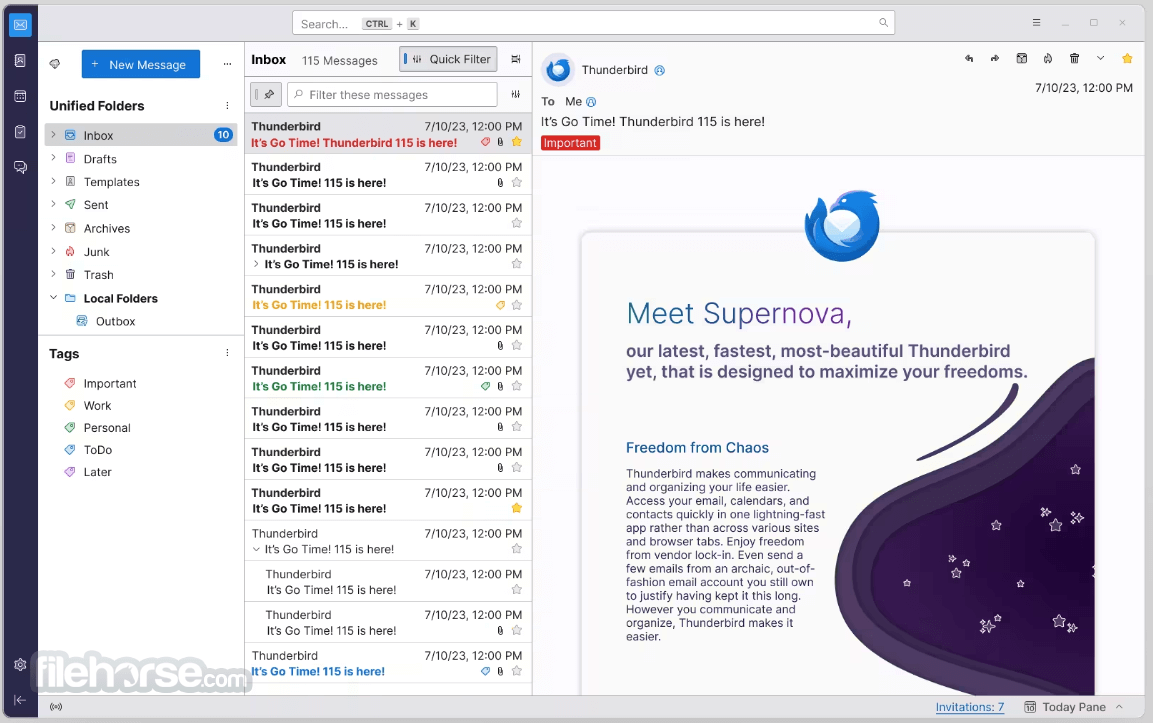

歷史版本
完整清單 →- 2026-08-13 Thunderbird 153.0.3 (64-bit) 79.1 MB
- 2026-08-09 Thunderbird 153.0.2 (64-bit) 79.1 MB
- 2026-07-31 Thunderbird 153.0.1 (64-bit) 79 MB
- 2026-07-23 Thunderbird 153.0 (64-bit) 79.1 MB
- 2026-07-01 Thunderbird 152.0.1 (64-bit) 77.6 MB
- 2026-06-17 Thunderbird 152.0 (64-bit) 77.5 MB
- 2026-05-27 Thunderbird 151.0.1 (64-bit) 76.7 MB
- 2026-05-20 Thunderbird 151.0 (64-bit) 76.7 MB