⚠ 這是歷史版本頁面 — 查看 Tresorit 最新版本 →

- 目前版本3.0.977.527
- 更新日期2016-11-09
- 檔案大小20.28MB
- 檔案名稱Tresorit.exe
- 作業系統Windows 10 / Windows 11
- 支援語系English
- 授權型式商業試用
- 開發商 Tresorit Team
- 軟體分類Windows 軟體 / 備份還原
##
編輯短評
Tresorit 是一款注重安全性的雲端檔案同步工具,旨在解決機密資料在儲存與分享時的隱私問題。其最具辨識度的特色是將加密過程提前至上傳之前,讓使用者無需信任雲端供應商即可確保資料安全。只要將檔案放入特定的 Tresor 資料夾,系統便會在連線設備間自動同步。該軟體長期以來持續維護且評價普遍不錯,是對安全性有高要求的熱門選擇。
這款工具適合需要跨裝置同步機密文件的人員,尤其在需要分享加密內容而不想重新加密的情境下非常實用。與同類別中單純的壓縮軟體相比,它更著重於雲端同步與權限管理。目前支援 Windows 與 macOS 平台,提供試用版可供下載體驗,但使用者需注意其介面僅提供英文版本。
##
軟體介紹
Tresorit 是一款端對端加密的安全雲端儲存與分享服務,專為儲存、同步與分享機密資料而設計。
只要將任何類型的檔案放入應用程式資料夾,它們就會自動與連接到同一帳號的每台電腦同步。檔案在上傳至雲端前即已完成加密。
在瑞士與匈牙利開發,Tresorit 旨在提供一個安全環境,用於儲存與分享檔案。
它採用端對端加密,確保您的資料保持隱私,且未經授權的第三方(包括服務提供者本身)無法存取。
此應用程式滿足重視資料安全與遵守嚴格資料保護法規(如 GDPR)的個人、企業及大型組織的需求。
所有方案皆包含
Tresorit SecureCloud
在安全加密的雲端中儲存、同步與分享您最珍貴的檔案,並擁有完全控制權。
Tresorit FileSharing
當您已有儲存空間,但仍需以端對端控制安全分享檔案時使用。
Tresorit eSign
只需幾次點擊即可使用數位簽章簽署檔案,並有效率地管理整個文件生命週期。
Tresorit EmailEncryption
安全分享機密資訊並傳送附件,只需
功能特色
端對端加密:每個檔案與資料夾在您的裝置上加密後才上傳,確保只有您與授權協作者能存取資料。
安全檔案分享:以可自訂的權限、密碼保護及連結到期日分享檔案。
跨平台支援:應用程式適用於 Windows、macOS、Linux、iOS 與 Android。
合規與認證:符合 GDPR、HIPAA 與 ISO 27001 標準,適合受監管產業的企業使用。
版本歷史:透過版本歷史追蹤檔案變更,並在必要時還原先前版本。
協作功能:透過共用資料夾與權限管理,與團隊成員安全協作。
零知識政策:無法存取您的加密金鑰或儲存的檔案。
離線存取:即使沒有網路連線,也能存取您的檔案。
整合選項:與 Microsoft Office、Outlook 及各種第三方工具無縫整合。
管理主控台:針對商業用戶,提供集中式管理主控台,用於管理團隊權限與監控活動。
使用者介面
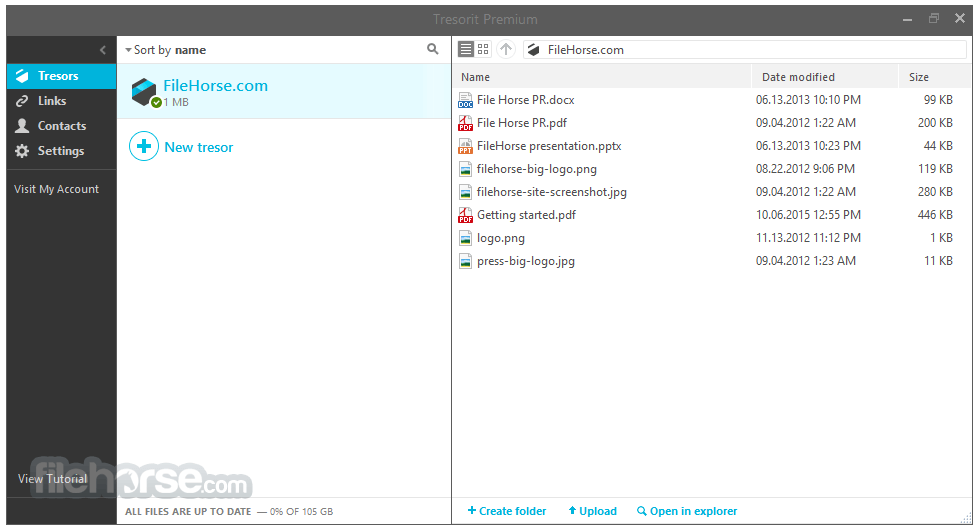
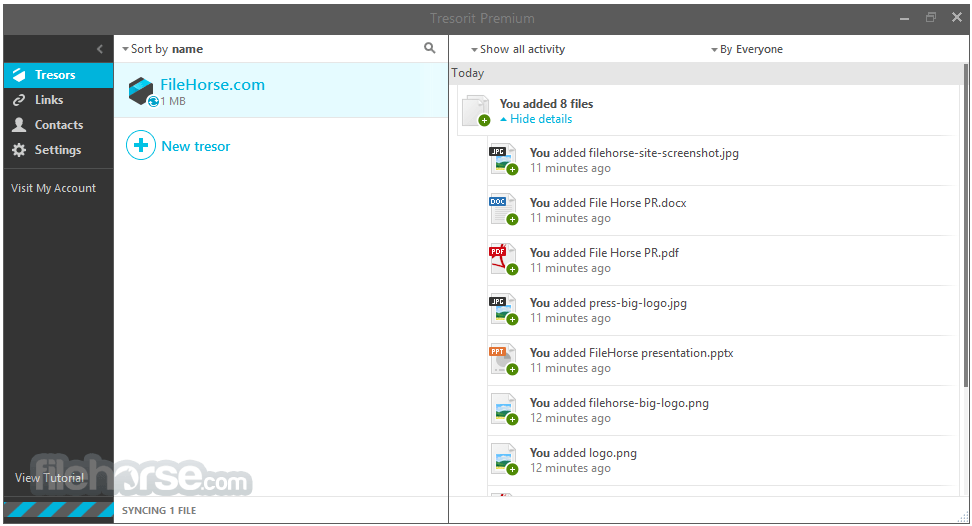
它擁有乾淨、直覺且專業的介面。登入後,使用者會看到一個儀表板,展示其「Tresors」(加密資料夾)。
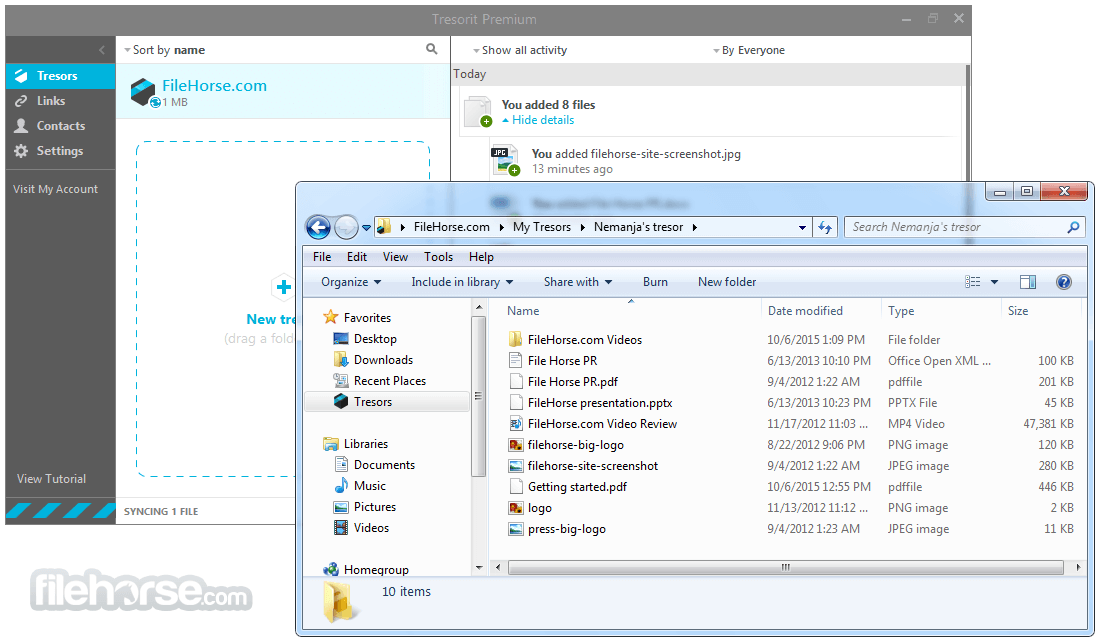
拖放功能簡化了檔案管理,而詳細的權限與分享設定則確保精確控制。使用者介面強調易用性,即使是對安全雲端儲存解決方案不熟悉的人也能輕鬆上手。
在行動裝置上,介面同樣設計良好,具備快速導覽與強大的搜尋功能。共用資料夾與安全事件的通知已無縫整合。
安裝與設定
下載:前往官方網站或 FileHorse.com,下載適用於您作業系統的版本。
註冊/登入:建立帳號或使用您的憑證登入。
設定加密:此程式會在設定過程中自動產生加密金鑰。
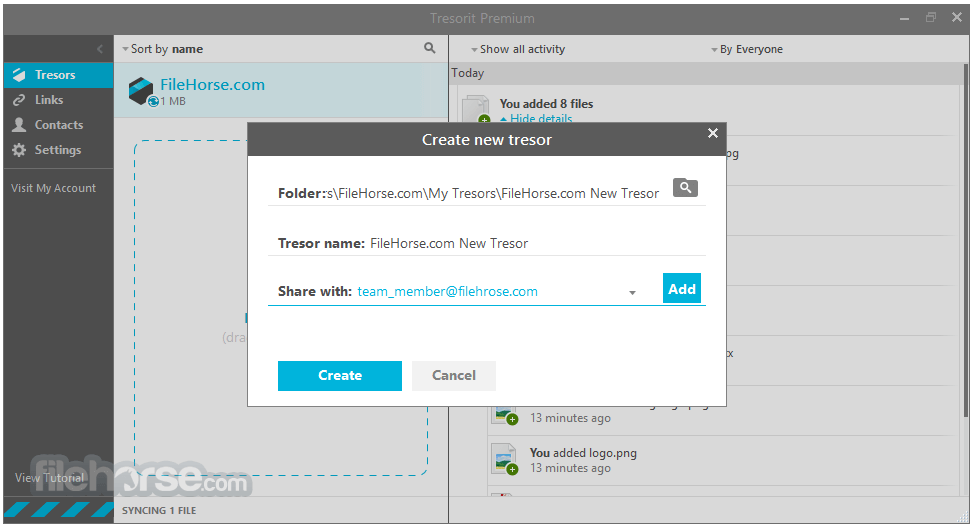
建立 Tresor:先建立 Tresor 資料夾並上傳檔案。
邀請協作者:使用邀請功能與團隊成員分享資料夾,並設定特定權限。
使用方式
上傳檔案:將檔案拖放至 Tresor 資料夾,檔案會自動加密並上傳。
分享檔案:點擊分享圖示以建立安全連結、設定權限並加入密碼保護。
存取檔案:開啟應用程式或網頁介面,安全地檢視或編輯您的檔案。
管理權限:使用管理主控台管理團隊存取、設定角色並監控活動日誌。
還原檔案:透過檔案歷史功能還原已刪除的檔案或先前的版本。
常見問題
Tresorit 真的隱私嗎?
是的,它使用端對端加密,意味著只有您與授權協作者能存取您的資料。Tresorit 本身無法存取您的加密金鑰或檔案。
我可以免費試用 Tresorit 嗎?
當然可以!您可以免費試用任何方案,為期 14 天,沒有任何限制。
我可以離線使用 Tresorit 嗎?
可以,儲存在 Tresor 中的本機檔案可離線存取。所做的變更會在您重新上線後同步。
Tresorit 適合企業使用嗎?
絕對適合。它提供企業級功能,包括符合資料保護法規、集中管理以及與生產力工具整合。
如果我忘記密碼怎麼辦?
由於 Tresorit 的零知識政策,他們無法恢復您的密碼。不過,您可以使用註冊時設定的恢復方法重設密碼。
Tresorit 與免費雲端儲存服務相比如何?
與免費服務不同,它優先考慮隱私與安全,提供先進加密與合規認證,但價格較高。
替代方案
Google Drive:一般用途廣受歡迎,但缺乏進階加密。
pCloud:提供用戶端加密作為附加功能,但缺乏 Tresorit 的部分企業功能。
Box:以企業為導向,具備強大的協作工具,但加密能力較此應用程式弱。
Sync.com:具成本效益的替代方案,安全性強,但企業導向功能有限。
價格
個人 Essential - 每月 9.99 美元(年繳)
作業系統:Windows 11/10
瀏覽器:最新版本的 Chrome、Firefox、Opera 或 Edge。
優點
Tresorit 是重視雲端儲存安全與隱私的個人與組織的頂級選擇。其強大的加密、符合嚴格法規以及友善的使用者介面,使其在市場中脫穎而出。
雖然價格可能讓一般使用者卻步,但對於處理敏感資料的人來說,它所提供的安心感是無可比擬的。
對於任何尋求易用性與頂級安全平衡的人,此平台是值得的投資。它彌合了個人與專業需求之間的差距,確保您的資料在日益連結的世界中保持隱私與安全。
注意:14 天試用版。需要 .NET Framework 與 Tresorit 帳號。
也可取得:下載 Tresorit for Mac
下載 Tresorit 最新版本 為什麼此應用程式發佈在 FileHorse 上?(更多資訊)
只要將任何類型的檔案放入應用程式資料夾,它們就會自動與連接到同一帳號的每台電腦同步。檔案在上傳至雲端前即已完成加密。
- 在單一位置安全地儲存、分享、掃描與簽署敏感檔案
- 與團隊、客戶及合作夥伴互動,確保機密性
- 透過我們的整合功能(Google、Outlook 等)保持生產力
在瑞士與匈牙利開發,Tresorit 旨在提供一個安全環境,用於儲存與分享檔案。
它採用端對端加密,確保您的資料保持隱私,且未經授權的第三方(包括服務提供者本身)無法存取。
此應用程式滿足重視資料安全與遵守嚴格資料保護法規(如 GDPR)的個人、企業及大型組織的需求。
所有方案皆包含
- 端對端加密檔案儲存,保護您的資料免受未授權存取,即使儲存在雲端亦然。
- 零知識系統,提供最高隱私與信任,確保連 Tresorit 也無法查看您的資料。
- 雙重驗證(2FA),提供額外安全層,防止未授權存取,特別是在密碼遭洩漏時。
- 細粒度權限,讓您精確控制檔案與資料夾的存取權限。
- 多平台支援,確保在 Windows、macOS、Linux、iOS、Android 及網頁上可離線與線上存取應用程式。
Tresorit SecureCloud
在安全加密的雲端中儲存、同步與分享您最珍貴的檔案,並擁有完全控制權。
Tresorit FileSharing
當您已有儲存空間,但仍需以端對端控制安全分享檔案時使用。
Tresorit eSign
只需幾次點擊即可使用數位簽章簽署檔案,並有效率地管理整個文件生命週期。
Tresorit EmailEncryption
安全分享機密資訊並傳送附件,只需
功能特色
端對端加密:每個檔案與資料夾在您的裝置上加密後才上傳,確保只有您與授權協作者能存取資料。
安全檔案分享:以可自訂的權限、密碼保護及連結到期日分享檔案。
跨平台支援:應用程式適用於 Windows、macOS、Linux、iOS 與 Android。
合規與認證:符合 GDPR、HIPAA 與 ISO 27001 標準,適合受監管產業的企業使用。
版本歷史:透過版本歷史追蹤檔案變更,並在必要時還原先前版本。
協作功能:透過共用資料夾與權限管理,與團隊成員安全協作。
零知識政策:無法存取您的加密金鑰或儲存的檔案。
離線存取:即使沒有網路連線,也能存取您的檔案。
整合選項:與 Microsoft Office、Outlook 及各種第三方工具無縫整合。
管理主控台:針對商業用戶,提供集中式管理主控台,用於管理團隊權限與監控活動。
使用者介面
它擁有乾淨、直覺且專業的介面。登入後,使用者會看到一個儀表板,展示其「Tresors」(加密資料夾)。
拖放功能簡化了檔案管理,而詳細的權限與分享設定則確保精確控制。使用者介面強調易用性,即使是對安全雲端儲存解決方案不熟悉的人也能輕鬆上手。
在行動裝置上,介面同樣設計良好,具備快速導覽與強大的搜尋功能。共用資料夾與安全事件的通知已無縫整合。
安裝與設定
下載:前往官方網站或 FileHorse.com,下載適用於您作業系統的版本。
註冊/登入:建立帳號或使用您的憑證登入。
設定加密:此程式會在設定過程中自動產生加密金鑰。
建立 Tresor:先建立 Tresor 資料夾並上傳檔案。
邀請協作者:使用邀請功能與團隊成員分享資料夾,並設定特定權限。
使用方式
上傳檔案:將檔案拖放至 Tresor 資料夾,檔案會自動加密並上傳。
分享檔案:點擊分享圖示以建立安全連結、設定權限並加入密碼保護。
存取檔案:開啟應用程式或網頁介面,安全地檢視或編輯您的檔案。
管理權限:使用管理主控台管理團隊存取、設定角色並監控活動日誌。
還原檔案:透過檔案歷史功能還原已刪除的檔案或先前的版本。
常見問題
Tresorit 真的隱私嗎?
是的,它使用端對端加密,意味著只有您與授權協作者能存取您的資料。Tresorit 本身無法存取您的加密金鑰或檔案。
我可以免費試用 Tresorit 嗎?
當然可以!您可以免費試用任何方案,為期 14 天,沒有任何限制。
我可以離線使用 Tresorit 嗎?
可以,儲存在 Tresor 中的本機檔案可離線存取。所做的變更會在您重新上線後同步。
Tresorit 適合企業使用嗎?
絕對適合。它提供企業級功能,包括符合資料保護法規、集中管理以及與生產力工具整合。
如果我忘記密碼怎麼辦?
由於 Tresorit 的零知識政策,他們無法恢復您的密碼。不過,您可以使用註冊時設定的恢復方法重設密碼。
Tresorit 與免費雲端儲存服務相比如何?
與免費服務不同,它優先考慮隱私與安全,提供先進加密與合規認證,但價格較高。
替代方案
Google Drive:一般用途廣受歡迎,但缺乏進階加密。
pCloud:提供用戶端加密作為附加功能,但缺乏 Tresorit 的部分企業功能。
Box:以企業為導向,具備強大的協作工具,但加密能力較此應用程式弱。
Sync.com:具成本效益的替代方案,安全性強,但企業導向功能有限。
價格
個人 Essential - 每月 9.99 美元(年繳)
- 1TB 加密儲存空間
- 最大檔案大小 10GB
- 10 個版本歷史
- 透過連結分享最高 2GB 加密內容
- 在 10 台裝置上存取與同步
- Essential 連結安全
- 可從任何地方存取
- 自動相機上傳
- 安全檔案分享
- 透過 Gmail/Outlook 整合提供加密附件的免費外掛
- 符合 GDPR
- 還原已刪除檔案
- 遠端或本機清除裝置
- 電子郵件與即時聊天支援
- 透過應用程式掃描文件
作業系統:Windows 11/10
瀏覽器:最新版本的 Chrome、Firefox、Opera 或 Edge。
優點
- 強大的端對端加密。
- 符合資料保護標準。
- 跨平台支援。
- 優秀的協作工具。
- 使用者友善的介面。
- 價格高於競爭對手。
- 因零知識政策,密碼恢復有限制。
Tresorit 是重視雲端儲存安全與隱私的個人與組織的頂級選擇。其強大的加密、符合嚴格法規以及友善的使用者介面,使其在市場中脫穎而出。
雖然價格可能讓一般使用者卻步,但對於處理敏感資料的人來說,它所提供的安心感是無可比擬的。
對於任何尋求易用性與頂級安全平衡的人,此平台是值得的投資。它彌合了個人與專業需求之間的差距,確保您的資料在日益連結的世界中保持隱私與安全。
注意:14 天試用版。需要 .NET Framework 與 Tresorit 帳號。
也可取得:下載 Tresorit for Mac
下載 Tresorit 最新版本 為什麼此應用程式發佈在 FileHorse 上?(更多資訊)
##
影片介紹
##
畫面截圖
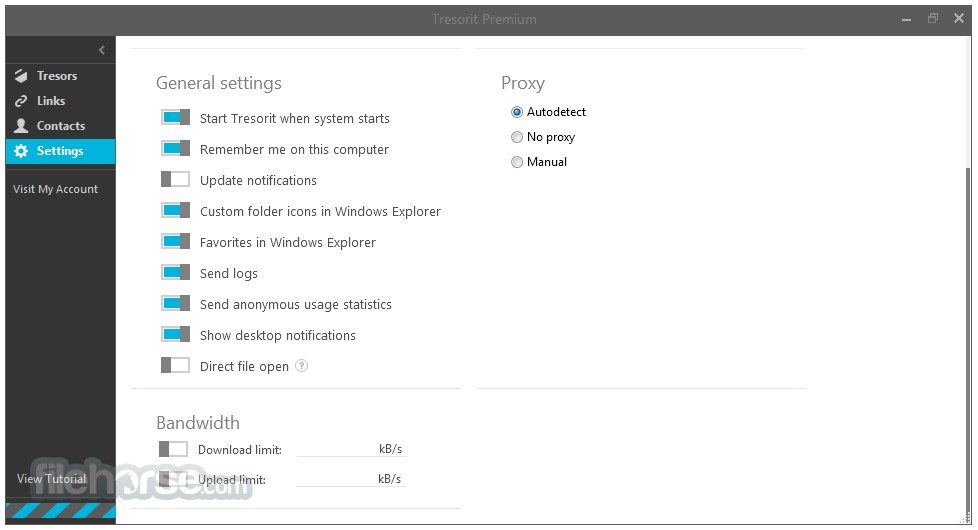
- 2026-07-30 Tresorit 3.5.5610.4840 141 MB
- 2018-08-09 Tresorit 3.5.1494.793 25.52MB
- 2018-08-02 Tresorit 3.5.1485.788 25.46MB
- 2018-06-24 Tresorit 3.5.1455.780 25.21MB
- 2018-06-13 Tresorit 3.5.1446.775 24.89MB
- 2018-06-05 Tresorit 3.5.1441.775 24.89MB
- 2018-05-24 Tresorit 3.5.1421.771 23.24MB
- 2018-05-18 Tresorit 3.5.1414.771 23.24MB