⚠ 這是歷史版本頁面 — 查看 Windows Update Blocker 最新版本 →

- 目前版本1.6
- 更新日期2020-10-19
- 檔案大小977.67 KB
- 檔案名稱Wub.zip
- 作業系統Windows XP / Vista / Windows 7 / Windows 8 / Windows 10 / Windows 11
- 支援語系English
- 授權型式免費軟體
- 開發商 Sordum Team
- 軟體分類Windows 軟體 / 系統優化
##
編輯短評
Windows Update Blocker 是一款免費的系統優化工具,旨在讓使用者能透過簡單的點擊,快速且完全地開啟或關閉 Windows 的自動更新功能。這款軟體最顯著的特色在於其免安裝的特性,不會在硬碟留下殘留檔案,且長期以來維護狀況良好,在同類工具中擁有普遍不錯的使用評價。
這款工具適合希望完全掌控系統更新時機,或經常需要在不同電腦上調整設定的使用者。由於支援免安裝,你可以將其存放在隨身碟中攜帶使用,避免在不適當的時機被強制更新。相較於功能較廣的綜合優化軟體,它更專注於單一功能的精準控制。使用者下載前需留意此軟體僅提供英文介面且僅支援 Windows 平台。
##
軟體介紹
Windows Update Blocker 是一款免費軟體,可協助您只需點擊按鈕,就能在 Windows 系統上完全停用或啟用自動更新。
此工具為可攜式版本,這表示您無需進行安裝程序,移除後也不會在硬碟上留下任何殘留檔案。
如果您將程式檔案放在外部儲存裝置上,就能隨身攜帶 Windows 11/10 Update Blocker,並在任何您接觸到的電腦上使用,特別適合那些系統已配置妥當、不想冒險讓更新搞亂系統的使用者。Windows Update Disable app 正是為這類使用者所設計。
Windows 10/Windows 11 在作業系統更新行為的 UI 控制上,比先前版本的 Windows 提供更少的選項。在 Windows 10/11 中,無法透過控制台或設定應用程式關閉 Windows 更新;系統會自動檢查更新並安裝任何找到的更新,無論您是否願意。
這項新功能對大多數使用者來說其實相當方便。
如果您想掌控更新過程,可以停用 Windows Update 服務。這需要您開啟服務管理員、找到該服務,並變更其啟動參數和狀態。
之後每當您想讓作業系統檢查更新時,就必須重新啟用服務(這看起來並不簡單)。
主要功能
使用者介面
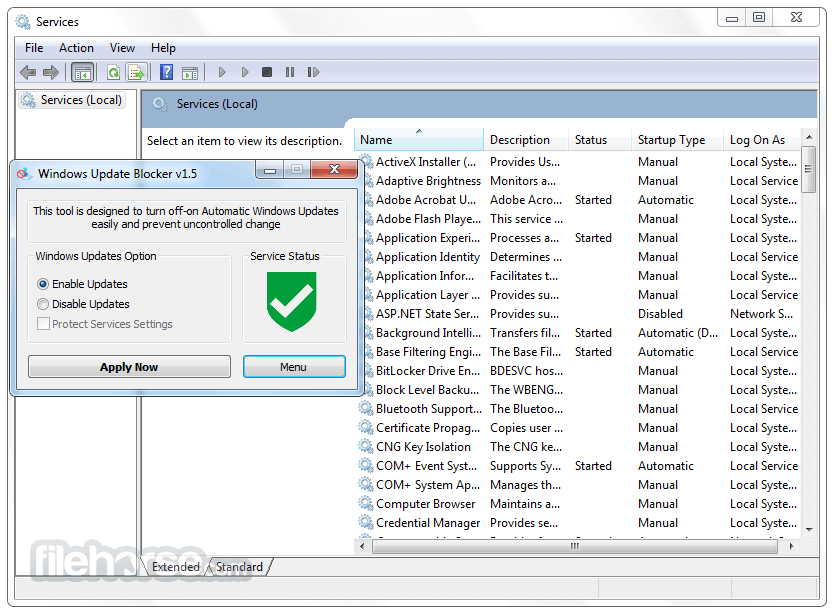
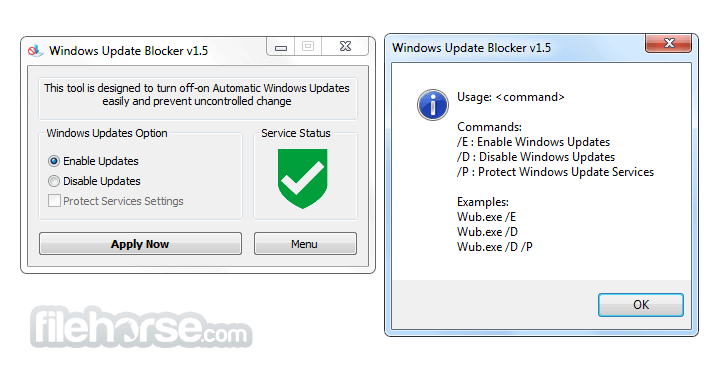
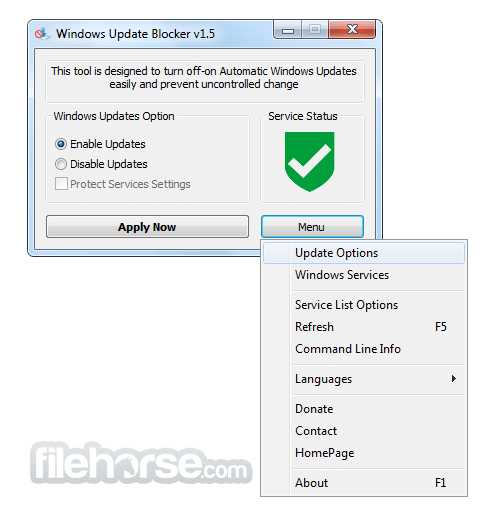
它具備簡潔且極簡的介面。啟動軟體後,使用者會看到主視窗,顯示兩個主要選項:「啟用服務」和「停用服務」。
Windows Update 服務的目前狀態會以顏色條清楚標示(綠色代表啟用,紅色代表停用)。其他按鈕可讓使用者存取進階設定,例如防止其他程式變更更新服務。
介面的簡潔性確保即使技術知識有限的使用者也能有效操作。沒有多餘的功能或複雜選單,讓此工具高度易於使用。
安裝與設定
常見問題
Windows 11/10 Update Blocker 是做什麼的?
它允許使用者啟用或停用 Windows Update 服務,讓使用者掌控更新安裝的時機。
Windows Update Blocker 是免費的嗎?
是的,它完全免費下載和使用。
我可以在多台電腦上使用 Windows Update Blocker 嗎?
可以,可攜式版本讓您無需安裝即可在多台電腦上使用此軟體。
使用此工具停用更新會影響系統安全性嗎?
停用更新可能會阻止關鍵安全性修補程式的套用。請謹慎使用此工具,並定期啟用更新以維持系統安全。
如果需要,我該如何重新啟用更新?
只需啟動 Windows Update Blocker,點擊「啟用服務」,然後點擊「立即套用」即可重新啟用 Windows 更新。
替代方案
ShutUp10 by O&O Software - 專注於隱私,並包含停用 Windows 更新的選項,以及其他遙測設定。
Ultimate Windows Tweaker - 一個全面的自訂工具,包含停用 Windows 更新的選項,以及許多其他調整功能。
TweakPower - 強大的 Windows PC 最佳化工具和維護套件。
價格
此工具完全免費,沒有隱藏成本或付費版本。使用者可以無需任何財務承諾即可下載和使用。
系統需求
由 Sordum Team 開發的 Windows Update Blocker 是一款優秀的工具,適合想要掌控 PC 上 Windows Update 服務的使用者。其簡潔性和有效性使其成為防止不必要更新的首選解決方案。
雖然它可能不提供其他更新管理工具的豐富功能,但其易用性和可靠性使其成為任何使用者軟體工具箱中的寶貴工具。然而,使用者應注意停用更新可能帶來的安全風險,並定期重新啟用以確保系統受到保護。
整體而言,此工具是尋求以簡單方式管理 Windows 更新的使用者的高度推薦實用工具。
注意:如果 Windows Update Blocker 無法管理某些服務,這些服務可能已損壞。請使用 Microsoft 的 Windows Update 疑難排解員,如果您不遵循這些步驟而直接從「Wub.ini」檔案中刪除任何服務,服務狀態將保持受保護狀態。
下載 Windows Update Blocker 最新版本 為什麼此應用程式發布在 FileHorse 上?(更多資訊)
此工具為可攜式版本,這表示您無需進行安裝程序,移除後也不會在硬碟上留下任何殘留檔案。
如果您將程式檔案放在外部儲存裝置上,就能隨身攜帶 Windows 11/10 Update Blocker,並在任何您接觸到的電腦上使用,特別適合那些系統已配置妥當、不想冒險讓更新搞亂系統的使用者。Windows Update Disable app 正是為這類使用者所設計。
Windows 10/Windows 11 在作業系統更新行為的 UI 控制上,比先前版本的 Windows 提供更少的選項。在 Windows 10/11 中,無法透過控制台或設定應用程式關閉 Windows 更新;系統會自動檢查更新並安裝任何找到的更新,無論您是否願意。
這項新功能對大多數使用者來說其實相當方便。
如果您想掌控更新過程,可以停用 Windows Update 服務。這需要您開啟服務管理員、找到該服務,並變更其啟動參數和狀態。
之後每當您想讓作業系統檢查更新時,就必須重新啟用服務(這看起來並不簡單)。
主要功能
- 簡單切換介面:軟體提供直觀的介面,輕鬆啟用或停用 Windows 更新。
- 服務狀態指示器:顯示 Windows Update 服務的目前狀態,讓使用者立即得知更新是啟用或停用。
- 更新防護:防止其他軟體或系統程序未經授權變更 Windows 更新設定。
- 服務管理:提供停止、啟動、停用和啟用 Windows Update 服務的選項。
- 可攜式版本:無需安裝即可使用,方便隨身攜帶於 USB 隨身碟,並在多台電腦上使用。
- 完全免費:此工具完全免費,讓所有使用者都能輕鬆取得。
使用者介面
它具備簡潔且極簡的介面。啟動軟體後,使用者會看到主視窗,顯示兩個主要選項:「啟用服務」和「停用服務」。
Windows Update 服務的目前狀態會以顏色條清楚標示(綠色代表啟用,紅色代表停用)。其他按鈕可讓使用者存取進階設定,例如防止其他程式變更更新服務。
介面的簡潔性確保即使技術知識有限的使用者也能有效操作。沒有多餘的功能或複雜選單,讓此工具高度易於使用。
安裝與設定
- 下載軟體:前往官方網站或 FileHorse 下載 ZIP 檔案。
- 解壓縮 ZIP 檔案:使用任何解壓縮工具來解壓下載的檔案。
- 執行可執行檔:雙擊「Windows Update Blocker.exe」檔案以啟動軟體。無需傳統安裝程序。
- 作為可攜式工具使用:可選擇將軟體複製到 USB 隨身碟,以便在不同機器上無需安裝即可使用。
- 若偏好安裝版本,只需將解壓後的資料夾複製到電腦上的指定位置,並建立捷徑以便快速存取。
- 啟動應用程式:開啟程式。
- 檢查目前狀態:主視窗會顯示 Windows Update 服務的目前狀態。
- 啟用或停用更新:點擊「啟用服務」以允許 Windows 更新,或點擊「停用服務」以封鎖更新。
- 套用變更:點擊「立即套用」以確認您的選擇。狀態指示器會隨之更新。
- 進階選項:若要防止其他程式變更更新設定,請前往「選單」>「保護服務設定」。
常見問題
Windows 11/10 Update Blocker 是做什麼的?
它允許使用者啟用或停用 Windows Update 服務,讓使用者掌控更新安裝的時機。
Windows Update Blocker 是免費的嗎?
是的,它完全免費下載和使用。
我可以在多台電腦上使用 Windows Update Blocker 嗎?
可以,可攜式版本讓您無需安裝即可在多台電腦上使用此軟體。
使用此工具停用更新會影響系統安全性嗎?
停用更新可能會阻止關鍵安全性修補程式的套用。請謹慎使用此工具,並定期啟用更新以維持系統安全。
如果需要,我該如何重新啟用更新?
只需啟動 Windows Update Blocker,點擊「啟用服務」,然後點擊「立即套用」即可重新啟用 Windows 更新。
替代方案
ShutUp10 by O&O Software - 專注於隱私,並包含停用 Windows 更新的選項,以及其他遙測設定。
Ultimate Windows Tweaker - 一個全面的自訂工具,包含停用 Windows 更新的選項,以及許多其他調整功能。
TweakPower - 強大的 Windows PC 最佳化工具和維護套件。
價格
此工具完全免費,沒有隱藏成本或付費版本。使用者可以無需任何財務承諾即可下載和使用。
系統需求
- 作業系統:Windows 7、8、8.1、10 和 11(32 位元和 64 位元)
- 處理器:任何現代 CPU
- 記憶體:至少 512 MB RAM
- 儲存空間:極小,僅需數 MB 來存放軟體檔案
- 簡單且易於使用的介面
- 有效控制 Windows 更新
- 提供可攜式版本
- 免費使用
- 防止未經授權變更更新設定
- 停用更新可能帶來安全風險
- 缺乏其他更新管理工具中的進階功能
- 沒有自動重新啟用更新的排程選項
- 可能需要手動介入以進行定期更新
由 Sordum Team 開發的 Windows Update Blocker 是一款優秀的工具,適合想要掌控 PC 上 Windows Update 服務的使用者。其簡潔性和有效性使其成為防止不必要更新的首選解決方案。
雖然它可能不提供其他更新管理工具的豐富功能,但其易用性和可靠性使其成為任何使用者軟體工具箱中的寶貴工具。然而,使用者應注意停用更新可能帶來的安全風險,並定期重新啟用以確保系統受到保護。
整體而言,此工具是尋求以簡單方式管理 Windows 更新的使用者的高度推薦實用工具。
注意:如果 Windows Update Blocker 無法管理某些服務,這些服務可能已損壞。請使用 Microsoft 的 Windows Update 疑難排解員,如果您不遵循這些步驟而直接從「Wub.ini」檔案中刪除任何服務,服務狀態將保持受保護狀態。
下載 Windows Update Blocker 最新版本 為什麼此應用程式發布在 FileHorse 上?(更多資訊)
##
畫面截圖
- 2026-04-08 Windows Update Blocker 1.8 1.02 MB
- 2022-01-29 Windows Update Blocker 1.7 1011.41 KB
- 2020-10-19 Windows Update Blocker 1.6 977.67 KB
- 2019-09-03 Windows Update Blocker 1.5 463.42 KB