
- 目前版本1.10
- 更新日期2026-04-08
- 檔案大小27.78 MB
- 檔案名稱WinSetupFromUSB-1-10.exe
- 作業系統Windows XP / Vista / Windows 7 / Windows 8 / Windows 10
- 支援語系English
- 授權型式免費軟體
- 開發商 Iliya Taushanov
- 軟體分類Windows 軟體 / 系統優化
##
編輯短評
WinSetupFromUSB 是一款專為製作可開機 USB 隨身碟設計的 Windows 工具,核心用途是將多個作業系統或工具程式整合進同一支隨身碟,開機時再選擇要載入的系統。它最突出的特色就是支援多重開機,能同時放入不同版本的 Windows 與 Linux 發行版,省去反覆格式化與重寫的麻煩。這套軟體由單一開發者長期維護,更新步調穩定,在同類工具中屬於熱門選擇,使用者評價普遍不錯。
這款工具特別適合需要經常安裝、測試或救援不同系統的技術人員、IT 管理員,或是想打造萬用安裝隨身碟的進階使用者。與 Rufus 這類專注單一系統寫入的工具相比,WinSetupFromUSB 強項在於多系統整合,但操作介面較為陽春,需要對分割區與開機流程有一定概念。它是免費軟體,僅提供英文介面,使用時建議先閱讀官方說明,並留意隨身碟格式與路徑設定,以免開機失敗。
##
軟體介紹
WinSetupFromUSB 是一款 Windows 程式,專為建立包含多個作業系統與工具軟體的可開機 USB 隨身碟而設計。
它讓使用者能將不同的 Windows 與 Linux 作業系統整合到單一 USB 隨身碟中,提供一種便利的方式,讓你在不同電腦上安裝或執行各種作業系統。
WinSetupFromUSB 的關鍵功能之一,就是能建立多重開機 USB 隨身碟。這表示你可以在同一個 USB 隨身碟上放置多個作業系統或工具軟體,並在開機過程中選擇要使用的項目。
這對技術人員、系統管理員,或經常處理不同作業系統的使用者來說特別實用。
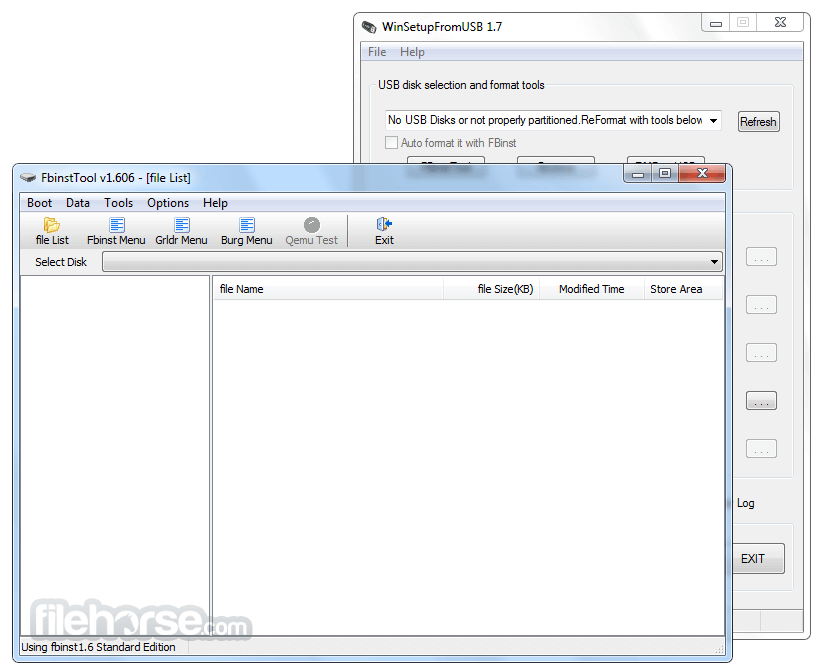
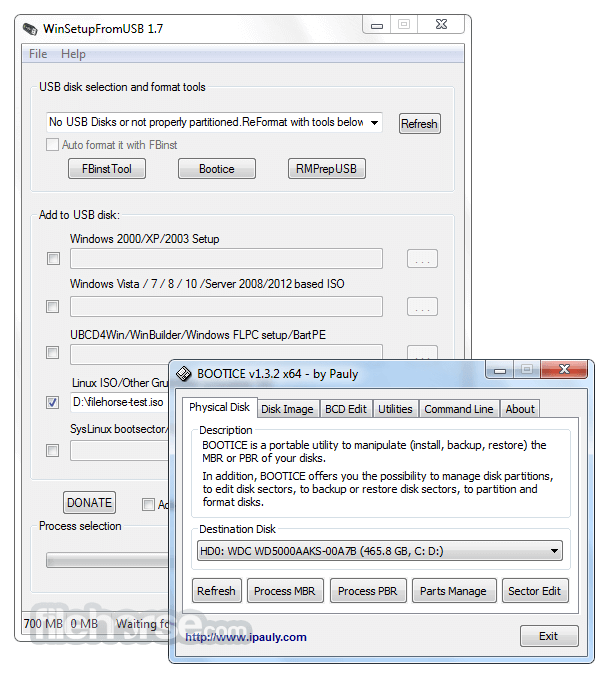
此程式支援多種檔案系統,例如 FAT32、NTFS 與 exFAT,讓使用者能彈性選擇符合需求的檔案系統。
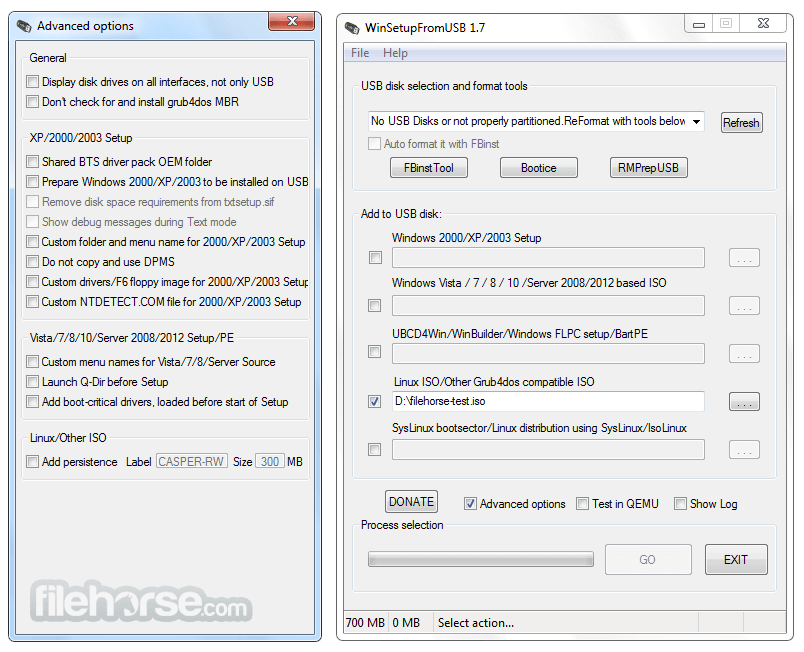
它也允許自訂開機選單,讓使用者能透過自訂背景、字型與顏色來個人化外觀。
如何使用?
就是這樣!你現在已成功使用「Win Setup From USB 工具」建立了可開機 USB 隨身碟。
使用 WinSetupFromUSB 可以將哪些內容加入 USB 磁碟:
主要功能
多重開機支援
此應用程式可建立多重開機 USB 隨身碟,能啟動多個作業系統與工具軟體。
多種檔案系統支援
它能建立使用 FAT32、NTFS 與 exFAT 等檔案系統的可開機 USB 隨身碟。
可自訂開機選單
此程式允許你使用偏好的背景圖片、字型與顏色來自訂開機選單。
Windows To Go 支援
它也能建立Windows To Go 磁碟,讓你能從 USB 隨身碟執行 Windows。
整合不同作業系統
此程式能將不同的 Windows 作業系統與 Linux 作業系統整合到單一 USB 隨身碟中。
自動偵測 USB 隨身碟
它能自動偵測連接到電腦的 USB 隨身碟。
使用者友善介面
此程式具有使用者友善的介面,即使初學者也能輕鬆上手。
替代方案
Rufus – Rufus 是受歡迎的可開機 USB 隨身碟建立工具,支援為 Windows 與 Linux 作業系統建立可開機 USB 隨身碟。
UNetbootin – UNetbootin 是開放原始碼的可開機 USB 隨身碟建立工具,支援為各種作業系統(包括 Windows 與 Linux)建立可開機 USB 隨身碟。
YUMI(Your Universal Multiboot Installer)– YUMI 是可開機 USB 隨身碟建立工具,支援為各種作業系統與工具軟體建立多重開機 USB 隨身碟。
常見問題
我可以用 WinSetupFromUSB 為 Mac OS 建立可開機 USB 隨身碟嗎?
不行,此應用程式僅支援為 Windows 與 Linux 作業系統建立可開機 USB 隨身碟。
使用 WinSetupFromUSB 可以在多重開機 USB 隨身碟中加入多少個作業系統?
可加入的作業系統數量沒有上限,但請注意,加入更多作業系統可能會增加開機時間與所需的 USB 隨身碟容量。
我可以用 WinSetupFromUSB 建立包含加密作業系統的可開機 USB 隨身碟嗎?
可以,它支援建立包含加密作業系統(例如 BitLocker)的可開機 USB 隨身碟。
WinSetupFromUSB 支援哪些檔案系統?
它支援建立使用 FAT32、NTFS 與 exFAT 檔案系統的可開機 USB 隨身碟。
我可以在 64 位元作業系統上執行 WinSetupFromUSB 嗎?
可以,此程式相容於 Windows 的 32 位元與 64 位元版本。
系統需求
總而言之,WinSetupFromUSB 是一款功能多樣且強大的應用程式,適用於各種目的建立可開機 USB 隨身碟。它的多重開機支援、可自訂開機選單,以及不同作業系統的整合,使其成為需要在單一 USB 隨身碟上執行多個作業系統或工具軟體的使用者的寶貴工具。
此程式易於使用且具有使用者友善介面,但某些進階功能可能需要更多技術知識。雖然此程式可能無法與所有 USB 隨身碟或電腦相容,但對於需要為 Windows PC 建立可開機 USB 隨身碟的人來說,它仍是實用的工具。整體而言,這款免費工具是建立可開機 USB 隨身碟的可靠且高效的程式。祝使用愉快!
下載 WinSetupFromUSB 最新版本 為什麼此應用程式會發佈在 FileHorse 上?(更多資訊)
它讓使用者能將不同的 Windows 與 Linux 作業系統整合到單一 USB 隨身碟中,提供一種便利的方式,讓你在不同電腦上安裝或執行各種作業系統。
WinSetupFromUSB 的關鍵功能之一,就是能建立多重開機 USB 隨身碟。這表示你可以在同一個 USB 隨身碟上放置多個作業系統或工具軟體,並在開機過程中選擇要使用的項目。
這對技術人員、系統管理員,或經常處理不同作業系統的使用者來說特別實用。
此程式支援多種檔案系統,例如 FAT32、NTFS 與 exFAT,讓使用者能彈性選擇符合需求的檔案系統。
它也允許自訂開機選單,讓使用者能透過自訂背景、字型與顏色來個人化外觀。
如何使用?
- 從官方網站或 FileHorse 下載並安裝此工具。
- 將你要使用的 USB 隨身碟插入電腦。
- 啟動軟體,並從下拉式選單中選擇要使用的 USB 隨身碟。
- 點擊對應按鈕,選擇要加入 USB 隨身碟的作業系統或工具軟體。重複此步驟即可加入多個作業系統與工具軟體。
- 加入所有想要的作業系統與工具軟體後,點擊「GO」按鈕開始程序。
- 等待程式完成建立可開機 USB 隨身碟。此過程可能需要一些時間,取決於你加入的作業系統與工具軟體的大小和數量。
- 程序完成後,退出 USB 隨身碟,並用它來啟動你的電腦。你可以從開機選單中選擇要使用的作業系統或工具軟體。
就是這樣!你現在已成功使用「Win Setup From USB 工具」建立了可開機 USB 隨身碟。
使用 WinSetupFromUSB 可以將哪些內容加入 USB 磁碟:
- 多組 Windows 安裝檔案 – 支援 Windows 11、10、8 或 7、Windows Server,包含 32 位元與 64 位元版本。1.1 版程式可建立同時支援 BIOS 與 (U)EFI 模式開機的 USB 磁碟。
- 多個基於 WinPE2(Windows 7 以上)的 ISO 檔案來源,例如 Windows Defender Offline、近期版本的 Norton Ghost,以及基於 PE(預先安裝環境)的 PC 製造商修復光碟。
- 單一 WinPE1 來源,例如 BartPE、UBCD4Win、LiveXP 及類似的 WinBuilder 專案、WinFLPC 等。
- 多個基於 Linux 的發行版與工具軟體,來自 ISO 檔案 – 例如 Debian、Ubuntu、Fedora 與 CentOS,還包含大多數防毒救援光碟。
- 其他許多 ISO 映像檔,只要它們與 grub4dos 的 CD 模擬相容即可,例如 Ultimate Boot CD、大多數 DOS 工具、Acronis 與 Paragon 開機磁碟等。
- Syslinux 開機選單,以及可選的單一來源,使用 Syslinux 或 Isolinux 作為開機載入程式。
主要功能
多重開機支援
此應用程式可建立多重開機 USB 隨身碟,能啟動多個作業系統與工具軟體。
多種檔案系統支援
它能建立使用 FAT32、NTFS 與 exFAT 等檔案系統的可開機 USB 隨身碟。
可自訂開機選單
此程式允許你使用偏好的背景圖片、字型與顏色來自訂開機選單。
Windows To Go 支援
它也能建立Windows To Go 磁碟,讓你能從 USB 隨身碟執行 Windows。
整合不同作業系統
此程式能將不同的 Windows 作業系統與 Linux 作業系統整合到單一 USB 隨身碟中。
自動偵測 USB 隨身碟
它能自動偵測連接到電腦的 USB 隨身碟。
使用者友善介面
此程式具有使用者友善的介面,即使初學者也能輕鬆上手。
替代方案
Rufus – Rufus 是受歡迎的可開機 USB 隨身碟建立工具,支援為 Windows 與 Linux 作業系統建立可開機 USB 隨身碟。
UNetbootin – UNetbootin 是開放原始碼的可開機 USB 隨身碟建立工具,支援為各種作業系統(包括 Windows 與 Linux)建立可開機 USB 隨身碟。
YUMI(Your Universal Multiboot Installer)– YUMI 是可開機 USB 隨身碟建立工具,支援為各種作業系統與工具軟體建立多重開機 USB 隨身碟。
常見問題
我可以用 WinSetupFromUSB 為 Mac OS 建立可開機 USB 隨身碟嗎?
不行,此應用程式僅支援為 Windows 與 Linux 作業系統建立可開機 USB 隨身碟。
使用 WinSetupFromUSB 可以在多重開機 USB 隨身碟中加入多少個作業系統?
可加入的作業系統數量沒有上限,但請注意,加入更多作業系統可能會增加開機時間與所需的 USB 隨身碟容量。
我可以用 WinSetupFromUSB 建立包含加密作業系統的可開機 USB 隨身碟嗎?
可以,它支援建立包含加密作業系統(例如 BitLocker)的可開機 USB 隨身碟。
WinSetupFromUSB 支援哪些檔案系統?
它支援建立使用 FAT32、NTFS 與 exFAT 檔案系統的可開機 USB 隨身碟。
我可以在 64 位元作業系統上執行 WinSetupFromUSB 嗎?
可以,此程式相容於 Windows 的 32 位元與 64 位元版本。
系統需求
- 作業 系統:Windows 7 或更新版本(包括 Windows 11/10)
- 處理器:Intel 或 AMD CPU,時脈 1 GHz 或更高
- 記憶體:512 MB 或更高
- 磁碟空間:安裝至少需要 10 MB 可用空間,另外還需額外空間來建立可開機 USB 隨身碟
- 支援建立包含多個作業系統與工具軟體的多重開機 USB 隨身碟
- 可自訂開機選單,提供多種選項
- 使用者友善介面
- 自動偵測 USB 隨身碟
- 支援建立 Windows To Go 磁碟
- 可能無法與所有 USB 隨身碟或電腦相容
- 某些進階功能可能需要更多技術知識
- 官方網站經常無法正常運作
總而言之,WinSetupFromUSB 是一款功能多樣且強大的應用程式,適用於各種目的建立可開機 USB 隨身碟。它的多重開機支援、可自訂開機選單,以及不同作業系統的整合,使其成為需要在單一 USB 隨身碟上執行多個作業系統或工具軟體的使用者的寶貴工具。
此程式易於使用且具有使用者友善介面,但某些進階功能可能需要更多技術知識。雖然此程式可能無法與所有 USB 隨身碟或電腦相容,但對於需要為 Windows PC 建立可開機 USB 隨身碟的人來說,它仍是實用的工具。整體而言,這款免費工具是建立可開機 USB 隨身碟的可靠且高效的程式。祝使用愉快!
下載 WinSetupFromUSB 最新版本 為什麼此應用程式會發佈在 FileHorse 上?(更多資訊)
##
畫面截圖
4 張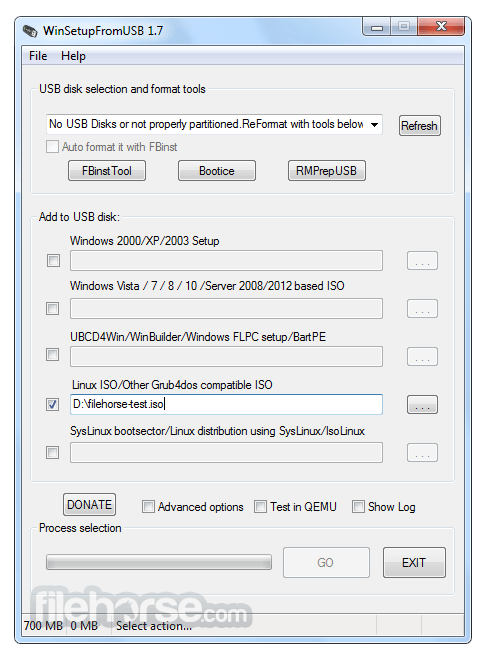

- 2026-04-08 WinSetupFromUSB 1.10 27.78 MB
- 2019-05-14 WinSetupFromUSB 1.9 27.68 MB