⚠ 這是歷史版本頁面 — 查看 Wondershare Recoverit 最新版本 →

- 目前版本12.0.14
- 更新日期2023-10-06
- 檔案大小129.96 MB
- 檔案名稱recoverit_setup_full.exe
- 作業系統Windows 7 64 / Windows 8 64 / Windows 10 64 / Windows 11
- 支援語系English
- 授權型式試用版
- 開發商 Wondershare
- 軟體分類Windows 軟體 / 備份還原
##
編輯短評
Wondershare Recoverit 是一套資料救援工具,主要用來找回誤刪、格式化或系統崩潰後遺失的檔案,支援照片、影片、文件等多種格式。它的特色在於能從無法開機的 Windows 系統或儲存裝置中還原資料,這在緊急狀況下相當實用。軟體持續有更新,在備份還原分類中算是熱門選擇之一,使用者評價普遍不錯,但並非頂尖,屬於中上水準。
適合需要救援重要檔案的使用者,例如不小心清空資源回收筒、硬碟故障或中毒後檔案消失的情境。與其他同類工具相比,它提供試用版讓你先測試恢復效果,但免費版有容量限制,且僅支援英文介面,對不熟悉英文的使用者可能稍有門檻。另外,它同時提供 Windows 與 macOS 版本,可依需求選擇。
##
軟體介紹
使用Wondershare Recoverit,您可以恢復所有檔案類型,包括照片、影片、文件和其他檔案。從所有資料遺失情境中擷取您的資料,並從所有儲存裝置、當機的Windows系統或開機問題中還原資料!
可靠的資料恢復軟體,恢復率高達96%。免費版本可供下載,您可以恢復100 MB的資料,而且它恢復所有檔案類型!立即下載Recoverit 2026應用程式!
Recoverit是一款高度精密且先進的工具,可以從您的硬碟和其他外部儲存裝置中恢復各種遺失、刪除或無法存取的資料。
進階深度掃描演算法深入資料結構,帶來超過96%的破紀錄恢復率,更快的掃描速度由強大的內建資料分析引擎驅動。它提供不同情境的資料恢復選項,例如:
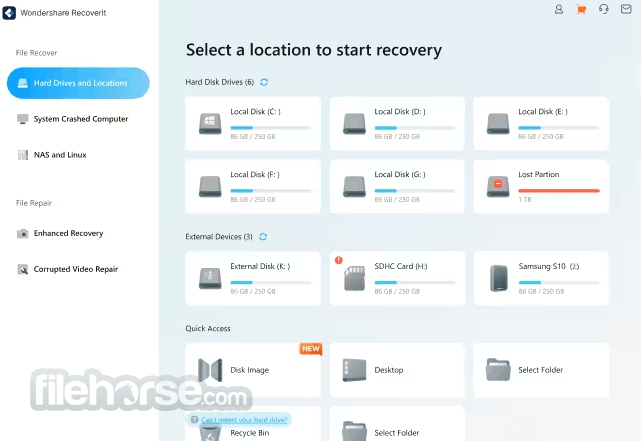
下載並啟動Wondershare Recoverit資料恢復軟體。選擇資料遺失情境案例,包括:刪除檔案恢復、資源回收筒恢復、格式化磁碟恢復、遺失分割區恢復、外部裝置恢復、病毒攻擊資料恢復、系統當機資料恢復、全方位恢復以還原資料。
選擇您遺失資料的路徑/位置後,快速掃描將自動啟動。如果您找不到要找的檔案,建議使用「All-Around Recovery」解決方案,從您的磁碟/裝置中更深入地搜尋更多資料。
預覽照片並確認您的遺失檔案已找到。開始恢復您的資料。如果您因作業系統當機而遺失資料,請點擊此處取回您的資料。
此外,Wondershare UBackit(一個智慧型資料備份工具)還不錯,但Recoverit是它的進階替代方案!
新增功能
文件
DOC/DOCX、XLS/XLSX、PPT/PPTX、PDF、CWK、HTML/HTM、INDD、EPS等。Microsoft Word/Excel/PowerPoint檔案、Adobe Illustrator檔案、InDesign文件、PDF檔案、網頁檔案、電子書等。
圖形
JPG、TIFF/TIF、PNG、BMP、GIF、PSD、CRW、CR2、NEF、ORF、RAF、SR2、MRW、DCR、WMF、DNG、ERF、RAW等。所有主要圖形格式,包括相機拍攝的照片、螢幕截圖,以及由照片編輯軟體建立或編輯的影像。
影片
AVI、MOV、MP4、M4V、3GP、3G2、WMV、ASF、FLV、SWF、MPG、RM/RMVB等。所有主要影片格式。
音訊
AIF/AIFF、M4A、MP3、WAV、WMA、MID/MIDI、OGG、AAC等。所有主要音樂格式和其他音訊檔案。
電子郵件
PST、DBX、EMLX等。由Outlook/Foxmail/Thunderbird等建立的本地電子郵件檔案。
其他檔案
SIT、ZIP、RAR和其他有用的資料。電腦或其他儲存裝置上的所有常見檔案。
使用方式
下載與安裝:
造訪官方網站或FileHorse,下載與您的作業系統(Windows或macOS)相容的軟體。雙擊下載的檔案以開始安裝程序。依照螢幕上的指示完成安裝。
啟動應用程式:
安裝完成後,從桌面捷徑或開始功能表(Windows)或應用程式資料夾(macOS)啟動應用程式。
選擇恢復模式:
當您啟動Recoverit時,您會看到恢復模式清單。選擇最適合您情況的模式。例如,如果您想從特定磁碟恢復刪除的檔案,請選擇「Deleted Files Recovery」。
選擇磁碟/位置:
在下一個視窗中,您會看到連接到電腦的磁碟和儲存裝置清單。選擇您遺失檔案原本儲存的磁碟或位置。
掃描遺失檔案:
選擇磁碟後,點擊「開始」按鈕以啟動掃描程序。它將開始掃描選定的磁碟以定位遺失或刪除的檔案。掃描時間會因磁碟大小和儲存的資料量而異。
預覽並選擇要恢復的檔案:
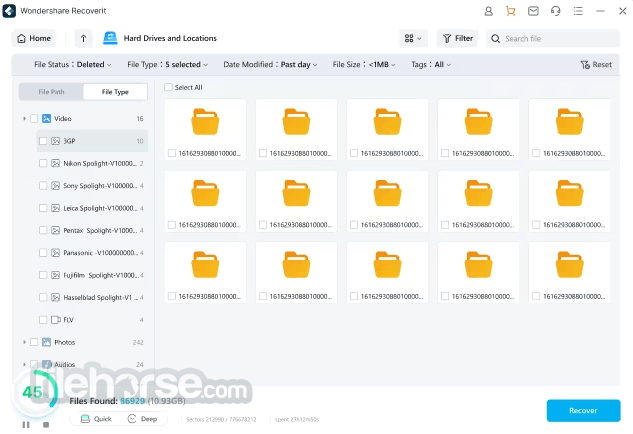
掃描完成後,它會顯示可恢復的檔案清單。您可以瀏覽檔案類型和資料夾以預覽可恢復的檔案。您也可以使用搜尋列來定位特定檔案。勾選對應的核取方塊來選擇您要恢復的檔案。
恢復檔案:
選擇檔案後,點擊「恢復」按鈕以開始恢復程序。選擇您要儲存恢復檔案的電腦位置或外部儲存裝置。注意:請勿將恢復的檔案儲存到原本遺失的相同磁碟,以避免覆寫資料。
等待恢復程序完成:
它將開始將選定的檔案恢復到指定位置。恢復程序所需的時間取決於要恢復的檔案大小和數量。
驗證恢復的檔案:
恢復程序完成後,您可以導覽到儲存恢復檔案的目的地資料夾。驗證恢復的檔案是否完整且可存取。
可靠的資料恢復軟體,恢復率高達96%。免費版本可供下載,您可以恢復100 MB的資料,而且它恢復所有檔案類型!立即下載Recoverit 2026應用程式!
Recoverit是一款高度精密且先進的工具,可以從您的硬碟和其他外部儲存裝置中恢復各種遺失、刪除或無法存取的資料。
進階深度掃描演算法深入資料結構,帶來超過96%的破紀錄恢復率,更快的掃描速度由強大的內建資料分析引擎驅動。它提供不同情境的資料恢復選項,例如:
- Deleted Files Recovery
- Recycle Bin Recovery
- Formatted Disk Recovery
- Lost Partition Recovery
- External Devices Recovery
- Virus Attack Data Recovery
- System Crash Data Recovery
- All-Around Recovery
下載並啟動Wondershare Recoverit資料恢復軟體。選擇資料遺失情境案例,包括:刪除檔案恢復、資源回收筒恢復、格式化磁碟恢復、遺失分割區恢復、外部裝置恢復、病毒攻擊資料恢復、系統當機資料恢復、全方位恢復以還原資料。
選擇您遺失資料的路徑/位置後,快速掃描將自動啟動。如果您找不到要找的檔案,建議使用「All-Around Recovery」解決方案,從您的磁碟/裝置中更深入地搜尋更多資料。
預覽照片並確認您的遺失檔案已找到。開始恢復您的資料。如果您因作業系統當機而遺失資料,請點擊此處取回您的資料。
此外,Wondershare UBackit(一個智慧型資料備份工具)還不錯,但Recoverit是它的進階替代方案!
新增功能
- 整合AI驅動功能。
- 新增OneDrive儲存資料恢復支援。
- 新增文件與照片修復能力。
- 增強特定裝置製造商的恢復。
- 改善專業軟體檔案與編碼的進階恢復。
- 升級exFAT演算法以獲得更好的恢復結果。
- 新增多種新的RAW掃描格式支援。
- 最佳化BitLocker解密效能。
- 掃描期間更快的縮圖載入。
文件
DOC/DOCX、XLS/XLSX、PPT/PPTX、PDF、CWK、HTML/HTM、INDD、EPS等。Microsoft Word/Excel/PowerPoint檔案、Adobe Illustrator檔案、InDesign文件、PDF檔案、網頁檔案、電子書等。
圖形
JPG、TIFF/TIF、PNG、BMP、GIF、PSD、CRW、CR2、NEF、ORF、RAF、SR2、MRW、DCR、WMF、DNG、ERF、RAW等。所有主要圖形格式,包括相機拍攝的照片、螢幕截圖,以及由照片編輯軟體建立或編輯的影像。
影片
AVI、MOV、MP4、M4V、3GP、3G2、WMV、ASF、FLV、SWF、MPG、RM/RMVB等。所有主要影片格式。
音訊
AIF/AIFF、M4A、MP3、WAV、WMA、MID/MIDI、OGG、AAC等。所有主要音樂格式和其他音訊檔案。
電子郵件
PST、DBX、EMLX等。由Outlook/Foxmail/Thunderbird等建立的本地電子郵件檔案。
其他檔案
SIT、ZIP、RAR和其他有用的資料。電腦或其他儲存裝置上的所有常見檔案。
使用方式
下載與安裝:
造訪官方網站或FileHorse,下載與您的作業系統(Windows或macOS)相容的軟體。雙擊下載的檔案以開始安裝程序。依照螢幕上的指示完成安裝。
啟動應用程式:
安裝完成後,從桌面捷徑或開始功能表(Windows)或應用程式資料夾(macOS)啟動應用程式。
選擇恢復模式:
當您啟動Recoverit時,您會看到恢復模式清單。選擇最適合您情況的模式。例如,如果您想從特定磁碟恢復刪除的檔案,請選擇「Deleted Files Recovery」。
選擇磁碟/位置:
在下一個視窗中,您會看到連接到電腦的磁碟和儲存裝置清單。選擇您遺失檔案原本儲存的磁碟或位置。
掃描遺失檔案:
選擇磁碟後,點擊「開始」按鈕以啟動掃描程序。它將開始掃描選定的磁碟以定位遺失或刪除的檔案。掃描時間會因磁碟大小和儲存的資料量而異。
預覽並選擇要恢復的檔案:
掃描完成後,它會顯示可恢復的檔案清單。您可以瀏覽檔案類型和資料夾以預覽可恢復的檔案。您也可以使用搜尋列來定位特定檔案。勾選對應的核取方塊來選擇您要恢復的檔案。
恢復檔案:
選擇檔案後,點擊「恢復」按鈕以開始恢復程序。選擇您要儲存恢復檔案的電腦位置或外部儲存裝置。注意:請勿將恢復的檔案儲存到原本遺失的相同磁碟,以避免覆寫資料。
等待恢復程序完成:
它將開始將選定的檔案恢復到指定位置。恢復程序所需的時間取決於要恢復的檔案大小和數量。
驗證恢復的檔案:
恢復程序完成後,您可以導覽到儲存恢復檔案的目的地資料夾。驗證恢復的檔案是否完整且可存取。
##
影片介紹
##
畫面截圖

- 2026-08-06 Wondershare Recoverit 14.0.34 229 MB
- 2023-10-06 Wondershare Recoverit 12.0.14 129.96 MB
- 2023-04-20 Wondershare Recoverit 11.5.5 141.81 MB
- 2022-12-07 Wondershare Recoverit 10.6.7 135.5 MB