⚠ 這是歷史版本頁面 — 查看 X-Mouse Button Control 最新版本 →

X-Mouse Button Control 2.18.5
v 2.18.5
Windows
免費軟體
7.8/10 (69)
- 目前版本2.18.5
- 更新日期2019-03-05
- 檔案大小2.46 MB
- 檔案名稱XMouseButtonControlSetup.2.18.5.exe
- 作業系統Windows 7 / Windows 8 / Windows 10 / Windows 11
- 支援語系English
- 授權型式免費軟體
- 開發商 Highresolution Enterprises
- 軟體分類Windows 軟體 / 系統優化
##
編輯短評
X-Mouse Button Control(簡稱 XMBC)是一款專為 Windows 設計的滑鼠按鍵增強工具,核心功能是讓使用者針對不同應用程式或視窗建立專屬的按鍵設定檔,並可為每個設定檔配置多達十組按鍵配置層,透過熱鍵或滑鼠按鍵快速切換。它最特別的地方在於設定檔會自動偵測滑鼠游標所在的視窗或區域並即時啟用,例如在特定軟體上將滾輪改為調整音量,省去手動切換的麻煩。這款軟體自 2017 年起持續收錄更新,近期仍有維護,屬於長期經營的小眾工具,在系統優化分類中評價人數不多,但使用者評分普遍不錯。
這套工具適合需要頻繁在不同軟體間切換操作習慣的使用者,例如設計師、影音剪輯者或重度辦公族,能大幅減少重複的滑鼠手勢負擔。與同分類的 FileHippo App Manager、Rufus 或 Glary Utilities 相比,XMBC 專注於滑鼠行為的深度客製化,而非系統清理或檔案管理,定位更為單一。它提供免安裝的綠色版本,方便隨身攜帶使用,但僅有英文介面,對不熟悉英文的使用者稍有門檻;授權為免費軟體,可安心下載使用,不過需留意其設定邏輯較為進階,初次使用可能需要花點時間熟悉。
##
軟體介紹
X-Mouse Button Control (XMBC) 可讓您建立應用程式與視窗專屬的設定檔,針對每個應用程式或視窗自訂滑鼠行為。
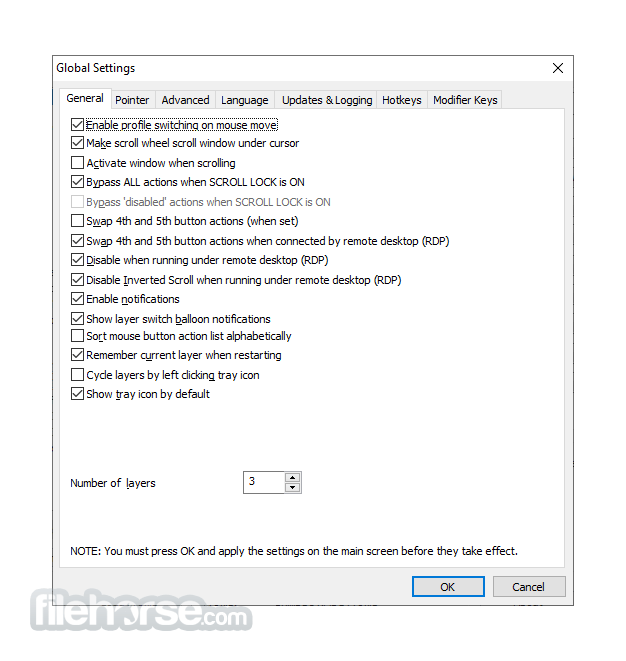
使用者可為每個設定檔配置多達 10 個不同的按鈕配置「圖層」,並可透過熱鍵或滑鼠按鈕輕鬆切換。
當滑鼠移動到相關的應用程式、視窗或區域時,設定檔會自動啟用,簡化使用者體驗。此功能特別適用於:
此軟體專為 Windows x64 版本原生執行而設計,但也完整支援 32 位元版本。安裝程序會自動偵測並安裝適當的版本(x64 或 x86)。
雖然 XMBC 針對較新的 Windows 版本最佳化,但仍應可在舊版如 Windows XP、Vista、7、8 及至 2012 的 Server 版本上運作。不過,若使用者在這些舊版上遇到問題,建議考慮升級 Windows 安裝。
主要特色
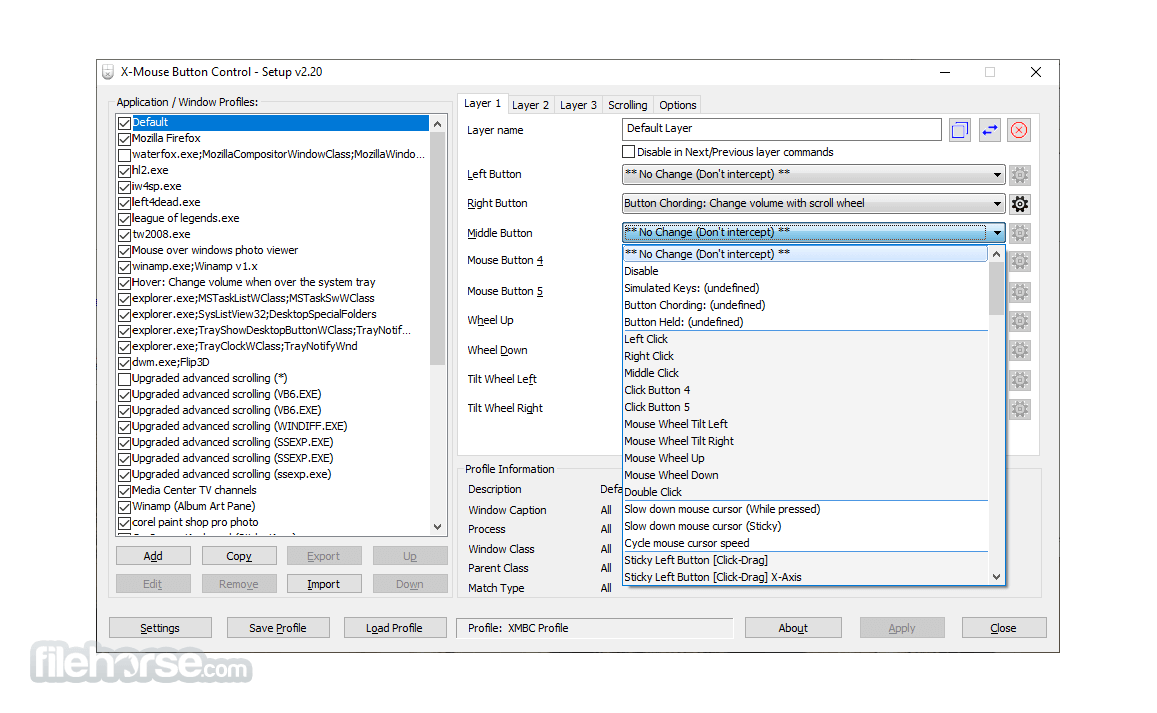
它具備簡單明瞭(雖然略顯老舊)的介面。主要由一個主視窗組成,用於管理設定檔與按鈕指派。
版面配置功能實用:左側為設定檔清單,中央為所選設定檔的特定設定與按鈕配置,右側則為設定檔啟用選項。雖然外觀不是最現代,但設計以清晰與簡潔為宗旨。
安裝與設定
常見問題
我可以將 XMBC 用於遊戲嗎?
當然可以。對於需要不同遊戲特定控制項的玩家來說,它非常實用。
我可以建立的設定檔數量有限制嗎?
沒有,它允許建立無限數量的設定檔。
如何確保 XMBC 自動切換設定檔?
請確保每個設定檔在設定檔配置中正確連結到可執行檔。
XMBC 適用於所有 Windows 版本嗎?
它支援 Windows XP 至 Windows 10。與 Windows 11 的相容性請至官方網站確認。
可以匯出和匯入設定檔嗎?
可以,設定檔可匯出與匯入,方便備份與分享。
替代方案
雖然此工具提供豐富功能,但替代方案如 AutoHotkey、Logitech G Hub 和 Razer Synapse 也提供類似功能,但複雜度與介面設計各有不同。
價格
此工具為免費軟體。不過,開發者接受透過軟體網站的捐款,以支援持續開發與維護。
系統需求
注意:如果您的滑鼠有 5 個按鈕,但第 4 和第 5 個按鈕預設無法運作,那麼 XMBC 可能不適合您。此軟體依賴標準滑鼠驅動程式傳送預設的第 4 和第 5 按鈕訊息,這些訊息通常對應瀏覽器和其他程式中的「上一頁/下一頁」。不過,您仍可重新對應標準的 2 或 3 個按鈕以及滾輪。
注意:它支援最多 5 個滑鼠按鈕,因為它依賴並攔截 Windows 滑鼠訊息佇列,而該佇列也僅支援 5 個按鈕。
優點
X-Mouse Button Control 是任何想突破傳統滑鼠功能限制的使用者不可或缺的工具。無論是專業軟體應用,還是強化遊戲配置,XMBC 的豐富功能與強大的設定檔管理都使其成為出色的選擇。
雖然它可能沒有最現代的介面,但其效能與自訂深度足以彌補外觀上的不足。
注意:需要支援 5 個按鈕的滑鼠與驅動程式。
下載 X-Mouse Button Control 最新版本 為什麼此應用程式發佈在 FileHorse 上?(更多資訊)
使用者可為每個設定檔配置多達 10 個不同的按鈕配置「圖層」,並可透過熱鍵或滑鼠按鈕輕鬆切換。
當滑鼠移動到相關的應用程式、視窗或區域時,設定檔會自動啟用,簡化使用者體驗。此功能特別適用於:
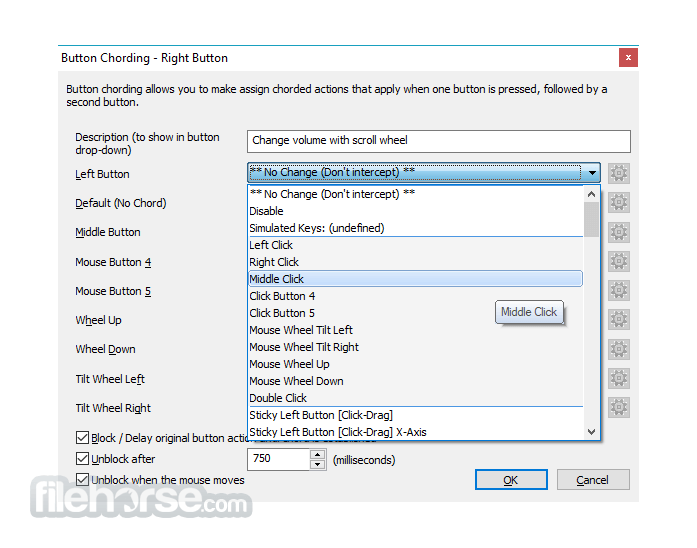
- 在特定情境下修改滑鼠行為,例如當滑鼠移到系統匣或 YouTube 影片上時,用滾輪調整音量。
- 在原生不支援的應用程式中,將按鍵對應到滑鼠的延伸按鈕、第四及第五按鈕。
- X-Mouse Button Control (XMBC for PC) 提供多種可對應至滑鼠按鈕的功能,提升生產力與便利性。
- 模擬按鍵輸入
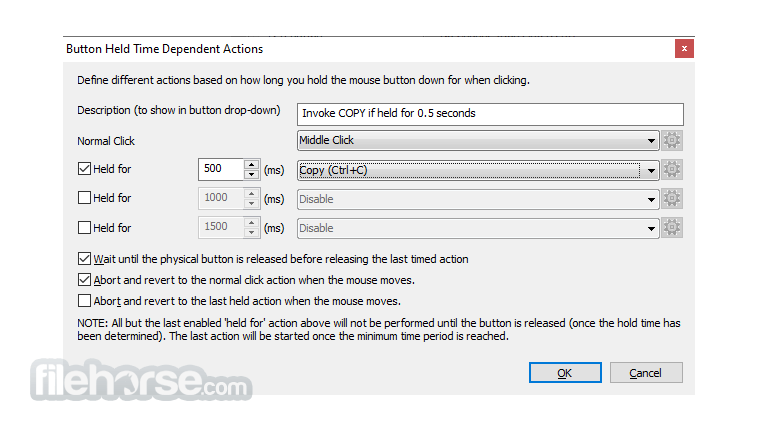
- 按鈕編碼與定時按鈕動作,實現動態按鈕回應
- 啟動任何 Windows 應用程式
- 剪貼簿管理(複製、剪下、貼上)
- 媒體控制(播放、暫停、停止、音量調整、靜音)
- 擷取螢幕或作用中視窗至剪貼簿
- 黏性按鈕/按鍵,用於點擊拖曳操作
此軟體專為 Windows x64 版本原生執行而設計,但也完整支援 32 位元版本。安裝程序會自動偵測並安裝適當的版本(x64 或 x86)。
雖然 XMBC 針對較新的 Windows 版本最佳化,但仍應可在舊版如 Windows XP、Vista、7、8 及至 2012 的 Server 版本上運作。不過,若使用者在這些舊版上遇到問題,建議考慮升級 Windows 安裝。
主要特色
- 按鈕重新對應:允許使用者變更每個滑鼠按鈕的功能,包括滾輪。
- 應用程式專屬設定檔:使用者可為不同應用程式建立多個設定檔,此軟體會自動切換。
- 圖層切換:在同一設定檔內切換不同指令圖層。
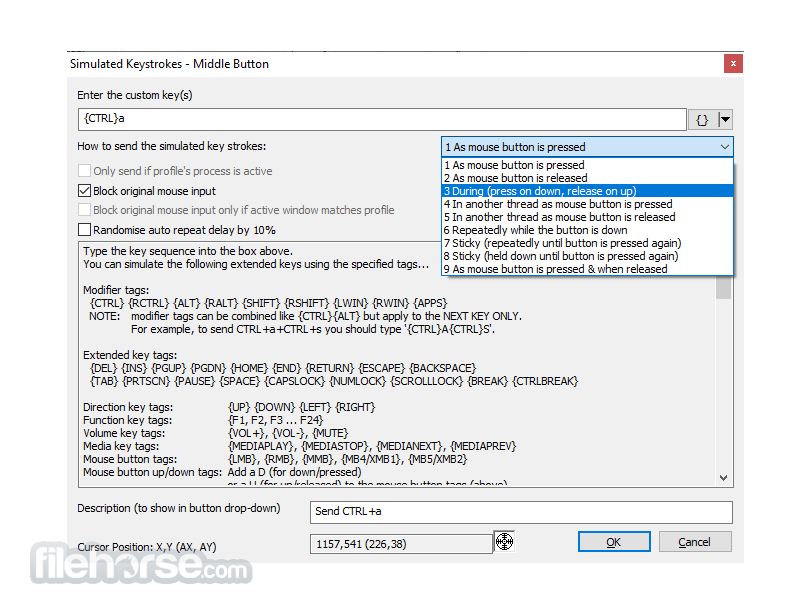
- 模擬按鍵:將複雜的鍵盤指令指派給滑鼠按鈕。
- 可調整指標速度:每個設定檔可變更 DPI 與速度設定。
- 捲動與導覽增強:自訂捲動行為與方向。
- 修正即使使用 {flush} 佇列也無法中止 WAIT/WAITMS/HOLD/HOLDMS 的問題。
- 修正黏性重複模擬按鍵在按下其他按鈕釋放/中止後無法正常運作的錯誤。
- 修正音量降低 {VOL-} 模擬按鍵停止運作,但音量提高 {VOL+} 仍可運作的問題!
- 嘗試修正重複計時器執行緒與主掛鉤執行緒之間的死結衝突。
它具備簡單明瞭(雖然略顯老舊)的介面。主要由一個主視窗組成,用於管理設定檔與按鈕指派。
版面配置功能實用:左側為設定檔清單,中央為所選設定檔的特定設定與按鈕配置,右側則為設定檔啟用選項。雖然外觀不是最現代,但設計以清晰與簡潔為宗旨。
安裝與設定
- 從官方網站或 FileHorse 下載安裝程式。
- 執行可執行檔並依照螢幕指示操作——通常是標準流程:接受條款、選擇目的地資料夾,以及選擇是否建立捷徑。
- 安裝完成後,啟動工具會顯示主視窗,使用者可立即開始建立或修改設定檔。
- 建立新設定檔:以目標應用程式的名稱命名。
- 選擇滑鼠按鈕:選擇要自訂的按鈕。
- 指派動作:從簡單的重新指派到複雜的巨集或模擬按鍵。
- 調整 設定:依需求微調其他滑鼠行為。
- 啟用設定檔:確保設定為在指定應用程式開啟時自動啟用。
常見問題
我可以將 XMBC 用於遊戲嗎?
當然可以。對於需要不同遊戲特定控制項的玩家來說,它非常實用。
我可以建立的設定檔數量有限制嗎?
沒有,它允許建立無限數量的設定檔。
如何確保 XMBC 自動切換設定檔?
請確保每個設定檔在設定檔配置中正確連結到可執行檔。
XMBC 適用於所有 Windows 版本嗎?
它支援 Windows XP 至 Windows 10。與 Windows 11 的相容性請至官方網站確認。
可以匯出和匯入設定檔嗎?
可以,設定檔可匯出與匯入,方便備份與分享。
替代方案
雖然此工具提供豐富功能,但替代方案如 AutoHotkey、Logitech G Hub 和 Razer Synapse 也提供類似功能,但複雜度與介面設計各有不同。
價格
此工具為免費軟體。不過,開發者接受透過軟體網站的捐款,以支援持續開發與維護。
系統需求
- 作業系統:Windows XP/Vista/7/8/10/11。
- 記憶體:所需 RAM 極低,因為此工具輕量。
- 儲存空間:少於 50 MB 的可用磁碟空間。
注意:如果您的滑鼠有 5 個按鈕,但第 4 和第 5 個按鈕預設無法運作,那麼 XMBC 可能不適合您。此軟體依賴標準滑鼠驅動程式傳送預設的第 4 和第 5 按鈕訊息,這些訊息通常對應瀏覽器和其他程式中的「上一頁/下一頁」。不過,您仍可重新對應標準的 2 或 3 個按鈕以及滾輪。
注意:它支援最多 5 個滑鼠按鈕,因為它依賴並攔截 Windows 滑鼠訊息佇列,而該佇列也僅支援 5 個按鈕。
優點
- 高度可自訂。
- 支援多個設定檔。
- 免費軟體。
- 介面可能感覺過時。
- 進階配置的學習曲線較陡。
- 缺乏官方支援與更新。
X-Mouse Button Control 是任何想突破傳統滑鼠功能限制的使用者不可或缺的工具。無論是專業軟體應用,還是強化遊戲配置,XMBC 的豐富功能與強大的設定檔管理都使其成為出色的選擇。
雖然它可能沒有最現代的介面,但其效能與自訂深度足以彌補外觀上的不足。
注意:需要支援 5 個按鈕的滑鼠與驅動程式。
下載 X-Mouse Button Control 最新版本 為什麼此應用程式發佈在 FileHorse 上?(更多資訊)
##
畫面截圖
- 2026-08-10 X-Mouse Button Control 2.20.5 2.91 MB
- 2023-05-08 X-Mouse Button Control 2.20.4 2.91 MB
- 2023-04-23 X-Mouse Button Control 2.20.3 2.91 MB
- 2023-03-04 X-Mouse Button Control 2.20.2 2.86 MB
- 2023-02-26 X-Mouse Button Control 2.20.1 2.85 MB
- 2023-02-20 X-Mouse Button Control 2.20 2.85 MB
- 2020-05-23 X-Mouse Button Control 2.19.2 2.61 MB
- 2020-03-17 X-Mouse Button Control 2.19.1 2.6 MB