
- 目前版本6.0
- 更新日期2026-08-06
- 檔案大小77.9 MB
- 檔案名稱AOMEIClonerFree.exe
- 作業系統Windows 7 / Windows 8 / Windows 10 / Windows 11
- 支援語系English
- 授權型式試用版
- 開發商 AOMEI Technology
- 軟體分類Windows 軟體 / 系統優化
##
編輯短評
AOMEI Cloner 是一套專為 Windows 11/10 設計的磁碟克隆工具,主要用來遷移作業系統、備份資料,或將磁碟設定複製到多台裝置。它支援系統、整顆磁碟與分割區三種克隆模式,能將系統或磁碟完整複製到另一顆硬碟,即使容量不同也沒問題,並可無縫從 HDD 換到 SSD,同時相容 MBR 與 GPT 分割表。這套軟體在台灣討論度不高,同類工具中屬於小眾選擇,但開發商持續維護,近期仍有更新,評價樣本雖少,但使用者普遍給予正面回饋。
如果你打算升級 SSD、更換硬碟,或是需要快速部署多台相同設定的電腦,AOMEI Cloner 能派上用場。與 Rufus 這類製作開機碟的工具不同,它專注於整顆磁碟的複製,操作上相對直覺。不過它僅提供試用版,且介面為英文,對不熟悉英文的使用者可能稍有門檻。另外,它只支援 Windows 平台,使用前需留意授權限制,若只是偶爾備份,免費的替代方案或許更划算,但若需要精確的磁碟克隆,這套仍值得一試。
##
軟體介紹
AOMEI Cloner 是一款專為 Windows 11/10 使用者設計的全面且易於使用的磁碟克隆工具,適用於需要遷移作業系統、備份重要資料,或在多台裝置間複製磁碟設定的使用者。
支援系統克隆、磁碟克隆與分割區克隆,確保整顆磁碟或選定資料能安全、可開機地轉移。
主要功能
系統克隆:將作業系統、已安裝應用程式、設定與開機資料遷移至另一顆磁碟,無需重新安裝 Windows。
磁碟克隆:建立整顆硬碟的完整複本,適合更換或升級。
分割區克隆:複製特定分割區,保留其結構與資料。
編輯分割區:在克隆過程中自訂目標磁碟的磁碟機代號、分割區大小與格式。
SSD 對齊:確保 SSD 的 4K 對齊,以提升速度與使用壽命。
命令列克隆:讓 IT 專業人員能自動化批次克隆任務,提升效率。
跨磁碟相容性:支援 MBR 與 GPT 磁碟之間的克隆。
支援所有磁碟類型:相容於 HDD、SSD、SSHD、SD 卡、USB 隨身碟等。
使用者介面
AOMEI Cloner 採用簡潔、精靈驅動的介面,逐步引導使用者完成克隆流程。啟動時,您會看到清晰的選項——系統克隆、磁碟克隆與分割區克隆——每個都針對特定情境設計。
視覺提示、操作摘要與進度追蹤讓初學者也能輕鬆上手,同時仍為 IT 專業人員提供強大工具。
新增內容
逐步克隆範例:
步驟 1:啟動此程式並選擇您想要的克隆類型——例如「系統克隆」
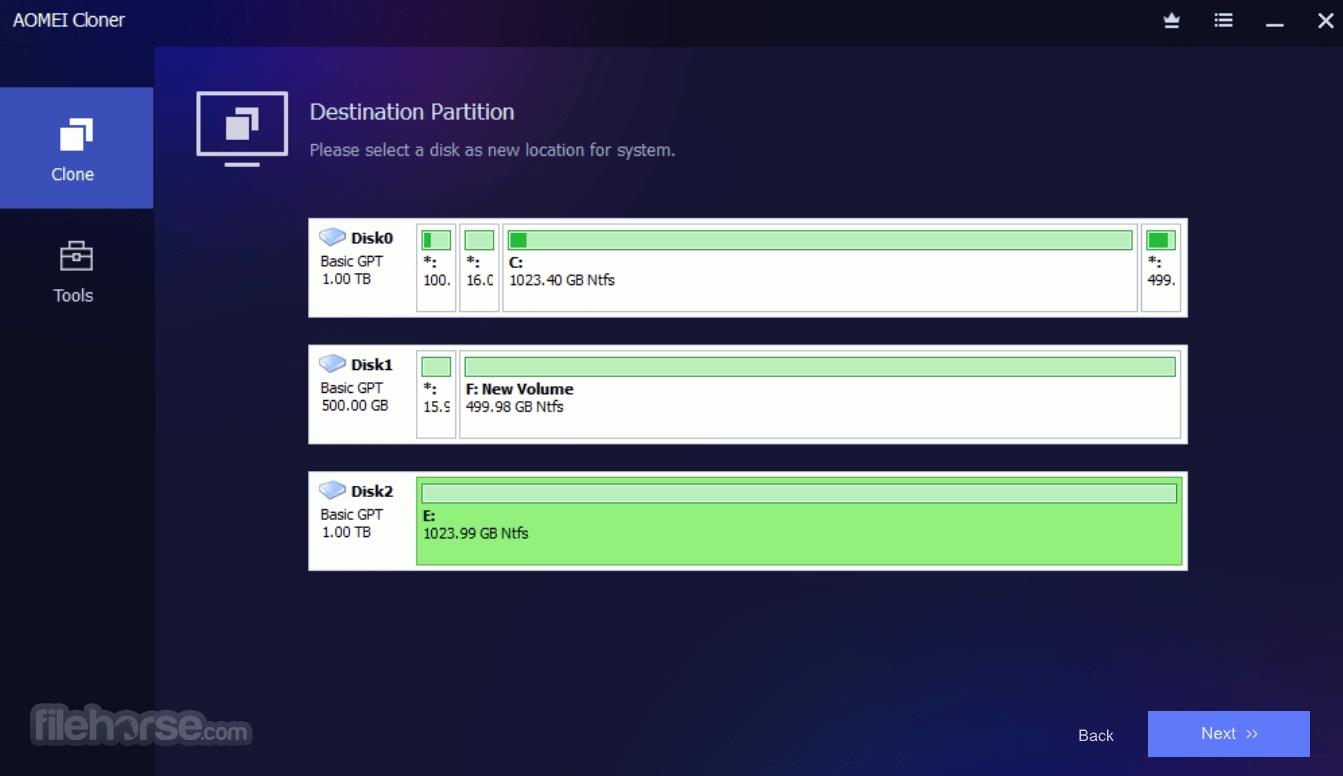
步驟 2:軟體會自動選取您的系統分割區。選擇目標磁碟。
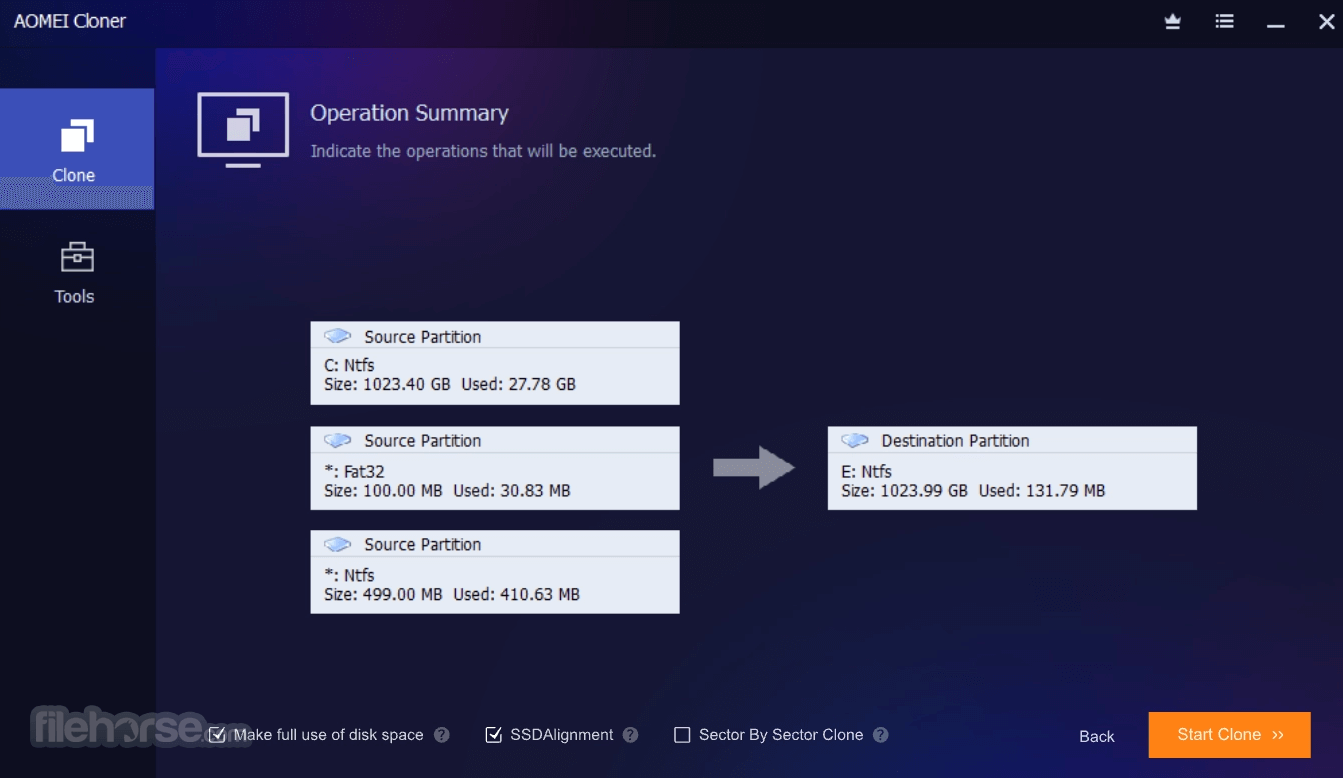
步驟 3:檢視操作摘要。按一下「開始克隆」即可開始。完成後,重新啟動並視需要在 BIOS/UEFI 中調整開機設定。
整個過程通常不到 30 分鐘,視磁碟大小與速度而定。
常見問題
備份與克隆有何不同?
備份保留檔案副本以供復原。克隆則建立磁碟的 1:1 複本,包含作業系統與應用程式,可作為可開機的替代品。
可以將較大的 HDD 克隆到較小的 SSD 嗎?
可以,只要來源磁碟的已使用空間小於或等於 SSD 的容量即可。
Windows 10 或 11 有內建克隆功能嗎?
沒有。您需要像 AOMEI Cloner 這類第三方軟體來執行克隆任務。
可以克隆到外接硬碟嗎?
可以。它支援透過 USB(包括 USB 3.0 與 USB-C)連接的外接磁碟。
我可以使用 AOMEI Cloner 進行企業級大量部署嗎?
可以。憑藉命令列支援與磁碟映像複製功能,它非常適合有效率地設定多台相同系統。
價格
免費版:包含基本克隆功能,並提供預覽與模擬功能。
專業版年度授權:$39.95(1 台 PC 授權)
專業版終身授權:$59.95(1 台 PC 授權)
所有付費版本皆包含:
AOMEI Cloner 是 Windows 使用者可用的最可靠且直觀的磁碟克隆工具之一。它支援多種磁碟類型、無縫的作業系統遷移,以及強大的克隆選項,使其適用於從家用 PC 升級到企業級部署的各種情境。
無論您是更換故障的 HDD、升級到 SSD,還是管理多個系統設定,它都能提供流暢且專業的體驗。對於想要強大克隆解決方案又不想太複雜的人來說,AOMEI Cloner 是一流的選擇——尤其是其價格實惠的終身授權與出色的功能組合。
下載 AOMEI Cloner 最新版本 為什麼此應用程式發佈在 FileHorse 上?(更多資訊)
支援系統克隆、磁碟克隆與分割區克隆,確保整顆磁碟或選定資料能安全、可開機地轉移。
- 將整個系統或磁碟克隆到另一顆磁碟,即使容量大小不同也沒問題。
- 無論磁碟使用 MBR 或 GPT 分割區樣式,都能無縫從 HDD 遷移至 SSD。
- 精確執行分割區或磁碟區克隆,並準確部署到新位置。
主要功能
系統克隆:將作業系統、已安裝應用程式、設定與開機資料遷移至另一顆磁碟,無需重新安裝 Windows。
磁碟克隆:建立整顆硬碟的完整複本,適合更換或升級。
分割區克隆:複製特定分割區,保留其結構與資料。
編輯分割區:在克隆過程中自訂目標磁碟的磁碟機代號、分割區大小與格式。
SSD 對齊:確保 SSD 的 4K 對齊,以提升速度與使用壽命。
命令列克隆:讓 IT 專業人員能自動化批次克隆任務,提升效率。
跨磁碟相容性:支援 MBR 與 GPT 磁碟之間的克隆。
支援所有磁碟類型:相容於 HDD、SSD、SSHD、SD 卡、USB 隨身碟等。
使用者介面
AOMEI Cloner 採用簡潔、精靈驅動的介面,逐步引導使用者完成克隆流程。啟動時,您會看到清晰的選項——系統克隆、磁碟克隆與分割區克隆——每個都針對特定情境設計。
視覺提示、操作摘要與進度追蹤讓初學者也能輕鬆上手,同時仍為 IT 專業人員提供強大工具。
新增內容
- 新增系統克隆,可將 Windows(作業系統)從 HDD 遷移至 SSD 或新的 HDD,無需重灌且保持可開機。
- 新增磁碟克隆,可複製整顆磁碟以進行升級或更換故障磁碟。
- 新增「完美設定」克隆流程,可將相同系統設定部署到多台 PC。
- AOMEI 的說明文件確認應用程式支援應用程式內「檢查更新」,因此新版本可持續提供最佳化或新功能。
- 從 AOMEI 官方網站或 FileHorse 下載安裝程式。
- 依照螢幕指示完成安裝。
- 啟動後,軟體會自動偵測目前的系統與可用磁碟。
- 無需額外驅動程式或重新啟動。安裝後即可立即使用。
逐步克隆範例:
步驟 1:啟動此程式並選擇您想要的克隆類型——例如「系統克隆」
步驟 2:軟體會自動選取您的系統分割區。選擇目標磁碟。
步驟 3:檢視操作摘要。按一下「開始克隆」即可開始。完成後,重新啟動並視需要在 BIOS/UEFI 中調整開機設定。
整個過程通常不到 30 分鐘,視磁碟大小與速度而定。
常見問題
備份與克隆有何不同?
備份保留檔案副本以供復原。克隆則建立磁碟的 1:1 複本,包含作業系統與應用程式,可作為可開機的替代品。
可以將較大的 HDD 克隆到較小的 SSD 嗎?
可以,只要來源磁碟的已使用空間小於或等於 SSD 的容量即可。
Windows 10 或 11 有內建克隆功能嗎?
沒有。您需要像 AOMEI Cloner 這類第三方軟體來執行克隆任務。
可以克隆到外接硬碟嗎?
可以。它支援透過 USB(包括 USB 3.0 與 USB-C)連接的外接磁碟。
我可以使用 AOMEI Cloner 進行企業級大量部署嗎?
可以。憑藉命令列支援與磁碟映像複製功能,它非常適合有效率地設定多台相同系統。
價格
免費版:包含基本克隆功能,並提供預覽與模擬功能。
專業版年度授權:$39.95(1 台 PC 授權)
專業版終身授權:$59.95(1 台 PC 授權)
所有付費版本皆包含:
- 即時授權交付
- 免費技術支援
- 90 天退款保證
- 256 位元 SSL 安全結帳
- 作業系統:Windows 11、10(32/64 位元)
- 處理器:1 GHz 或更快
- 記憶體:最低 512 MB(建議 1 GB)
- 磁碟空間:安裝至少需要 200 MB
- 其他:USB 轉 SATA 轉接器(用於外接 SSD 克隆)
- 易於使用的精靈介面。
- 快速支援 SSD 與 HDD 之間的克隆。
- 可建立可開機克隆。
- 相容於所有主要磁碟品牌與格式。
- 對 IT 專業人員與家庭使用者都很有用。
- 支援逐磁區與智慧型克隆。
- 提供命令列自動化。
- 終身授權的性價比極佳。
- 適合多裝置設定。
- 具備對齊功能的強大 SSD 最佳化。
- 免費版功能有限。
- 無法排程自動克隆(需要備份工具)。
- 克隆後需手動調整 BIOS。
- 介面缺乏現代視覺質感。
AOMEI Cloner 是 Windows 使用者可用的最可靠且直觀的磁碟克隆工具之一。它支援多種磁碟類型、無縫的作業系統遷移,以及強大的克隆選項,使其適用於從家用 PC 升級到企業級部署的各種情境。
無論您是更換故障的 HDD、升級到 SSD,還是管理多個系統設定,它都能提供流暢且專業的體驗。對於想要強大克隆解決方案又不想太複雜的人來說,AOMEI Cloner 是一流的選擇——尤其是其價格實惠的終身授權與出色的功能組合。
下載 AOMEI Cloner 最新版本 為什麼此應用程式發佈在 FileHorse 上?(更多資訊)
##
畫面截圖
3 張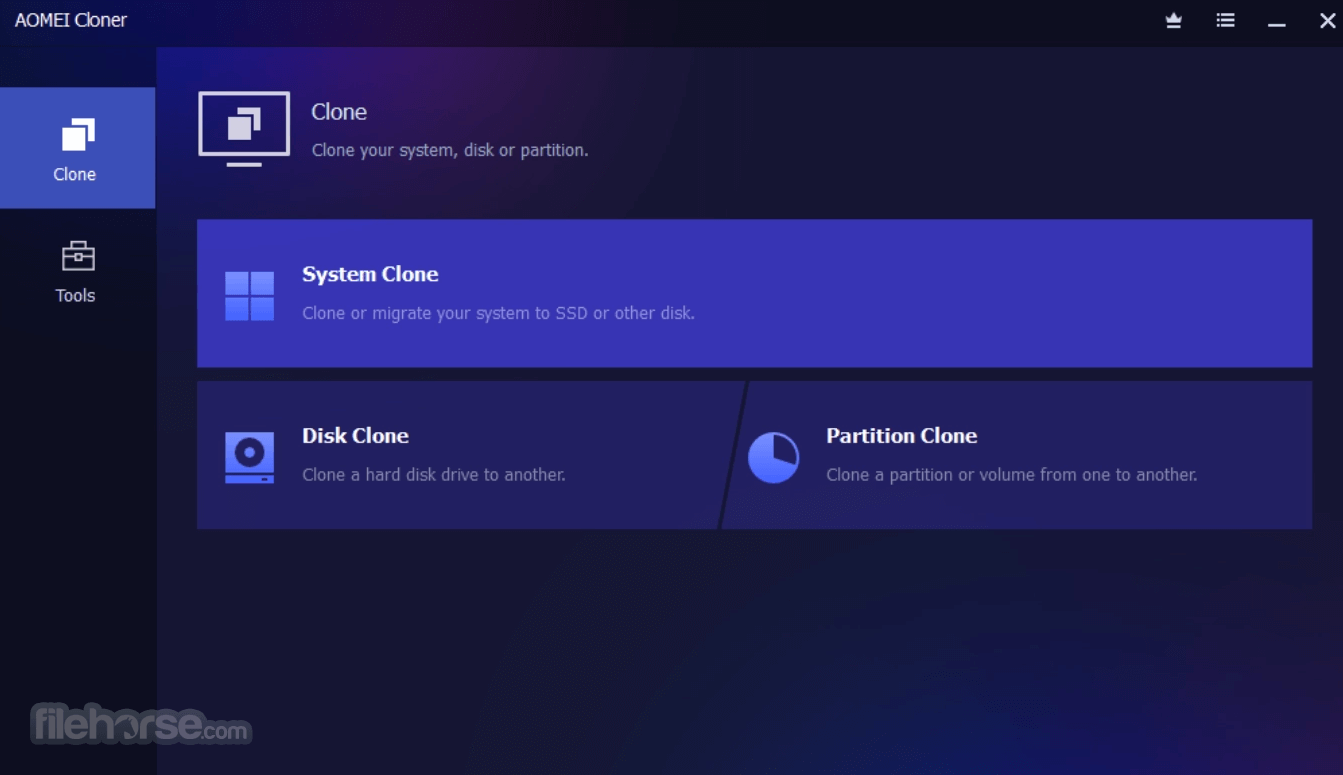

- 2026-08-06 AOMEI Cloner 6.0 77.9 MB
- 2025-05-28 AOMEI Cloner 5.0 79.09 MB