⚠ 這是歷史版本頁面 — 查看 Epson Software Updater 最新版本 →

- 目前版本4.4.5
- 更新日期2019-09-19
- 檔案大小5.7 MB
- 檔案名稱ESU_4.4.5.exe
- 作業系統Windows 7 / Windows 8 / Windows 10 / Windows 11
- 支援語系English
- 授權型式免費軟體
- 開發商 Epson America, Inc.
- 軟體分類Windows 軟體 / 驅動程式
##
編輯短評
Epson Software Updater 是 Epson 官方推出的軟體更新工具,主要用來更新 Epson 產品的驅動程式與韌體,也能下載第三方應用程式。它最大的特色是必須先將 Epson 產品開啟並連接到電腦,才能透過此工具檢查與安裝更新。這套工具長期維護,但更新頻率不高;在同類驅動程式工具中屬於小眾選擇,不過評價普遍不錯。
這套軟體適合使用 Epson 印表機、掃描器等產品的用戶,當裝置出現異常或需要新功能時,可以用它來確認是否有新版驅動或韌體。與其他通用驅動更新工具相比,它只支援 Epson 自家產品,但官方工具在相容性上較有保障。軟體為免費授權,提供 Windows 與 macOS 版本,但介面僅有英文,中文使用者操作時可能需要稍微摸索。
##
軟體介紹
Epson Software Updater 可讓您更新 Windows PC 的 Epson 軟體,也能下載第三方應用程式。
注意:您的 Epson 產品必須已開啟,並連接到可存取網際網路的電腦。
如何使用此軟體在 Windows 中更新產品韌體
請執行下列任一操作來開啟 Epson Software Updater:
Epson Software Updater 有什麼用途?
Epson Software Updater 用於透過網際網路檢查新的 Epson 軟體、韌體更新和使用手冊,並自動安裝。
哪些作業系統支援 Epson Software Updater?
它可在 Windows 和 macOS 上運作,但不支援 Windows Server 作業系統。
如何在電腦上啟動 Epson Software Updater?
在 Windows 上,請前往「開始」→ Epson Software → Epson Software Updater,或按一下工作列中的印表機圖示並選擇「軟體更新」;在 Mac 上,請開啟「應用程式」→ Epson Software → Epson Software Updater。
優點
下載 Epson Software Updater 最新版本 為什麼此應用程式發佈在 FileHorse 上?(更多資訊)
注意:您的 Epson 產品必須已開啟,並連接到可存取網際網路的電腦。
如何使用此軟體在 Windows 中更新產品韌體
請執行下列任一操作來開啟 Epson Software Updater:
- Windows 11/10:按一下「開始」圖示,然後選取 Epson Software > Epson Software Updater。
- Windows 8.x:前往「應用程式」畫面,然後選取 Epson Software > Epson Software Updater。
- Windows(其他版本):按一下「開始」圖示,然後選取「所有程式」或「程式集」> Epson Software > Epson Software Updater。
- 如有需要,請從清單中選取您的型號。
- 勾選「Firmware Updater」旁的核取方塊來選取它。(Epson 建議安裝所有「Essential Product Updates」。)
- 按一下「Install item(s)」按鈕。
- 如果出現訊息詢問「是否允許此應用程式變更您的裝置?」,請選取「是」。
- 選取「Agree」,然後按一下「OK」按鈕。
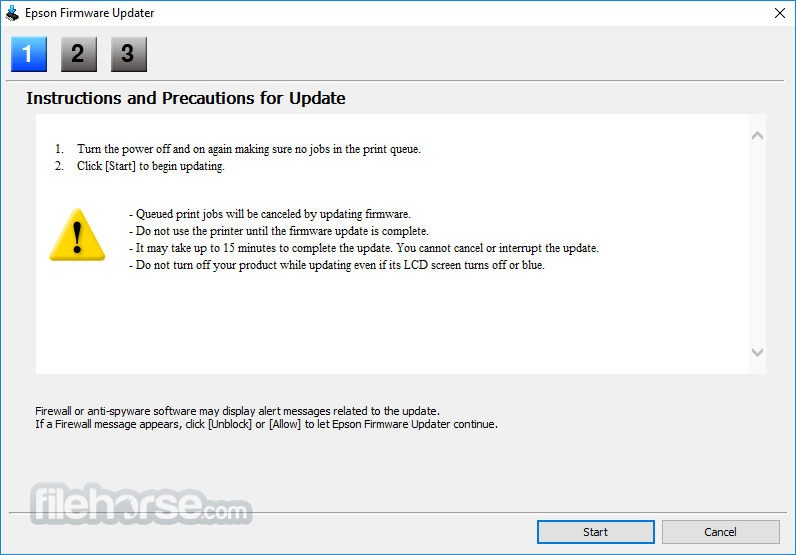
- 當您看到 Epson Firmware Updater 畫面時,按一下「Start」按鈕。
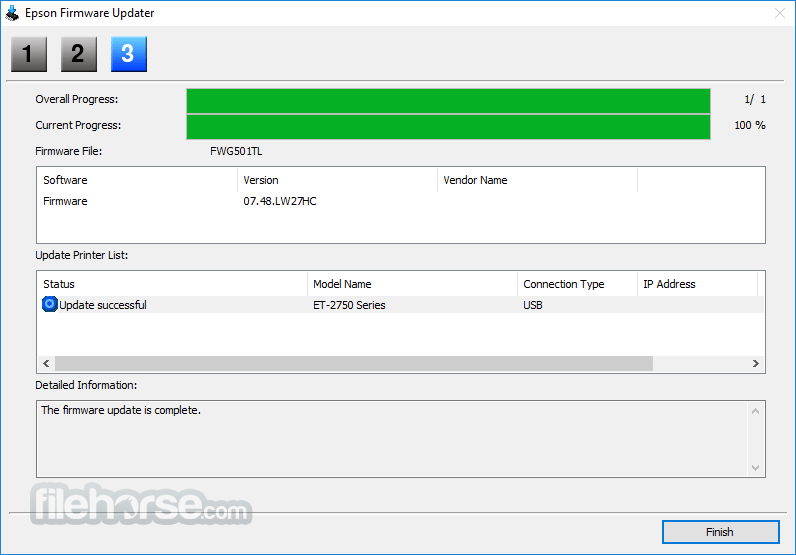
- 當韌體更新完成時,按一下「Finish」按鈕。
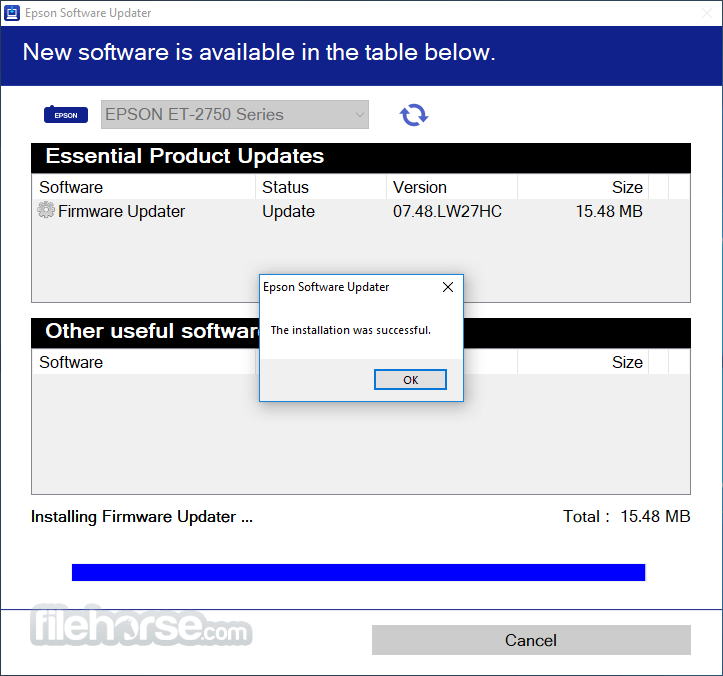
- 當您看到完成訊息時,按一下「OK」按鈕並關閉此工具程式。
- 請等待韌體更新完成後再使用印表機。
- 韌體更新期間,請勿拔除電源線或關閉印表機。如果您的印表機有 LCD 螢幕,即使螢幕變藍或關閉,也不要關閉印表機。
- 更新完成後,印表機會自動重新啟動。如果您的印表機有 LCD 螢幕,重新啟動後會顯示主畫面。
Epson Software Updater 有什麼用途?
Epson Software Updater 用於透過網際網路檢查新的 Epson 軟體、韌體更新和使用手冊,並自動安裝。
哪些作業系統支援 Epson Software Updater?
它可在 Windows 和 macOS 上運作,但不支援 Windows Server 作業系統。
如何在電腦上啟動 Epson Software Updater?
在 Windows 上,請前往「開始」→ Epson Software → Epson Software Updater,或按一下工作列中的印表機圖示並選擇「軟體更新」;在 Mac 上,請開啟「應用程式」→ Epson Software → Epson Software Updater。
優點
- 自動驅動程式更新
- 輕鬆管理韌體
- 支援多種裝置
- 使用者介面友善
- 可自訂更新選項
- 作業系統相容性有限
- 可能安裝不需要的軟體
- 下載速度較慢
下載 Epson Software Updater 最新版本 為什麼此應用程式發佈在 FileHorse 上?(更多資訊)
##
畫面截圖
4 張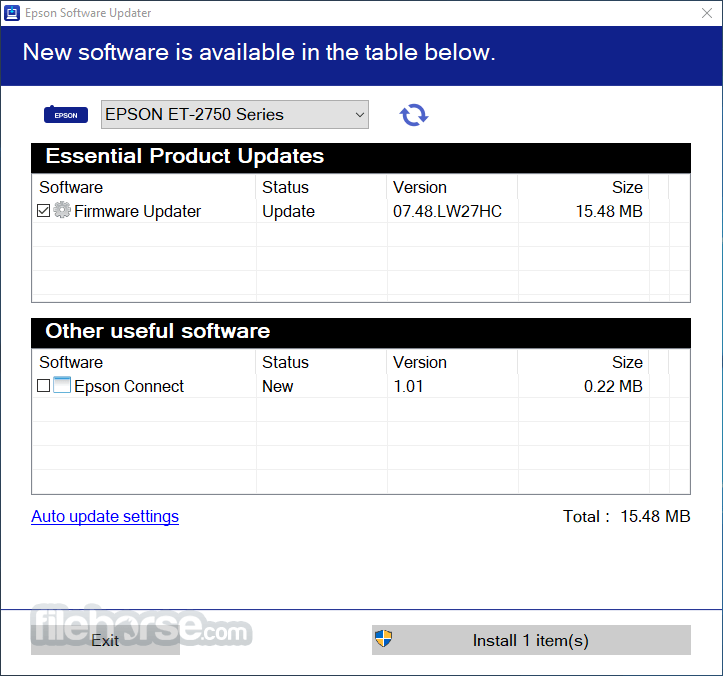

- 2025-11-20 Epson Software Updater 4.6.7 5.5 MB
- 2023-03-01 Epson Software Updater 4.6.2 5.5 MB
- 2019-09-19 Epson Software Updater 4.4.5 5.7 MB