⚠ 這是歷史版本頁面 — 查看 iCloud Control Panel 最新版本 →

iCloud Control Panel 11.6.32
v 11.6.32
Windows
免費軟體
7.8/10 (42)
- 目前版本11.6.32
- 更新日期2020-12-11
- 檔案大小111.2 MB
- 檔案名稱iCloud_11.6.32.Appx
- 作業系統Windows 10 / Windows 11
- 支援語系English
- 授權型式免費軟體
- 開發商 Apple Inc
- 軟體分類Windows 軟體 / 備份還原
##
編輯短評
iCloud Control Panel 是 Apple 官方為 Windows 平台推出的同步工具,主要解決 Windows 電腦與 iPhone、iPad、Mac 之間資料流通的問題。安裝後可將照片串流、郵件、聯絡人、行事曆與書籤等內容自動同步,也能透過共享照片串流與親友分享相簿並接收留言通知。這套軟體在備份還原分類中屬於主流選擇,評價人數不算多但整體評價中等偏上,開發商持續維護,更新頻率不算頻繁但仍有在運作。
這套工具適合同時使用 Windows 電腦與 Apple 裝置的使用者,尤其是需要讓兩邊聯絡人、行事曆與書籤保持一致的日常情境。與其他第三方同步工具相比,它最大的優勢是 Apple 官方出品、穩定性較有保障,但功能僅限於 iCloud 服務範圍,不像一般備份軟體能涵蓋整台電腦的檔案備份。軟體本身免費,僅支援英文介面,且只提供 Windows 版本,使用前需確認自己的 iCloud 帳號與系統相容性。
##
軟體介紹
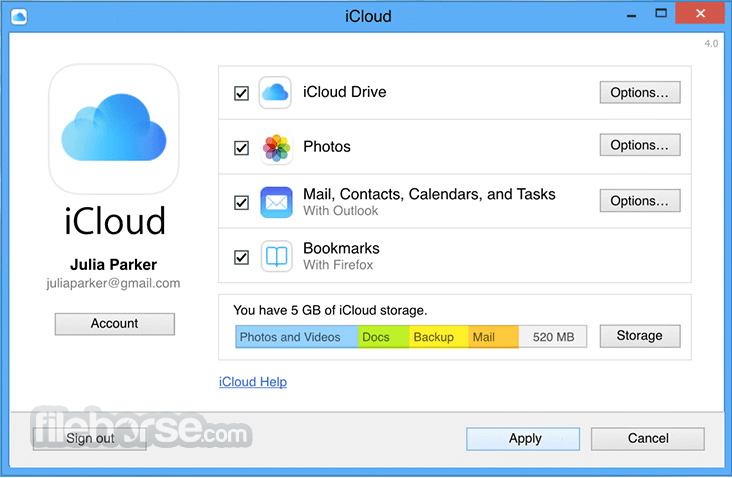
iCloud for Windows 是使用「照片串流」、「郵件」、「聯絡資訊」、「行事曆」與「書籤」功能時的必要軟體。它能讓你在 iOS 裝置、Mac 與 Windows PC 之間,輕鬆自動同步聯絡資訊、行事曆與書籤。
你也可以透過「共享照片串流」與親朋好友分享精選照片,並支援通知與留言功能。
iCloud 是由 Apple Inc 開發的 Windows 版軟體。它的設計目的是讓你的 Windows PC 能與 Apple 生態系統無縫整合,讓你存取並同步 iCloud 內容,包括照片、影片、文件、電子郵件等。
這款軟體搭起了 Windows 電腦與你帳號之間的橋樑,讓資料管理與傳輸更加容易。
重點特色
在你使用的每台裝置上,取得你喜愛的一切
當你在 Windows PC 上下載並設定好這款工具後,你的照片、影片、郵件、檔案與書籤就能在所有裝置上存取。如果你需要協助,可以找到常見問題的解決方案,或進一步了解 iCloud Desktop。
所有照片的便利集中地
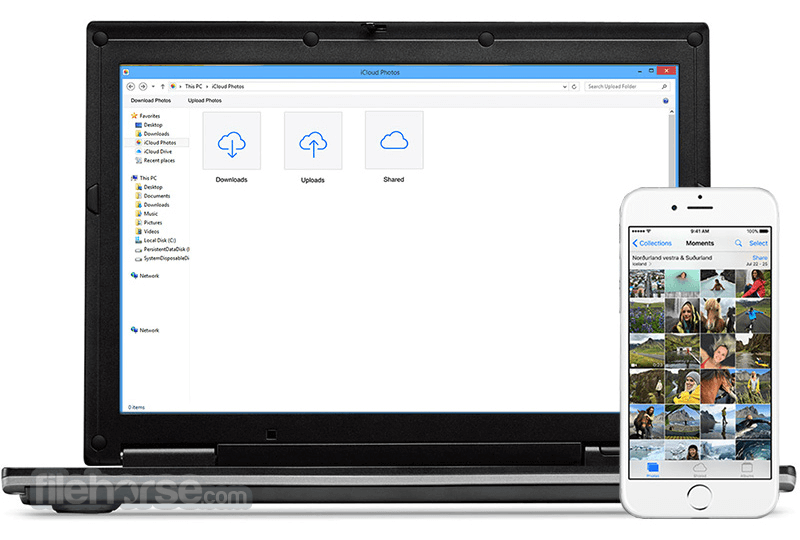
在 Windows PC 上使用「照片圖庫」,可將 Apple 裝置上的所有照片與影片下載到電腦,或將 Windows 的「圖片」資料庫上傳到應用程式。當你開啟應用程式的「照片分享」功能時,就能只與你選擇的人分享捕捉到的回憶。
善用你的帳號
進一步了解如何使用它來存取「iCloud 雲碟」中的檔案、在 Outlook 中連接郵件,並輕鬆在裝置間分享照片、行事曆與書籤。如果你的 iCloud 儲存空間達到上限,Apple 會協助你管理儲存空間,讓你能隨時保有最重要資料的最新版本。
功能
iCloud 照片
我可以在 Windows 11 上使用 iCloud 嗎?
可以,iCloud 控制面板相容於 Windows 7 及更新版本,包括 Windows 11。
使用 iCloud for PC 需要付費嗎?
這款軟體可免費下載與使用,但你需要 Apple ID 與帳號,而根據你的 iCloud 儲存方案,可能會有相關費用。
我可以使用這款軟體在 Windows 上存取我的 iCloud 照片嗎?
可以,你可以使用此程式在 Windows PC 上同步並存取你的 iCloud 照片與影片。
iCloud for PC 支援雙重驗證(2FA)嗎?
是的,它支援雙重驗證以增強安全性。
我可以使用 iCloud 控制面板備份我的 Windows PC 嗎?
不行,iCloud 控制面板主要用於將你的 Windows PC 與 iCloud 帳號同步,並非 PC 的備份解決方案。
替代方案
iCloud.com:你可以透過 Windows PC 上的網頁瀏覽器造訪 iCloud.com 來存取內容。這不需要安裝任何軟體,但功能可能比此應用程式少。
Microsoft OneDrive:如果你主要使用 Windows 並想要無縫的雲端整合,Microsoft 的 OneDrive 是跨裝置同步檔案與照片的替代方案。
Google Drive:Google Drive 是受歡迎的雲端儲存與同步服務,在 Windows 與 macOS 上都能良好運作,提供跨平台相容性。
pCloud Drive:註冊即可獲得 10 GB 免費雲端儲存空間來存放你的文件!
價格
此程式本身可免費下載與使用。不過,根據你選擇的儲存方案,你的 iCloud 帳號可能產生相關費用。
Apple 提供有限的免費儲存空間,以及各種不同儲存容量的付費方案。
系統需求
iCloud for Windows 是同時使用 Apple 與 Windows 裝置的使用者不可或缺的工具。它簡化了帳號與 Windows PC 之間的內容同步流程,讓你無縫存取照片、電子郵件、行事曆等。
雖然它可能有一些限制,例如主要針對 Windows 使用者設計,但它提供了友善的使用者體驗,並增強你在不同平台間工作的能力。如果你深度使用 Apple 生態系統,但也依賴 Windows PC,它就能成為簡化你數位生活的橋樑。
注意:需要 Apple ID。
下載 iCloud for PC 最新版本 為什麼此應用程式會發佈在 FileHorse 上?(更多資訊)
你也可以透過「共享照片串流」與親朋好友分享精選照片,並支援通知與留言功能。
iCloud 是由 Apple Inc 開發的 Windows 版軟體。它的設計目的是讓你的 Windows PC 能與 Apple 生態系統無縫整合,讓你存取並同步 iCloud 內容,包括照片、影片、文件、電子郵件等。
這款軟體搭起了 Windows 電腦與你帳號之間的橋樑,讓資料管理與傳輸更加容易。
重點特色
在你使用的每台裝置上,取得你喜愛的一切
當你在 Windows PC 上下載並設定好這款工具後,你的照片、影片、郵件、檔案與書籤就能在所有裝置上存取。如果你需要協助,可以找到常見問題的解決方案,或進一步了解 iCloud Desktop。
所有照片的便利集中地
在 Windows PC 上使用「照片圖庫」,可將 Apple 裝置上的所有照片與影片下載到電腦,或將 Windows 的「圖片」資料庫上傳到應用程式。當你開啟應用程式的「照片分享」功能時,就能只與你選擇的人分享捕捉到的回憶。
善用你的帳號
進一步了解如何使用它來存取「iCloud 雲碟」中的檔案、在 Outlook 中連接郵件,並輕鬆在裝置間分享照片、行事曆與書籤。如果你的 iCloud 儲存空間達到上限,Apple 會協助你管理儲存空間,讓你能隨時保有最重要資料的最新版本。
功能
iCloud 照片
- 讓你的照片收藏在所有裝置與 PC 之間保持同步。
- 建立共享相簿,並邀請他人貢獻自己的照片、影片與留言。
- 輕鬆管理你的 iCloud 共享照片圖庫,新增或移除照片與影片。
- 在 Windows 11 的 Microsoft Photos 應用程式中無縫檢視你的照片。
- 安全地在 iCloud 雲碟中儲存並存取你的檔案與資料夾。
- 使用檔案總管直接與朋友、家人和同事分享檔案。
- 透過「密碼」應用程式,在 Windows PC 上輕鬆檢視與管理你的密碼。
- 使用「密碼」擴充功能,在 Chrome 或 Edge 中安全地儲存並同步你的密碼至所有裝置與 PC。
- 在「密碼」應用程式中產生以時間為基礎的一次性密碼(TOTP),提升安全性。
- 確保你的聯絡資訊與行事曆在所有裝置與 PC 之間保持同步更新。
- 在 Outlook 中輕鬆檢視你的 iCloud 行事曆。
- 自動將 Edge、Firefox 與 Google Chrome 的書籤與 Safari 同步,提供無縫的瀏覽體驗。
- 前往 Apple 官方網站下載 iCloud for PC。
- 執行安裝程式,並依照螢幕上的指示操作。
- 使用你的 Apple ID 登入,或如果沒有帳號,可建立新帳號。
- 自訂你的同步偏好設定,包括照片、電子郵件、聯絡資訊、行事曆等。
- 按一下「套用」開始將內容與你的 Windows PC 同步。
- 存取設定以設定你的同步偏好。
- 選取你想同步的內容類型(例如照片、聯絡資訊、行事曆)。
- 從 Windows 檔案總管中的指定資料夾存取你的內容。
- 直接從 PC 管理你的檔案。
- 透過系統匣圖示監控同步狀態。
我可以在 Windows 11 上使用 iCloud 嗎?
可以,iCloud 控制面板相容於 Windows 7 及更新版本,包括 Windows 11。
使用 iCloud for PC 需要付費嗎?
這款軟體可免費下載與使用,但你需要 Apple ID 與帳號,而根據你的 iCloud 儲存方案,可能會有相關費用。
我可以使用這款軟體在 Windows 上存取我的 iCloud 照片嗎?
可以,你可以使用此程式在 Windows PC 上同步並存取你的 iCloud 照片與影片。
iCloud for PC 支援雙重驗證(2FA)嗎?
是的,它支援雙重驗證以增強安全性。
我可以使用 iCloud 控制面板備份我的 Windows PC 嗎?
不行,iCloud 控制面板主要用於將你的 Windows PC 與 iCloud 帳號同步,並非 PC 的備份解決方案。
替代方案
iCloud.com:你可以透過 Windows PC 上的網頁瀏覽器造訪 iCloud.com 來存取內容。這不需要安裝任何軟體,但功能可能比此應用程式少。
Microsoft OneDrive:如果你主要使用 Windows 並想要無縫的雲端整合,Microsoft 的 OneDrive 是跨裝置同步檔案與照片的替代方案。
Google Drive:Google Drive 是受歡迎的雲端儲存與同步服務,在 Windows 與 macOS 上都能良好運作,提供跨平台相容性。
pCloud Drive:註冊即可獲得 10 GB 免費雲端儲存空間來存放你的文件!
價格
此程式本身可免費下載與使用。不過,根據你選擇的儲存方案,你的 iCloud 帳號可能產生相關費用。
Apple 提供有限的免費儲存空間,以及各種不同儲存容量的付費方案。
系統需求
- Windows 11 或 Windows 10(64 位元)
- 聯絡資訊與行事曆:Outlook 2019 或更新版本
- 密碼:Chrome 100 或更新版本,或 Edge 100 或更新版本
- 書籤:Chrome 100 或更新版本、Firefox 92 或更新版本,或 Edge 100 或更新版本
- Apple ID
- 需要網際網路連線以進行同步與更新
- Windows 與 Apple 生態系統之間的無縫整合。
- 可直接從 Windows 檔案總管存取 iCloud 雲碟檔案。
- 同步照片、電子郵件、聯絡資訊、行事曆等。
- 易於使用的介面,設定簡單。
- 「尋找我的裝置」功能提供額外安全性。
- 僅限於 Windows 相容性,可能無法與所有 Windows 應用程式完全整合。
- 需要 Apple ID 與帳號,可能產生相關費用。
- 免費帳號的儲存容量有限。
- macOS 上的一些進階功能不受支援。
iCloud for Windows 是同時使用 Apple 與 Windows 裝置的使用者不可或缺的工具。它簡化了帳號與 Windows PC 之間的內容同步流程,讓你無縫存取照片、電子郵件、行事曆等。
雖然它可能有一些限制,例如主要針對 Windows 使用者設計,但它提供了友善的使用者體驗,並增強你在不同平台間工作的能力。如果你深度使用 Apple 生態系統,但也依賴 Windows PC,它就能成為簡化你數位生活的橋樑。
注意:需要 Apple ID。
下載 iCloud for PC 最新版本 為什麼此應用程式會發佈在 FileHorse 上?(更多資訊)
##
畫面截圖
- 2026-08-06 iCloud Control Panel 15.9.60.0 1 MB
- 2022-05-26 iCloud Control Panel 7.21 153.68 MB
- 2022-05-13 iCloud Control Panel 13.4.9 288.63 MB
- 2021-08-11 iCloud Control Panel 12.5.74 242.5 MB
- 2020-12-11 iCloud Control Panel 11.6.32 111.2 MB
- 2020-08-11 iCloud Control Panel 7.20 153.65 MB