⚠ 這是歷史版本頁面 — 查看 Multiplicity 最新版本 →

- 軟體名稱Multiplicity
- 目前版本3.55
- 更新日期2021-01-15
- 檔案大小9.79 MB
- 檔案名稱Multiplicity3_setup.exe
- 作業系統Windows 10 (64-bit) / Windows 11
- 支援語系English
- 授權型式商業試用
- 開發商 Stardock
- 軟體分類Windows 軟體 / 檔案傳輸與網路
編輯短評
Multiplicity 是一款由 Stardock 推出的無線 KVM 軟體,主要解決同時操作多台 Windows 電腦時,鍵盤、滑鼠與檔案傳輸必須頻繁切換的麻煩。它讓使用者用同一組鍵盤滑鼠就能控制多台電腦,並在電腦之間直接拖曳傳檔,省去傳統 KVM 切換器的實體線材與額外硬體。這套軟體在檔案傳輸與網路分類中屬於小眾工具,評價普通,但開發商長期維護,更新頻率不算高,適合對多機操作有特定需求的使用者。
如果你是 IT 人員、設計師或影片剪輯師,經常需要同時管理多台電腦,Multiplicity 能有效簡化工作流程。與 Internet Download Manager、uTorrent 等熱門下載工具相比,它專注於多機控制而非檔案下載,功能取向不同。試用版提供基本功能,但完整功能需付費授權;僅支援英文介面,且只適用於 Windows 平台,使用前需確認所有電腦都在相同網路環境,並留意試用版的限制。
軟體介紹
使用 Multiplicity,您可以立即連接多台電腦,並透過單一鍵盤和滑鼠在它們之間無縫傳輸檔案。Multiplicity 是一款多功能、安全且價格實惠的無線 KVM 軟體解決方案。
其 KVM 切換虛擬化功能釋放了您的桌面空間,消除了傳統 KVM 切換器所需的線材和多餘硬體。
Multiplicity 是由Stardock 公司開發的軟體應用程式,該公司以一系列生產力工具聞名。這款軟體主要針對需要同時管理多台電腦的使用者,例如 IT 專業人員、平面設計師、影片剪輯師和開發人員。
透過讓單一鍵盤和滑鼠控制多台電腦,它簡化了工作流程、減少桌面雜亂,並提升整體生產力。
無論您是設計師、剪輯師、客服中心人員,還是同時使用桌上型電腦和筆電的商務人士,它都能讓跨多台電腦的工作變得輕而易舉。所有在電腦間傳輸的資料均採用 AES 256 加密!
單一鍵盤和滑鼠即可控制多台電腦,每台電腦都有專屬顯示器。在多台電腦連接的多個顯示器之間流暢移動游標。
Multiplicity KM 包含在 Object Desktop 中,這是一套桌面自訂程式組合。Object Desktop 總共包含超過十幾款市場領先的 Windows 自訂產品。
重點特色
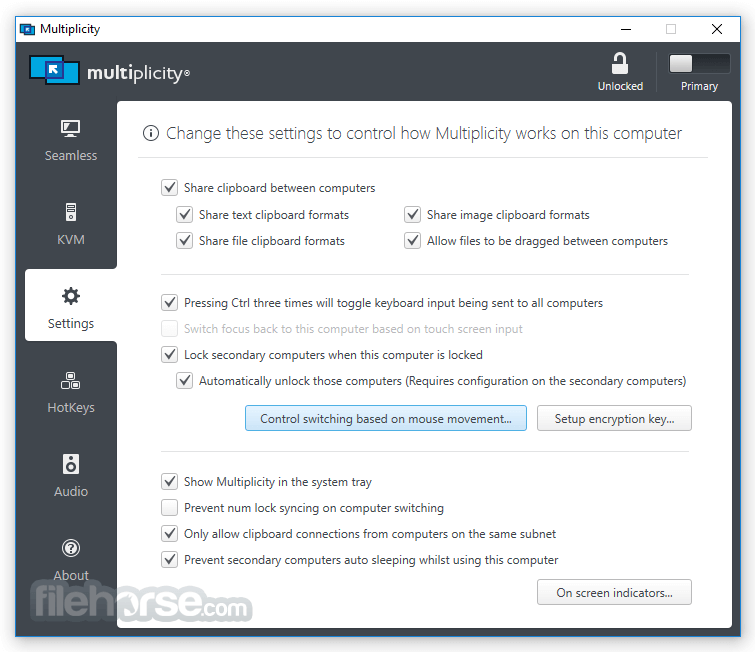
此應用程式的使用者介面直觀且易於使用。
主儀表板提供所有已連接電腦的清晰總覽,顯示其狀態並允許輕鬆設定。
設計簡潔現代,選單和設定組織良好,讓導覽變得簡單明瞭。
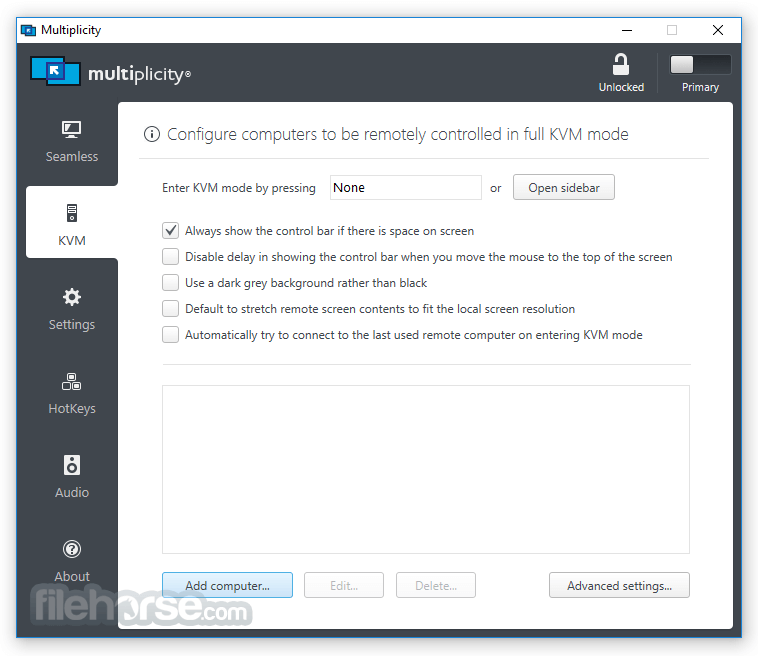
使用者可以透過集中控制面板快速切換電腦、管理設定並監控活動。
安裝與設定
下載安裝程式:前往 Stardock 網站或 FileHorse 下載應用程式安裝程式。 執行安裝程式:執行下載的檔案,並依照螢幕上的指示操作。 在所有電腦上安裝:確保 Multiplicity 已安裝在您想要控制的所有電腦上。 網路設定:將所有電腦連線到相同的網路。 配對電腦:使用主電腦偵測並與其他電腦配對。這需要輸入軟體產生的安全碼,以建立安全連線。 設定:設定鍵盤快捷鍵、剪貼簿共享和音訊偏好等選項。 使用方法
Multiplicity 可以與不同的作業系統搭配使用嗎?
可以,它支援 Windows 作業系統,並可跨不同版本使用。
使用 Multiplicity 可以控制多少台電腦?
它允許使用單一鍵盤和滑鼠控制最多九台電腦。
使用 Multiplicity for PC 時,我的資料安全嗎?
是的,它使用加密通訊,確保電腦之間傳輸時的資料安全。
我可以在電腦之間共享音訊嗎?
可以,它支援音訊共享,讓您可以從一組喇叭聽到所有電腦的音訊。
遠端控制需要高速網際網路連線嗎?
遠端控制需要穩定的網際網路連線,但不一定需要高速。
替代方案
Synergy - 一款開源軟體,允許在多台電腦之間共享鍵盤和滑鼠。
ShareMouse - 一款在多台電腦之間共享滑鼠和鍵盤的軟體解決方案。
價格
Multiplicity 提供四種版本,專為個人、專業人士和企業環境設計。每個較高等級的方案都包含前一版本的功能,同時擴充支援的裝置數量和進階管理能力。
Multiplicity 4 KM — €32.99
包含 KM 的所有功能,另加:
包含 Pro 的所有功能,另加:
包含 Business 的所有功能,另加:
系統需求
Stardock 的 Multiplicity 是任何管理多台電腦的使用者的絕佳工具。其無縫控制、強大的功能集和易於使用的介面,使其成為市場上的突出選擇。雖然價格較高,但生產力的提升和便利性足以證明這項投資是值得的。無論您是 IT 專業人員、開發人員,還是跨多個系統工作的創意工作者,它都能顯著簡化您的工作流程並提升生產力。
總而言之,Multiplicity 是一款可靠、高效且安全的多電腦控制解決方案,提供無與倫比的便利性和功能性。其全面的功能集,加上易用性和穩健的效能,使其成為任何專業人士工具包中的寶貴成員。
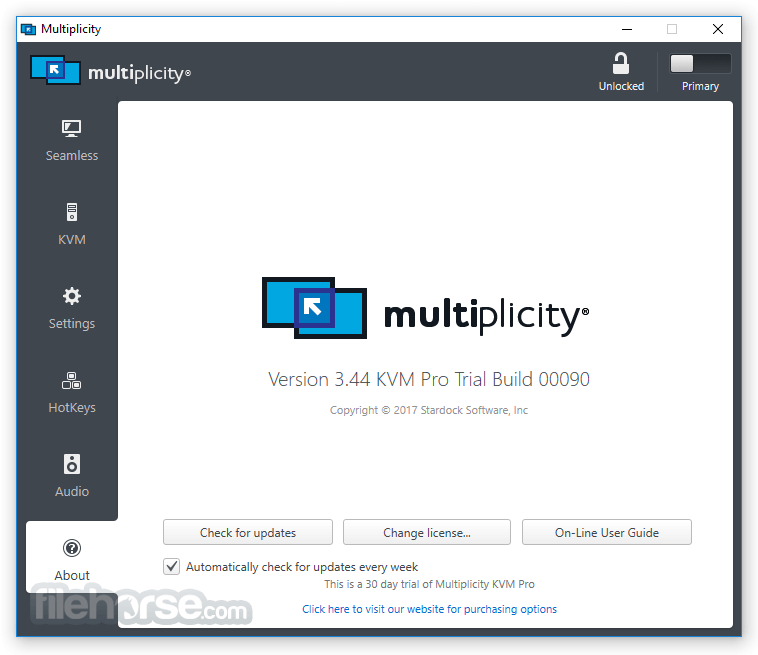
注意:提供 30 天試用版(需要電子郵件啟用)。
下載 Multiplicity 最新版本 為什麼這個應用程式發佈在 FileHorse 上?(更多資訊)
其 KVM 切換虛擬化功能釋放了您的桌面空間,消除了傳統 KVM 切換器所需的線材和多餘硬體。
Multiplicity 是由Stardock 公司開發的軟體應用程式,該公司以一系列生產力工具聞名。這款軟體主要針對需要同時管理多台電腦的使用者,例如 IT 專業人員、平面設計師、影片剪輯師和開發人員。
透過讓單一鍵盤和滑鼠控制多台電腦,它簡化了工作流程、減少桌面雜亂,並提升整體生產力。
無論您是設計師、剪輯師、客服中心人員,還是同時使用桌上型電腦和筆電的商務人士,它都能讓跨多台電腦的工作變得輕而易舉。所有在電腦間傳輸的資料均採用 AES 256 加密!
單一鍵盤和滑鼠即可控制多台電腦,每台電腦都有專屬顯示器。在多台電腦連接的多個顯示器之間流暢移動游標。
Multiplicity KM 包含在 Object Desktop 中,這是一套桌面自訂程式組合。Object Desktop 總共包含超過十幾款市場領先的 Windows 自訂產品。
重點特色
- 大幅提升您的生產力!
- 易於使用的介面!讓您的電腦在幾分鐘內協同運作!
- 在電腦之間無縫複製貼上圖片和文字。
- 非常適合 3D 動畫師、平面設計師、開發人員或其他需要多台電腦資源、但又希望像使用單一裝置般操作的專業人士。
- 也適合遊戲玩家(尤其是 MMORPG),可以在一個螢幕上遊戲的同時,用另一個螢幕監看其他事項,且不會有任何延遲(或同時控制兩個角色)。
- 對於擁有桌上型電腦和筆電、想用單一鍵盤和滑鼠控制兩者的使用者來說,非常實用。
- 無縫控制:使用單一鍵盤和滑鼠控制最多九台電腦。
- 剪貼簿共享:輕鬆在已連接的電腦之間複製貼上文字、圖片和檔案。
- 集中管理:從中央介面管理所有已連接的電腦。
- 音訊共享:將所有已連接電腦的音訊串流至單一組喇叭。
- 安全連線:加密通訊確保電腦之間的資料傳輸安全。
- 多螢幕支援:支援多螢幕設定,提升使用者體驗。
- 拖放功能:在電腦之間拖曳檔案,就像在單一系統上一樣。
- 遠端控制:透過網際網路連線,從世界任何地方存取和控制電腦。
此應用程式的使用者介面直觀且易於使用。
主儀表板提供所有已連接電腦的清晰總覽,顯示其狀態並允許輕鬆設定。
設計簡潔現代,選單和設定組織良好,讓導覽變得簡單明瞭。
使用者可以透過集中控制面板快速切換電腦、管理設定並監控活動。
安裝與設定
- 切換控制:將滑鼠游標移至螢幕邊緣,即可切換控制至另一台已連接的電腦。
- 剪貼簿共享:在一台電腦上複製文字、圖片或檔案,然後在另一台電腦上貼上。
- 拖放功能:將檔案從一個桌面無縫拖曳到另一個桌面。
- 音訊共享:在設定中啟用音訊共享,即可從一組喇叭聽到所有電腦的音訊。
- 遠端控制:從介面中選擇遠端電腦,並輸入必要的憑證即可存取。
Multiplicity 可以與不同的作業系統搭配使用嗎?
可以,它支援 Windows 作業系統,並可跨不同版本使用。
使用 Multiplicity 可以控制多少台電腦?
它允許使用單一鍵盤和滑鼠控制最多九台電腦。
使用 Multiplicity for PC 時,我的資料安全嗎?
是的,它使用加密通訊,確保電腦之間傳輸時的資料安全。
我可以在電腦之間共享音訊嗎?
可以,它支援音訊共享,讓您可以從一組喇叭聽到所有電腦的音訊。
遠端控制需要高速網際網路連線嗎?
遠端控制需要穩定的網際網路連線,但不一定需要高速。
替代方案
Synergy - 一款開源軟體,允許在多台電腦之間共享鍵盤和滑鼠。
ShareMouse - 一款在多台電腦之間共享滑鼠和鍵盤的軟體解決方案。
價格
Multiplicity 提供四種版本,專為個人、專業人士和企業環境設計。每個較高等級的方案都包含前一版本的功能,同時擴充支援的裝置數量和進階管理能力。
Multiplicity 4 KM — €32.99
- 使用一組鍵盤和滑鼠控制最多 5 台電腦
- 電腦之間的拖放與複製貼上
- 音訊共享
- 裝置之間無縫切換
- AES-256 加密
- 備份設定
- 支援 Windows 10 和 11
包含 KM 的所有功能,另加:
- 控制最多 10 台電腦(5 台 KVM)
- 鎖定與解鎖遠端電腦
- 無縫顯示
- 顯示格線
- 多螢幕串流
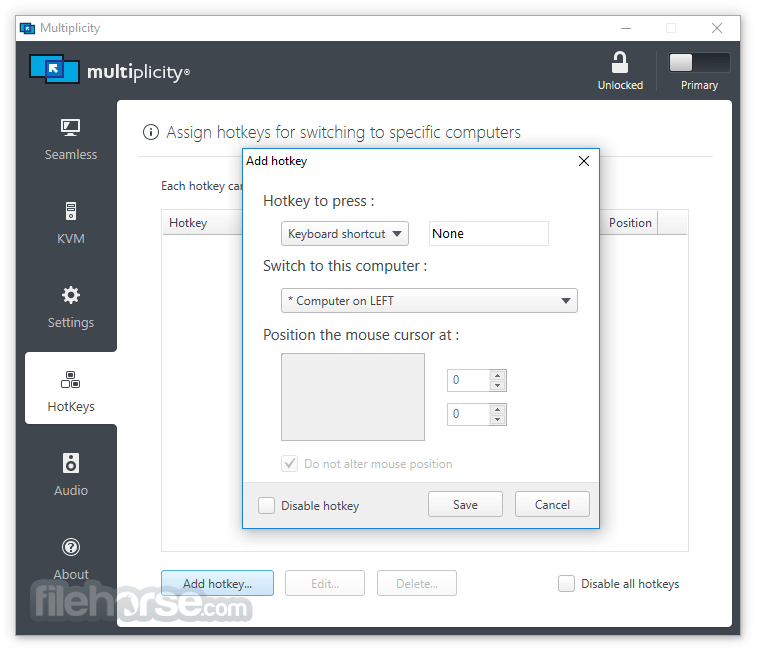
- 快速鍵
- 記錄
- IPv6 支援
- 多執行緒檔案傳輸
- 網路喚醒
包含 Pro 的所有功能,另加:
- 控制最多 20 台電腦(10 台 KVM)
- 單一授權金鑰管理
- 進階部署選項
- 集中式裝置與授權管理
包含 Business 的所有功能,另加:
- 控制最多 40 台電腦(50 台 KVM)
- 專為需要跨多台裝置進行集中部署與管理的大型組織設計。
系統需求
- 作業系統:Windows 11、10、8 或 7
- 處理器:1 GHz 或更快
- 記憶體:1 GB 或以上
- 磁碟空間:100 MB 可用空間
- 網路:所有電腦必須位於相同的區域網路,才能實現無縫控制
- 多台電腦的無縫控制
- 安全且加密的通訊
- 易於使用的介面
- 音訊和剪貼簿共享
- 支援最多九台電腦
- 僅限於 Windows 作業系統
- 所有電腦必須位於相同網路才能獲得最佳效能
- 完整功能集的價格較高
Stardock 的 Multiplicity 是任何管理多台電腦的使用者的絕佳工具。其無縫控制、強大的功能集和易於使用的介面,使其成為市場上的突出選擇。雖然價格較高,但生產力的提升和便利性足以證明這項投資是值得的。無論您是 IT 專業人員、開發人員,還是跨多個系統工作的創意工作者,它都能顯著簡化您的工作流程並提升生產力。
總而言之,Multiplicity 是一款可靠、高效且安全的多電腦控制解決方案,提供無與倫比的便利性和功能性。其全面的功能集,加上易用性和穩健的效能,使其成為任何專業人士工具包中的寶貴成員。
注意:提供 30 天試用版(需要電子郵件啟用)。
下載 Multiplicity 最新版本 為什麼這個應用程式發佈在 FileHorse 上?(更多資訊)
畫面截圖
5 張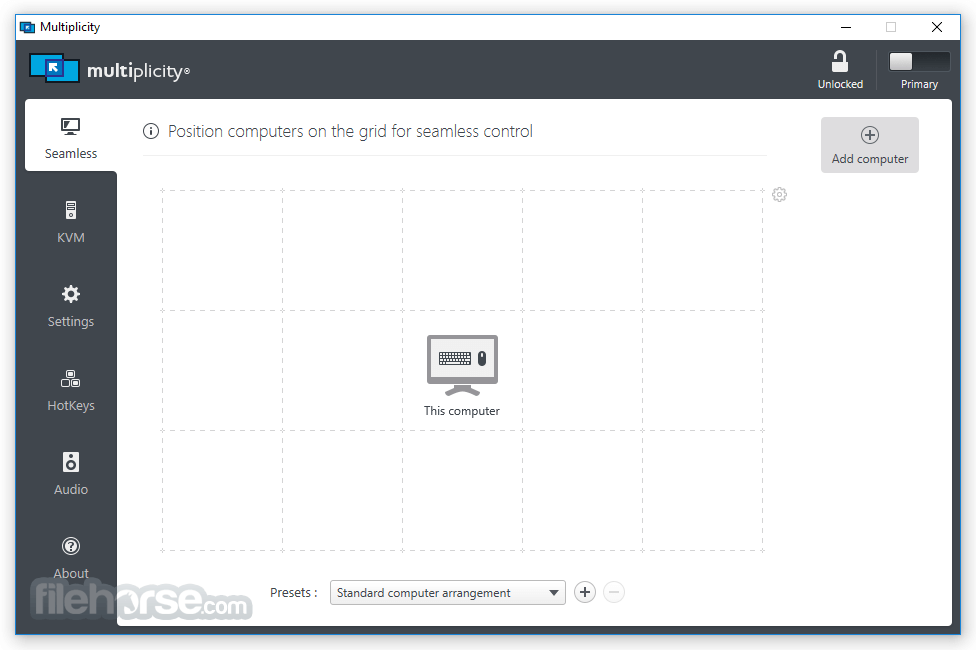

歷史版本
完整清單 →- 2026-08-13 Multiplicity 4.0.7.2 27.12 MB
- 2026-08-13 Multiplicity 4.0.5.0 27.02 MB
- 2025-03-21 Multiplicity 4.0.1.1 27.06 MB
- 2025-02-27 Multiplicity 4.0.1.0 27.06 MB
- 2024-12-12 Multiplicity 4.0.0.4 26.69 MB
- 2023-07-19 Multiplicity 3.60 10.02 MB
- 2021-03-31 Multiplicity 3.57 9.8 MB
- 2021-01-15 Multiplicity 3.55 9.79 MB