
- 目前版本Snapseed for PC
- 更新日期2025-11-17
- 作業系統Windows 7 / Windows 8 / Windows 10 / Windows 11
- 支援語系English
- 授權型式未分類
- 開發商 Google
- 軟體分類Windows 軟體 / 影像設計
##
編輯短評
Snapseed for PC 是由 Google 開發的影像編輯軟體,旨在簡化照片處理流程,讓使用者無需面對複雜的操作介面或繁瑣的步驟,就能快速提升照片品質。其核心特色在於高效能的修圖能力,能迅速將影像調整至理想狀態。目前該工具維護狀況良好且評價普遍不錯,是追求效率且不希望被複雜功能困擾的使用者之熱門選擇。
這款軟體適合需要快速處理照片以分享至社群平台、影像存檔或商用需求的用戶。相較於 Adobe Photoshop 等專業替代方案,Snapseed for PC 更強調便捷與直覺的編輯體驗。使用者在下載前需留意此 Windows 平台版本僅提供英文語系,且授權類別未明確分類,建議根據個人對語言的需求與使用情境進行選擇。
##
軟體介紹
Snapseed for PC 是 Google 推出的一款功能強大的照片編輯應用程式,旨在讓使用者能夠簡化編輯流程,輕鬆達成出色成果,而不會被複雜的介面元素或編輯步驟所困擾。
這款Snapseed 桌面版從底層設計就專注於快速增強照片,非常適合想要快速讓圖片適合分享到社群媒體、歸檔或商業用途的使用者。
它同時支援行動裝置與桌上型電腦,提供使用者一套完整的工具來增強與修飾照片。
無論你是專業攝影師,還是只是想提升 Instagram 貼文品質的人,Snapseed 的設計目標就是提供一個既友善又強大的照片編輯體驗。
易用性
Snapseed for PC 具備直覺式使用者介面,最適合初學者或偶爾需要快速調整圖片、讓它們更體面的使用者。
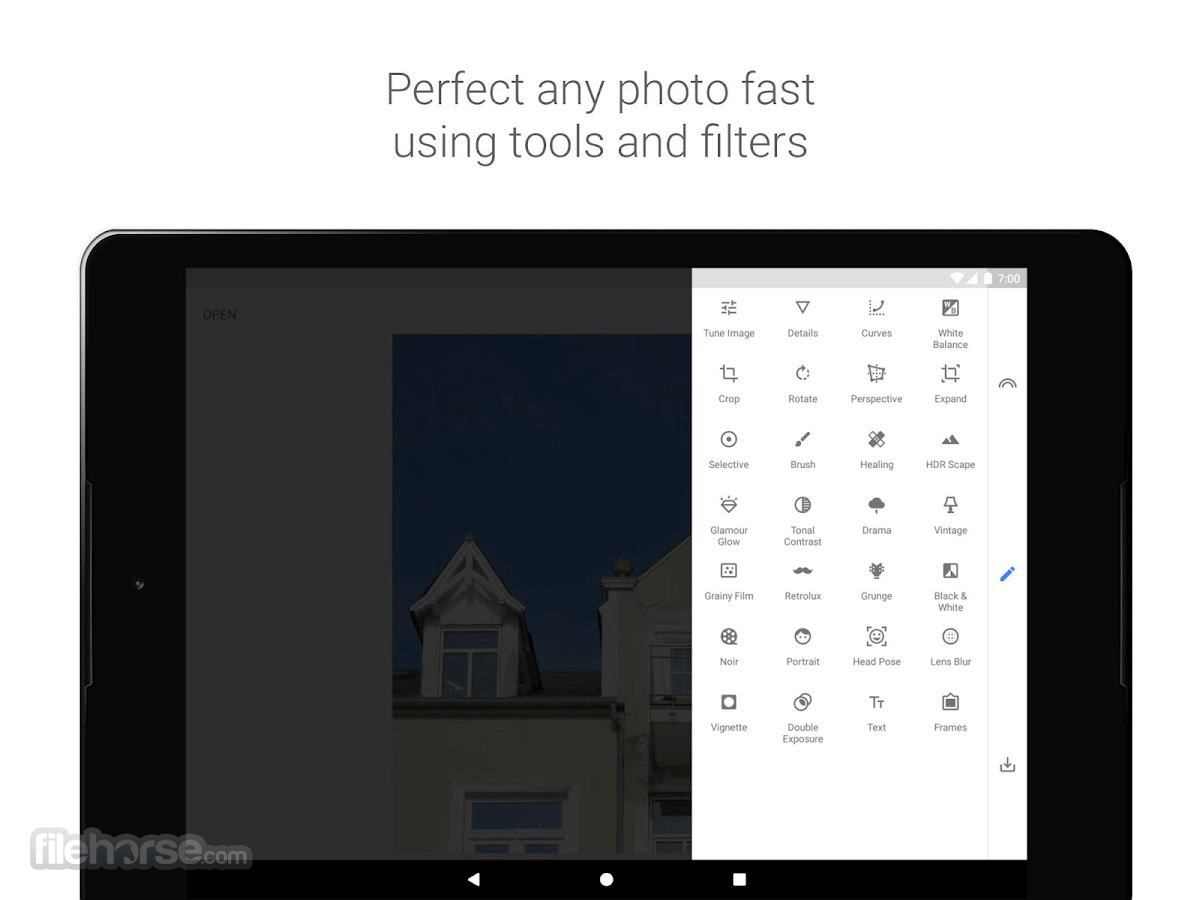
應用程式的主視窗分為兩個主要區塊:一個是顯示載入圖片的大型畫布,另一個是側邊欄,用於列出工具(你可以在多種基本調整工具與更多創意調整工具之間選擇)或顯示工具控制項。
精簡工具
每個選取的工具都提供一系列調整控制項,使用者可以輕鬆操作,並可選擇取消或套用變更。
應用程式支援自動調整圖片,讓沒有經驗的使用者也能快速增強直接從手機相機或其他來源匯入的照片。
除了對整張圖片進行變更外,應用程式也可以只增強選取的區域。
匯出圖片
在進行基本調整並使用許多現有的創意調整工具(如黑白、中心對焦、戲劇效果、邊框、復古等)增強照片後,你可以將新照片匯出為支援的圖片格式。
可惜的是,應用程式的這部分缺乏許多使用者對現代照片編輯工具所期望的先進功能。
圖片只能匯出為 JPEG 或 TIFF 格式,甚至沒有影像品質的自訂選項。
雖然這種精簡的匯出服務可能會讓一些人失望,但對於想要以簡潔方式直接分享照片到喜愛的社群網路的使用者來說,仍然可以滿足需求。
應用程式支援連結到 Facebook、Twitter、Flickr 或電子郵件,讓使用者可以一鍵分享,完全不需要離開應用程式。
主要功能
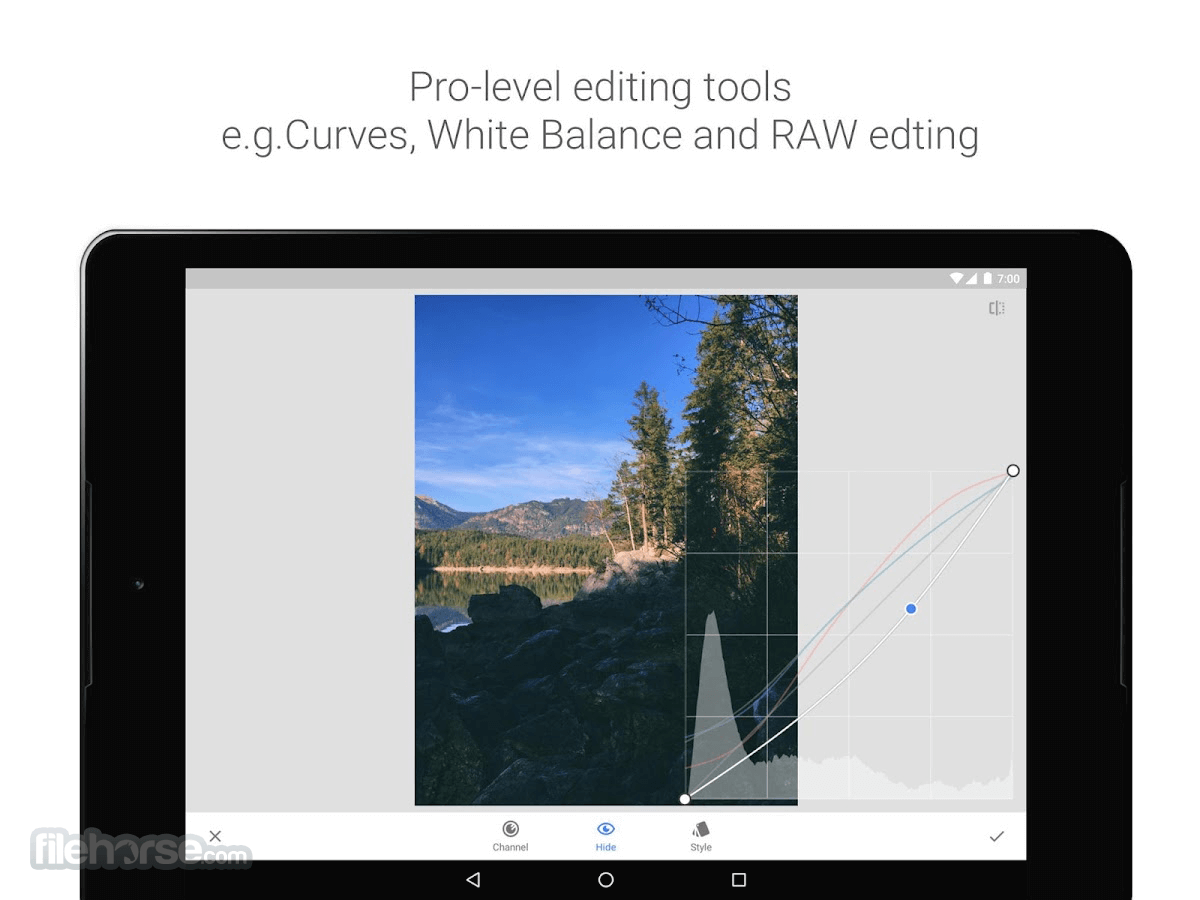
專業編輯工具:提供多種專業級編輯工具,包括曝光、色彩校正、銳利化與雜訊抑制。這些工具讓你能將照片微調到完美。
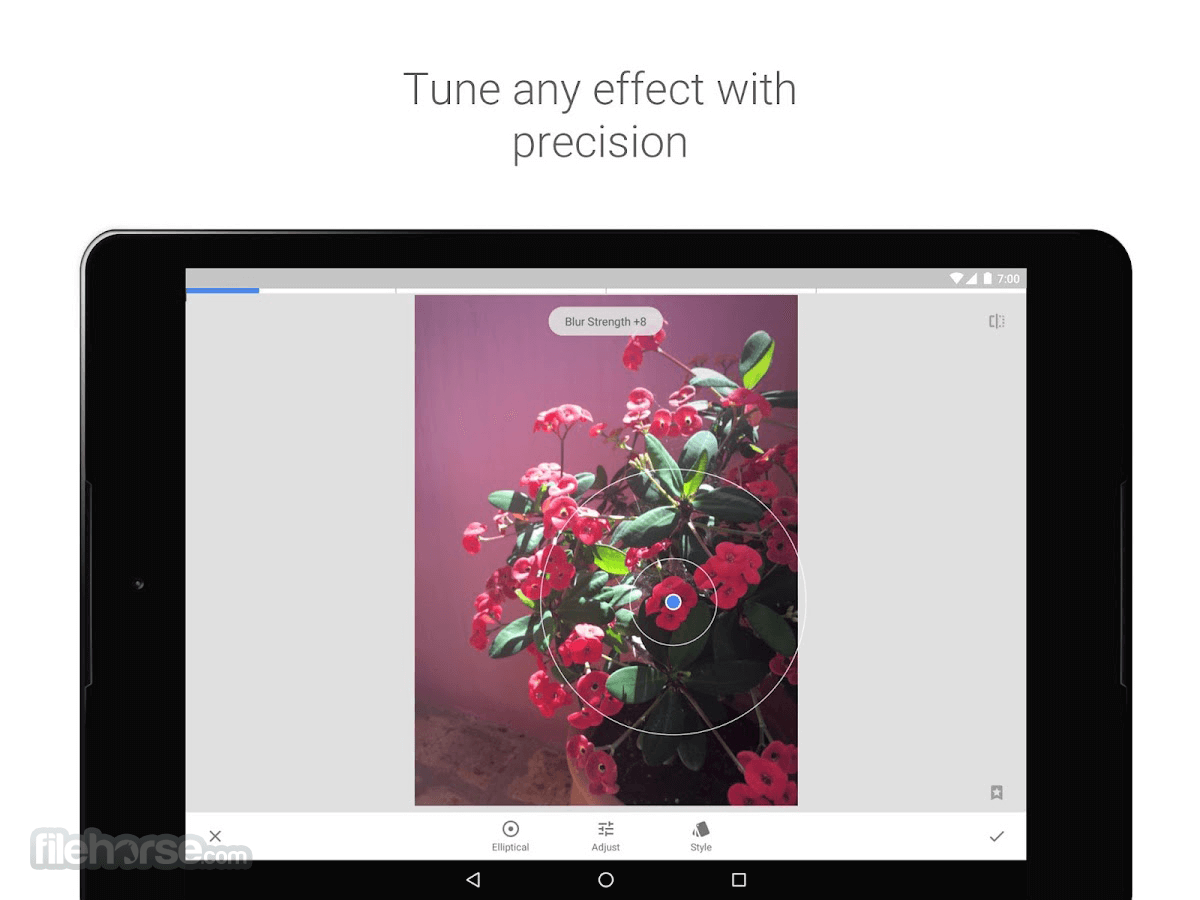
選擇性編輯:Snapseed 的突出特色之一就是能選擇性地套用編輯。你可以精確指定照片中要調整的區域,輕鬆凸顯或增強特定元素。
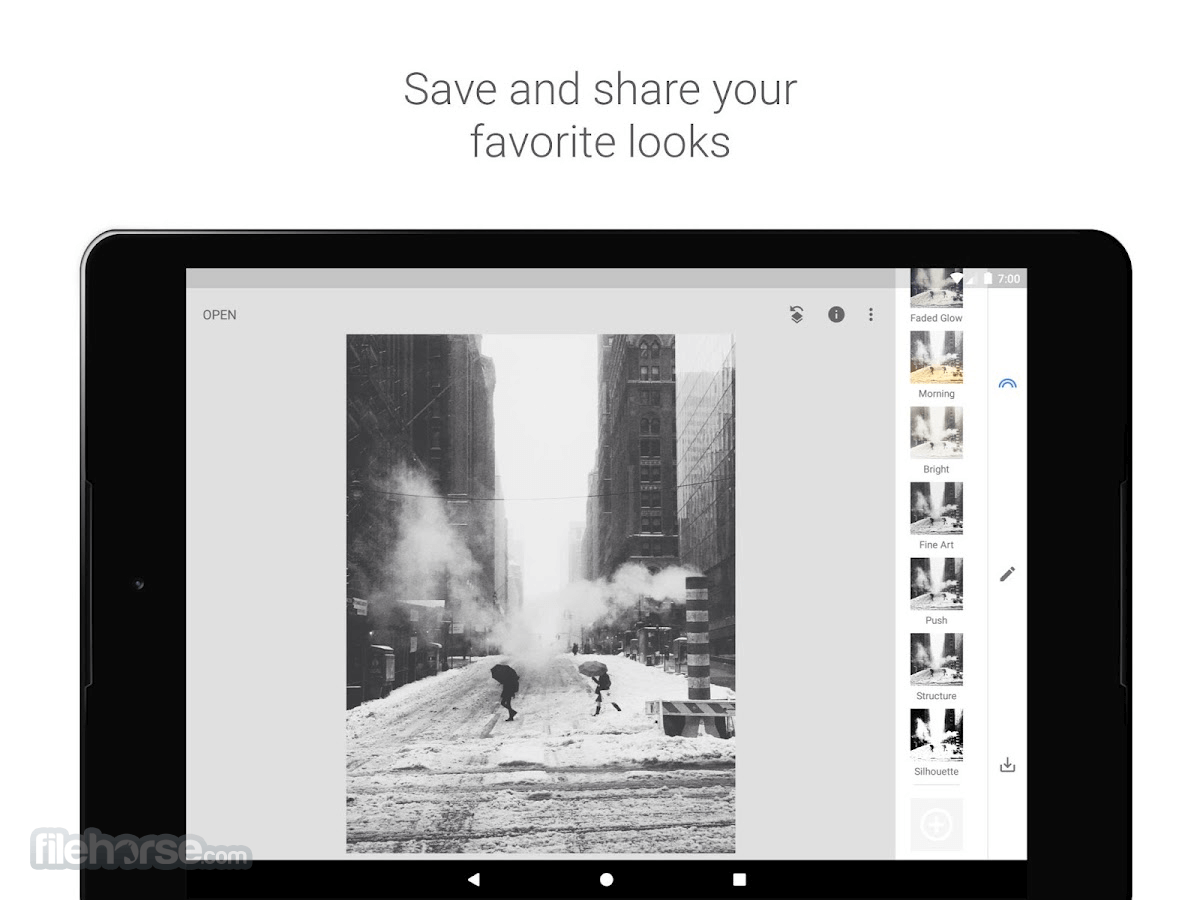
濾鏡與預設:內含多種濾鏡與預設,可立即轉換你的照片。從復古、懷舊風格到更現代、藝術的效果都有。
修復筆刷:修復筆刷工具非常適合移除照片中不需要的物體或瑕疵。它會無縫融合周圍像素,創造自然的效果。
透視與裁切工具:輕鬆校正歪斜的透視並裁切圖片。提供直覺的控制項來調整照片的構圖。
雙重曝光:運用雙重曝光效果發揮創意,將兩張圖片混合,創造獨特且藝術的視覺。
RAW 編輯:對於以 RAW 格式拍攝的攝影師,它支援 RAW 檔案編輯,讓你在編輯過程中保留最高影像品質。
文字與邊框:在照片上加入文字疊加與邊框,為社群媒體建立標題或風格化圖片。
匯出選項:應用程式讓你能以多種格式與尺寸儲存編輯後的照片,方便在不同平台分享。
非破壞性編輯:所有編輯都是非破壞性的,代表你隨時可以還原到原始圖片,在整個編輯過程中保留你的工作成果。
使用者介面
Snapseed 的使用者介面乾淨、直覺且組織良好。無論你使用行動版或桌面版,你都能找到所需工具與功能,而不會被過度雜亂的介面干擾。
介面設計採用友善的圖示與滑桿,讓各種技能等級的使用者都能輕鬆上手。版面配置確保你能快速瀏覽應用程式,找到所需的編輯選項。
安裝與設定(適用於 Windows PC 桌面)
Snapseed 完全免費使用嗎?
是的,這款軟體完全免費,完整功能不需要任何應用程式內購買。
我可以在 Windows PC 或 Mac 上使用 Snapseed 嗎?
可以,此應用程式適用於 Windows 與 macOS 桌面平台(可透過模擬器使用)。
Snapseed 支援 RAW 檔案編輯嗎?
是的,它支援編輯 RAW 檔案,讓攝影師能保留最高影像品質。
儲存照片後可以復原編輯嗎?
它會保留你的編輯歷史,讓你可以還原到原始圖片,甚至在儲存後還能進一步調整。
是否有雲端儲存選項可以儲存編輯後的照片?
它不提供雲端儲存,但允許你直接將照片儲存到裝置,或分享到 Google Photos 等各種平台。
價格
如前所述,此應用程式完全免費使用。沒有訂閱費用或隱藏費用。
這種可及性使它成為攝影師與業餘愛好者都具吸引力的選擇。
替代方案
Adobe Lightroom - 以專業級 AI 編輯能力聞名,Lightroom 提供雲端同步以及龐大的行動與桌面應用程式生態系統。
Adobe Photoshop - 探索最新的生成式 AI 功能,快速建立自訂場景、進行複雜編輯與合成影像!
Photoshop Express - 來自 Adobe Photoshop 的開發者,Photoshop Express 為行動與桌面使用者提供基本編輯工具。
Canva - Canva 非常適合建立圖形與社群媒體視覺,具有友善的介面與多種範本。
Picsart - Picsart 是一款多功能的線上照片編輯器,具有強大功能,免費版本可與付費選項競爭。
優點
由 Google 開發的 Snapseed,是一款多功能且功能豐富的照片編輯軟體,同時滿足初學者與進階使用者。其友善的使用者介面、非破壞性編輯以及多種專業工具,使它成為增強與修飾照片的絕佳選擇。
最棒的是,它完全免費,是任何攝影師工具箱中的寶貴工具。無論你是在行動裝置或桌上型電腦(透過 Android 模擬器)編輯照片,它都能提供卓越的編輯體驗,而且不會讓你花大錢。快來試試,將你的照片編輯技巧提升到全新境界。
另有提供:下載 Snapseed for Mac
下載 Snapseed for PC 最新版本 為什麼此應用程式發布在 FileHorse 上?(更多資訊)
這款Snapseed 桌面版從底層設計就專注於快速增強照片,非常適合想要快速讓圖片適合分享到社群媒體、歸檔或商業用途的使用者。
它同時支援行動裝置與桌上型電腦,提供使用者一套完整的工具來增強與修飾照片。
無論你是專業攝影師,還是只是想提升 Instagram 貼文品質的人,Snapseed 的設計目標就是提供一個既友善又強大的照片編輯體驗。
易用性
Snapseed for PC 具備直覺式使用者介面,最適合初學者或偶爾需要快速調整圖片、讓它們更體面的使用者。
應用程式的主視窗分為兩個主要區塊:一個是顯示載入圖片的大型畫布,另一個是側邊欄,用於列出工具(你可以在多種基本調整工具與更多創意調整工具之間選擇)或顯示工具控制項。
精簡工具
每個選取的工具都提供一系列調整控制項,使用者可以輕鬆操作,並可選擇取消或套用變更。
應用程式支援自動調整圖片,讓沒有經驗的使用者也能快速增強直接從手機相機或其他來源匯入的照片。
除了對整張圖片進行變更外,應用程式也可以只增強選取的區域。
匯出圖片
在進行基本調整並使用許多現有的創意調整工具(如黑白、中心對焦、戲劇效果、邊框、復古等)增強照片後,你可以將新照片匯出為支援的圖片格式。
可惜的是,應用程式的這部分缺乏許多使用者對現代照片編輯工具所期望的先進功能。
圖片只能匯出為 JPEG 或 TIFF 格式,甚至沒有影像品質的自訂選項。
雖然這種精簡的匯出服務可能會讓一些人失望,但對於想要以簡潔方式直接分享照片到喜愛的社群網路的使用者來說,仍然可以滿足需求。
應用程式支援連結到 Facebook、Twitter、Flickr 或電子郵件,讓使用者可以一鍵分享,完全不需要離開應用程式。
主要功能
專業編輯工具:提供多種專業級編輯工具,包括曝光、色彩校正、銳利化與雜訊抑制。這些工具讓你能將照片微調到完美。
選擇性編輯:Snapseed 的突出特色之一就是能選擇性地套用編輯。你可以精確指定照片中要調整的區域,輕鬆凸顯或增強特定元素。
濾鏡與預設:內含多種濾鏡與預設,可立即轉換你的照片。從復古、懷舊風格到更現代、藝術的效果都有。
修復筆刷:修復筆刷工具非常適合移除照片中不需要的物體或瑕疵。它會無縫融合周圍像素,創造自然的效果。
透視與裁切工具:輕鬆校正歪斜的透視並裁切圖片。提供直覺的控制項來調整照片的構圖。
雙重曝光:運用雙重曝光效果發揮創意,將兩張圖片混合,創造獨特且藝術的視覺。
RAW 編輯:對於以 RAW 格式拍攝的攝影師,它支援 RAW 檔案編輯,讓你在編輯過程中保留最高影像品質。
文字與邊框:在照片上加入文字疊加與邊框,為社群媒體建立標題或風格化圖片。
匯出選項:應用程式讓你能以多種格式與尺寸儲存編輯後的照片,方便在不同平台分享。
非破壞性編輯:所有編輯都是非破壞性的,代表你隨時可以還原到原始圖片,在整個編輯過程中保留你的工作成果。
使用者介面
Snapseed 的使用者介面乾淨、直覺且組織良好。無論你使用行動版或桌面版,你都能找到所需工具與功能,而不會被過度雜亂的介面干擾。
介面設計採用友善的圖示與滑桿,讓各種技能等級的使用者都能輕鬆上手。版面配置確保你能快速瀏覽應用程式,找到所需的編輯選項。
安裝與設定(適用於 Windows PC 桌面)
- 首先,在電腦上下載並安裝 BlueStacks。
- 安裝完成後,登入你的 Google 帳戶以存取 Play 商店。如果你偏好,也可以稍後再登入。
- 在 BlueStacks 的右上角,找到搜尋列。
- 在搜尋列中輸入「Snapseed」並按下 Enter。
- 從搜尋結果中,點擊應用程式以開始安裝。
- 如果你在步驟 2 中沒有登入 Google 帳戶,此時系統會提示你登入以完成應用程式安裝。
- Snapseed 安裝完成後,你可以在 BlueStacks 的首頁畫面上找到它的圖示。點擊圖示即可開始在 PC 上使用此程式。
- 匯入照片:首先將要編輯的照片匯入應用程式。
- 基本調整:使用亮度、對比度與飽和度等基本調整工具進行初步改善。
- 選擇性編輯:若要進行精確編輯,點擊「選擇性」工具,然後選擇要增強或修改的區域。
- 濾鏡與預設:嘗試濾鏡與預設,為照片套用創意效果。
- 修復筆刷:使用修復筆刷移除不需要的元素或瑕疵。
- 裁切與旋轉:使用裁切與旋轉工具調整照片的構圖。
- 微調:使用曲線與白平衡等進階工具精修你的編輯。
- 儲存或分享:對編輯結果滿意後,儲存照片或直接分享到社群媒體平台。
Snapseed 完全免費使用嗎?
是的,這款軟體完全免費,完整功能不需要任何應用程式內購買。
我可以在 Windows PC 或 Mac 上使用 Snapseed 嗎?
可以,此應用程式適用於 Windows 與 macOS 桌面平台(可透過模擬器使用)。
Snapseed 支援 RAW 檔案編輯嗎?
是的,它支援編輯 RAW 檔案,讓攝影師能保留最高影像品質。
儲存照片後可以復原編輯嗎?
它會保留你的編輯歷史,讓你可以還原到原始圖片,甚至在儲存後還能進一步調整。
是否有雲端儲存選項可以儲存編輯後的照片?
它不提供雲端儲存,但允許你直接將照片儲存到裝置,或分享到 Google Photos 等各種平台。
價格
如前所述,此應用程式完全免費使用。沒有訂閱費用或隱藏費用。
這種可及性使它成為攝影師與業餘愛好者都具吸引力的選擇。
替代方案
Adobe Lightroom - 以專業級 AI 編輯能力聞名,Lightroom 提供雲端同步以及龐大的行動與桌面應用程式生態系統。
Adobe Photoshop - 探索最新的生成式 AI 功能,快速建立自訂場景、進行複雜編輯與合成影像!
Photoshop Express - 來自 Adobe Photoshop 的開發者,Photoshop Express 為行動與桌面使用者提供基本編輯工具。
Canva - Canva 非常適合建立圖形與社群媒體視覺,具有友善的介面與多種範本。
Picsart - Picsart 是一款多功能的線上照片編輯器,具有強大功能,免費版本可與付費選項競爭。
優點
- 完整的編輯工具組
- 友善的使用者介面
- 選擇性編輯能力
- 非破壞性編輯
- 支援 RAW 檔案
- 完全免費
- 雲端儲存整合有限
- 沒有進階文字或圖形編輯
- 沒有內建拼貼或設計工具
由 Google 開發的 Snapseed,是一款多功能且功能豐富的照片編輯軟體,同時滿足初學者與進階使用者。其友善的使用者介面、非破壞性編輯以及多種專業工具,使它成為增強與修飾照片的絕佳選擇。
最棒的是,它完全免費,是任何攝影師工具箱中的寶貴工具。無論你是在行動裝置或桌上型電腦(透過 Android 模擬器)編輯照片,它都能提供卓越的編輯體驗,而且不會讓你花大錢。快來試試,將你的照片編輯技巧提升到全新境界。
另有提供:下載 Snapseed for Mac
下載 Snapseed for PC 最新版本 為什麼此應用程式發布在 FileHorse 上?(更多資訊)
##
畫面截圖
5 張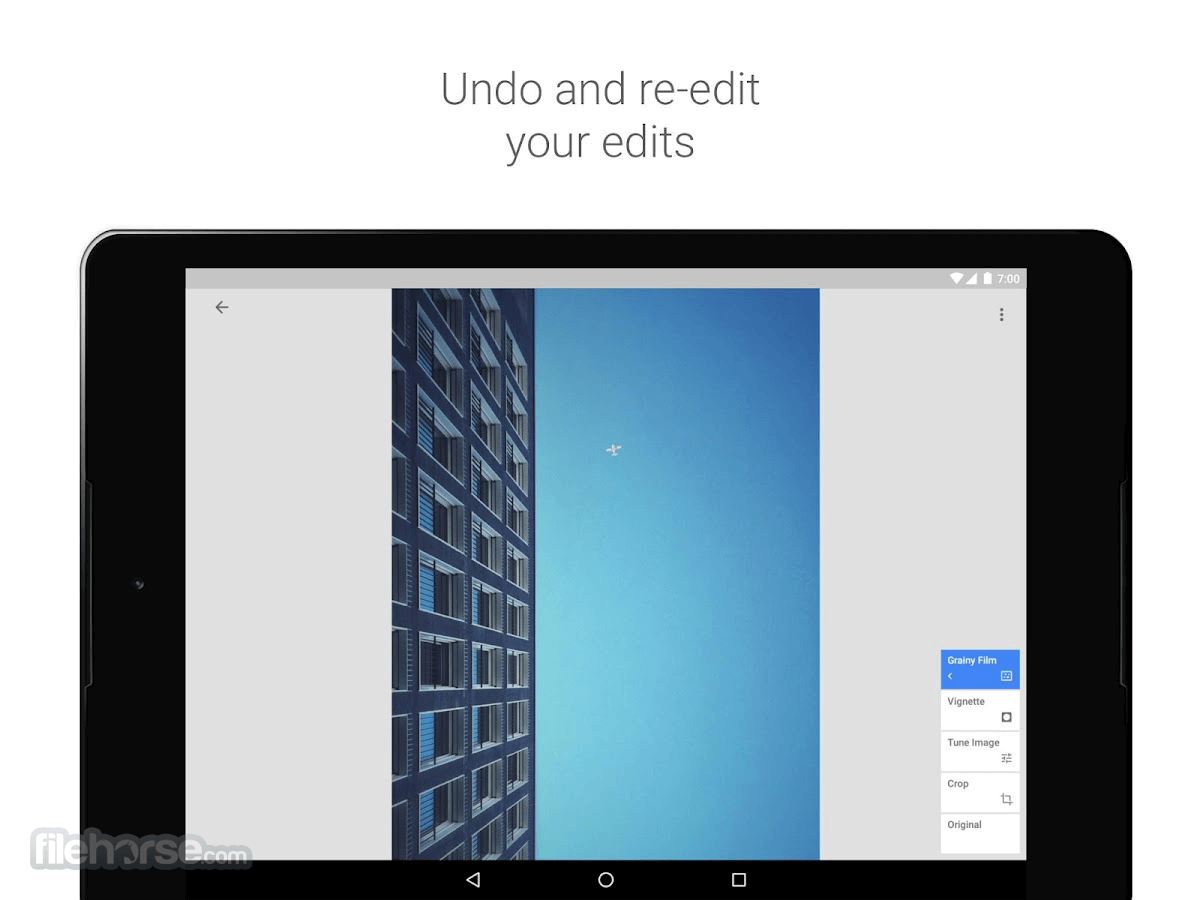

- 2025-11-17 Snapseed for PC
- 2019-03-21 Snapseed for PC 1.2.0 26.26 MB