⚠ 這是歷史版本頁面 — 查看 Wise Force Deleter 最新版本 →

Wise Force Deleter 1.5.5
v 1.5.5
Windows
免費軟體
7.8/10 (46)
- 目前版本1.5.5
- 更新日期2024-02-22
- 檔案大小3.48 MB
- 檔案名稱WFDSetup_1.5.5.56.exe
- 作業系統Windows 7 / Windows 8 / Windows 10 / Windows 11
- 支援語系English
- 授權型式免費軟體
- 開發商 WiseCleaner
- 軟體分類Windows 軟體 / 系統優化
##
編輯短評
Wise Force Deleter 是一款專為 Windows 設計的免費工具,主要解決檔案或資料夾被其他程式鎖定、無法正常刪除的困擾。當系統跳出「存取被拒」或「檔案正被其他程式使用」的錯誤訊息時,它能繞過這些限制,強制清除頑固檔案。開發商 WiseCleaner 持續維護,但更新步調不算頻繁;使用者評價普遍不錯,不過評分人數不多,在同類工具中屬於中段班,並非最熱門的選擇。
這套軟體適合一般使用者,在遇到刪不掉檔案、想清理暫存或殘留資料時派上用場。相較於 Glary Utilities 這類綜合優化工具,它功能單一、操作直接,但缺乏其他系統優化功能;而 Rufus 或 FileHippo App Manager 用途不同,無法直接比較。免費授權、僅支援 Windows,介面目前只有英文,對不熟悉英文的使用者來說稍有門檻,但基本操作不複雜。
##
軟體介紹
Wise Force Deleter 是一款功能強大且易於使用的 Windows 工具,旨在協助使用者輕鬆刪除那些被其他程式鎖定或正在使用中的頑固檔案與資料夾。當你遇到像是「無法刪除檔案:存取被拒」或「檔案正由另一個程式使用中」這類錯誤訊息時,這款工具就派上用場了。有了這個應用程式,你可以繞過這些障礙,重新掌握檔案管理的主控權。
刪除任何 Windows 無法刪除的檔案。在 Windows 中,當我們嘗試刪除檔案時,可能會看到類似這樣的提示或錯誤:
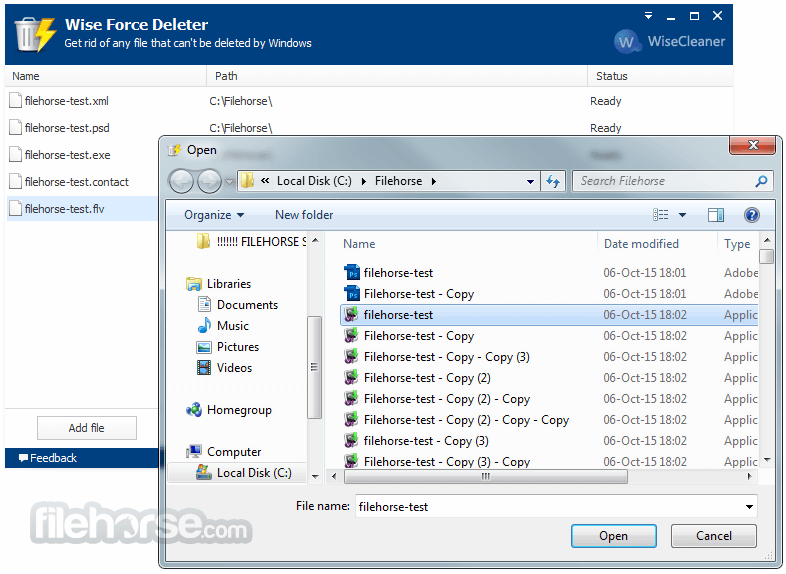
它也支援以拖放方式刪除檔案,或透過瀏覽並新增檔案,這真的非常方便。有了這款工具,你將不再因為無法刪除檔案而感到困擾,尤其是當關閉該項目也無濟於事的時候。
這款工具旨在解決上述所有問題,方法是終止使用該檔案的處理程序,或移除阻礙你刪除檔案的存取限制。有了 Wise Force Deleter,你可以在 Windows 中輕鬆解鎖並刪除任何檔案,不再感到挫折。
主要功能
安裝這款軟體非常簡單。你可以從官方網站或信譽良好的軟體下載平台(例如 FileHorse)下載。下載安裝程式後,執行它並依照螢幕指示操作。設定過程很直接,如有需要,你也可以自訂安裝選項。
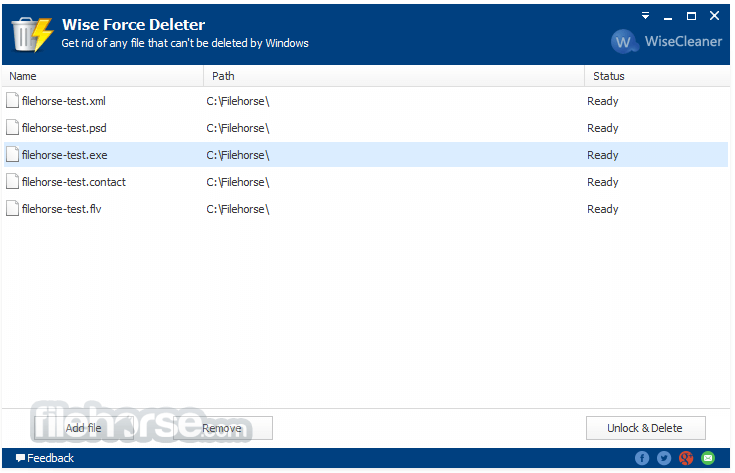
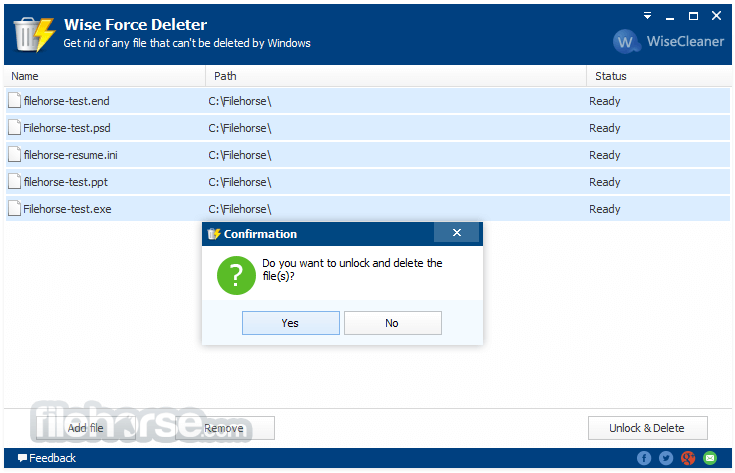
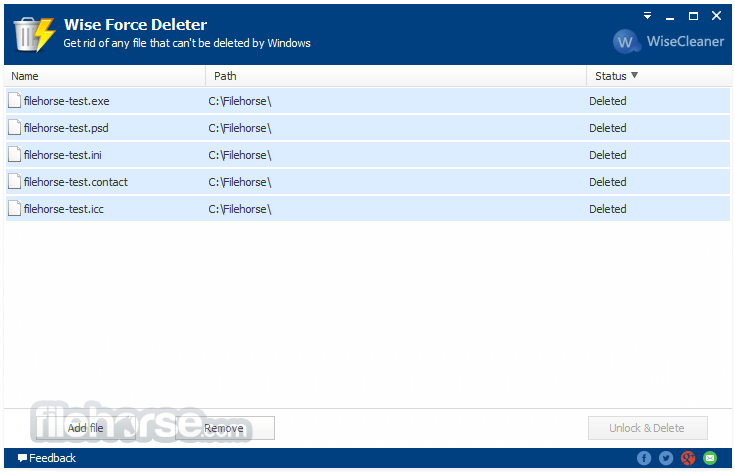
使用方法安裝後啟動軟體。 使用「新增」按鈕選擇要刪除的檔案或資料夾,或直接將項目拖放到程式視窗中。 從清單中選取要刪除的檔案或資料夾。 選擇「解鎖並刪除」以強制刪除檔案,或選擇「安全刪除」以永久移除。 在彈出視窗中確認你的操作。 軟體會執行所選的操作,完成時你會收到確認通知。 常見問題
Wise Force Deleter 使用安全嗎?
是的,Wise Force Deleter 使用起來很安全。它採用安全刪除方法,確保刪除的檔案無法復原。不過,使用任何檔案刪除工具時仍應謹慎,以免意外移除重要資料。
使用 Wise Force Deleter 刪除的檔案可以復原嗎?
不行,使用程式中「安全刪除」選項刪除的檔案無法輕易復原。此功能會覆寫檔案資料,讓復原工具極難找回它們。
如果我強制刪除一個正被其他程式使用的檔案,會發生什麼事?
它會強制終止使用該檔案的處理程序或應用程式,然後繼續執行刪除。請注意,此操作可能產生非預期的後果,因此請謹慎使用。
Wise Force Deleter 有其他替代方案嗎?
有的,一些替代方案包括 Unlocker、IObit Unlocker 和 LockHunter。這些工具各有其功能和優勢,你可以比較看看哪一個最符合你的需求。
Wise Force Deleter 與 Windows 10/11 相容嗎?
是的,Wise Force Deleter 與 Windows 10 和 Windows 11 相容,也支援較舊版本的 Windows。
價格
這款應用程式以免費軟體形式提供,表示你可以免費使用,沒有任何限制。
系統需求
總而言之,Wise Force Deleter 是一款方便且可靠的工具,用於處理 Windows 電腦上的頑固檔案和資料夾。其使用者友善介面、與 Windows 右鍵選單的整合,以及安全刪除功能,使它成為你軟體工具箱中的寶貴成員。雖然有其他替代工具可用,但它在那些需要刪除無法移動的檔案而感到挫折的時刻,是一款免費且高效的解決方案。
只要記得謹慎使用,特別是在強制終止處理程序時,以避免任何非預期的後果。整體而言,它是一款有價值的工具,能協助你簡化檔案管理工作,並保持系統整潔。
下載 Wise Force Deleter 最新版本 為什麼這個應用程式會發佈在 FileHorse 上?(更多資訊)
刪除任何 Windows 無法刪除的檔案。在 Windows 中,當我們嘗試刪除檔案時,可能會看到類似這樣的提示或錯誤:
- 無法刪除檔案:存取被拒。
- 發生共用違規。
- 來源或目的地檔案可能正在使用中。
- 檔案正由另一個程式或使用者使用。
- 請確認磁碟未滿或未受寫入保護,且檔案目前未在使用中。
它也支援以拖放方式刪除檔案,或透過瀏覽並新增檔案,這真的非常方便。有了這款工具,你將不再因為無法刪除檔案而感到困擾,尤其是當關閉該項目也無濟於事的時候。
這款工具旨在解決上述所有問題,方法是終止使用該檔案的處理程序,或移除阻礙你刪除檔案的存取限制。有了 Wise Force Deleter,你可以在 Windows 中輕鬆解鎖並刪除任何檔案,不再感到挫折。
主要功能
- 強制刪除:這款軟體的主要功能是能夠強制刪除通常難以移除的檔案和資料夾。它可以覆寫鎖定你檔案的處理程序或應用程式。
- 安全刪除:這款軟體也提供安全刪除選項,確保刪除的檔案無法被專業的復原工具還原。它使用業界標準方法覆寫檔案資料,使其幾乎無法復原。
- 整合:它與 Windows 右鍵選單完美整合,讓你可以對檔案或資料夾按右鍵,然後選擇「強制刪除」選項以快速存取。
- 使用者友善介面:介面直觀且簡單明瞭,適合各種經驗程度的使用者。你不需要具備進階技術知識就能有效使用。
- 拖放支援:你可以直接將檔案或資料夾拖放到介面上,讓移除頑固項目更加方便。
安裝這款軟體非常簡單。你可以從官方網站或信譽良好的軟體下載平台(例如 FileHorse)下載。下載安裝程式後,執行它並依照螢幕指示操作。設定過程很直接,如有需要,你也可以自訂安裝選項。
使用方法
Wise Force Deleter 使用安全嗎?
是的,Wise Force Deleter 使用起來很安全。它採用安全刪除方法,確保刪除的檔案無法復原。不過,使用任何檔案刪除工具時仍應謹慎,以免意外移除重要資料。
使用 Wise Force Deleter 刪除的檔案可以復原嗎?
不行,使用程式中「安全刪除」選項刪除的檔案無法輕易復原。此功能會覆寫檔案資料,讓復原工具極難找回它們。
如果我強制刪除一個正被其他程式使用的檔案,會發生什麼事?
它會強制終止使用該檔案的處理程序或應用程式,然後繼續執行刪除。請注意,此操作可能產生非預期的後果,因此請謹慎使用。
Wise Force Deleter 有其他替代方案嗎?
有的,一些替代方案包括 Unlocker、IObit Unlocker 和 LockHunter。這些工具各有其功能和優勢,你可以比較看看哪一個最符合你的需求。
Wise Force Deleter 與 Windows 10/11 相容嗎?
是的,Wise Force Deleter 與 Windows 10 和 Windows 11 相容,也支援較舊版本的 Windows。
價格
這款應用程式以免費軟體形式提供,表示你可以免費使用,沒有任何限制。
系統需求
- 作業系統: Windows 7、8、10 或 11(32 位元或 64 位元)
- CPU: 2 GHz 或更高處理器
- RAM: 512 MB 或以上
- 磁碟空間: 20 MB 可用空間
- 免費使用,無任何限制。
- 簡單且使用者友善的介面。
- 與 Windows 右鍵選單完美整合。
- 提供安全刪除功能,防止檔案復原。
- 能有效刪除頑固檔案。
- 可能缺少其他類似工具中的某些進階功能。
- 若使用不當,強制終止處理程序可能導致系統不穩定。
總而言之,Wise Force Deleter 是一款方便且可靠的工具,用於處理 Windows 電腦上的頑固檔案和資料夾。其使用者友善介面、與 Windows 右鍵選單的整合,以及安全刪除功能,使它成為你軟體工具箱中的寶貴成員。雖然有其他替代工具可用,但它在那些需要刪除無法移動的檔案而感到挫折的時刻,是一款免費且高效的解決方案。
只要記得謹慎使用,特別是在強制終止處理程序時,以避免任何非預期的後果。整體而言,它是一款有價值的工具,能協助你簡化檔案管理工作,並保持系統整潔。
下載 Wise Force Deleter 最新版本 為什麼這個應用程式會發佈在 FileHorse 上?(更多資訊)
##
畫面截圖
- 2026-08-12 Wise Force Deleter 1.5.7 4.45 MB
- 2024-05-08 Wise Force Deleter 1.5.6 3.48 MB
- 2024-02-22 Wise Force Deleter 1.5.5 3.48 MB
- 2023-11-30 Wise Force Deleter 1.5.4 3.37 MB
- 2020-07-30 Wise Force Deleter 1.5.3 2.02 MB
- 2020-03-09 Wise Force Deleter 1.5.2 1.88 MB
- 2019-10-22 Wise Force Deleter 1.5.1 1.87 MB